Скидка 5% на первый заказ — RDS5




Как в телефоне сбросить настройки до заводских
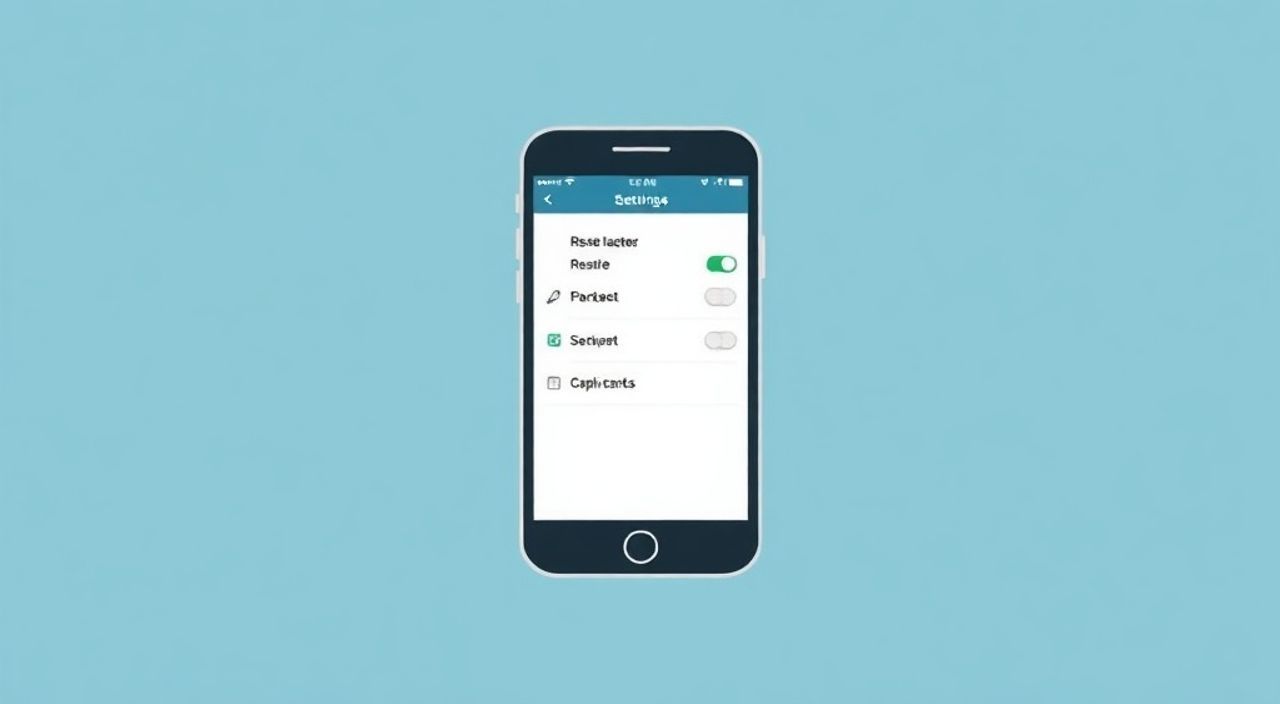
Сброс настроек до заводских — это процесс, при котором смартфон возвращается к состоянию, в котором он находился при первом включении. Это означает удаление всех пользовательских данных, установленных приложений, настроек и медиафайлов. Процедура помогает устранить системные сбои, замедление работы, проблемы с безопасностью или подготавливает устройство к продаже. Главное правило: перед сбросом обязательно создайте резервную копию важной информации.
Чтобы сбросить телефон до заводских настроек, перейдите в «Настройки» → «Система» или «Дополнительные настройки» → «Сброс» → «Сброс настроек». Перед этим обязательно сделайте резервную копию данных через облачный сервис или компьютер.
Содержание статьи:
- Когда нужно сбрасывать настройки телефона
- Как сбросить Android до заводских настроек
- Пошаговый алгоритм для большинства Android-устройств
- Как сбросить iPhone до заводских настроек
- Шаги для сброса iPhone через интерфейс
- Резервное копирование: что и как сохранить
- Сброс через режим восстановления (Recovery Mode)
- Для Android
- Для iPhone
- Типичные ошибки и как их избежать
- Экспертное мнение
- Вопросы и ответы
- Заключение
Когда нужно сбрасывать настройки телефона
Сброс до заводских настроек — не просто способ освободить место, а мощный инструмент диагностики и восстановления работоспособности устройства. Он особенно эффективен, когда стандартные методы устранения неполадок не дают результатов. Например, если смартфон зависает на логотипе, не реагирует на команды или регулярно перезагружается без причины.
Пользователи часто откладывают этот шаг, боясь потерять данные. Однако в ряде случаев сброс становится единственным решением. Среди основных причин для процедуры — сильное замедление системы, частые сбои операционной системы, проблемы с авторизацией или блокировка после множества неверных попыток ввода пароля. Также сброс необходим при подготовке устройства к продаже или передаче другому человеку.
Полезно знать: Заводской сброс не всегда полностью удаляет данные. Современные технологии шифрования позволяют защитить информацию даже после форматирования, но для максимальной безопасности используйте дополнительное шифрование перед сбросом.
Если ваш телефон стал работать нестабильно после установки обновления, сброс может вернуть стабильность. По данным исследований, около 60% пользователей, столкнувшихся с тормозами после крупного апдейта, отмечают значительное улучшение производительности после полного сброса. Важно понимать разницу между сбросом настроек и чисткой кэша: первый удаляет все данные, второй — временные файлы приложений.
- Устройство постоянно перезагружается
- Появились ошибки в системе (например, «Система не отвечает»)
- Не хватает памяти, хотя пользовательские файлы занимают немного места
- Телефон передается новому владельцу
- Нарушена работа сетевых подключений (Wi-Fi, Bluetooth, мобильная сеть)
Представьте ситуацию: вы скачали несколько приложений, которые оказались нежелательным ПО. Они запускаются автоматически, показывают рекламу и расходуют заряд. Удаление не помогает — они переустанавливаются. В этом случае сброс — наиболее надёжный способ очистки.
Как сбросить Android до заводских настроек
Процедура сброса на Android зависит от версии ОС и производителя. Однако общая последовательность действий остаётся примерно одинаковой. Начните с главного экрана, откройте «Настройки», затем найдите раздел, связанный с системой или управлением устройством.
Пошаговый алгоритм для большинства Android-устройств
- Откройте «Настройки»
- Перейдите в раздел «Система» или «Дополнительно»
- Выберите пункт «Сброс» или «Сброс настроек»
- Нажмите «Сброс настроек» или «Сброс к заводским настройкам»
- Подтвердите действие, введя пароль или PIN-код
- Дождитесь завершения процесса (1–5 минут)
На некоторых устройствах Samsung, Xiaomi или Huawei меню может называться «Дополнительные настройки» → «Резервное копирование и сброс». Также может потребоваться отключение функции «Поиск моего устройства» или Google Find My Device, чтобы начать сброс.
Полезно знать: Если телефон не включается, можно использовать Recovery Mode — об этом подробнее в следующем разделе.
После подтверждения система начнёт процесс форматирования внутреннего хранилища. Экран потухнет, появится логотип производителя, затем начнётся загрузка ОС «с нуля». Первый запуск может занять до 10 минут — это нормально.
Производитель |
Путь в настройках |
Особенности |
|---|---|---|
Samsung |
Настройки → Общие настройки → Сброс → Сброс настроек |
Требуется вход в аккаунт Samsung после сброса |
Xiaomi |
Настройки → Дополнительно → Резервное копирование и сброс → Стереть всё |
Может потребовать пароль Mi-аккаунта |
Huawei |
Настройки → Система → Сброс → Сброс настроек |
Поддержка HiCare для резервного копирования |
Google Pixel |
Настройки → Система → Сброс → Сброс настроек |
Интеграция с Google One для восстановления |
Как сбросить iPhone до заводских настроек
На iPhone процесс сброса также прост, но имеет свои особенности. Apple делает упор на безопасность, поэтому важно заранее отвязать устройство от Apple ID и iCloud.
Шаги для сброса iPhone через интерфейс
- Откройте «Настройки»
- Перейдите в раздел «Основные»
- Выберите «Перенос или сброс iPhone»
- Нажмите «Стереть контент и настройки»
- Подтвердите действие, введя пароль разблокировки и Apple ID
- Дождитесь завершения процесса
Если вы планируете продавать устройство, рекомендуется отключить «Найти iPhone» заранее. Без этого сброс невозможен. Функция активируется в «Настройках» → [ваше имя] → «Найти iPhone». Отключение требует ввода учётных данных Apple.
«Всегда проверяйте, отключён ли режим “Найти iPhone”, перед началом сброса. Иначе вы можете столкнуться с активационной блокировкой, и новый владелец не сможет использовать устройство.» — Алексей Миронов, инженер технической поддержки Apple Premium Reseller
После сброса iPhone загрузится с экрана выбора языка — как при первом включении. Все данные будут удалены, включая фото, сообщения, приложения и настройки.
Резервное копирование: что и как сохранить
Перед любым сбросом критически важно сделать резервную копию. Потеря фотографий, контактов или документов может быть необратимой. Современные смартфоны предлагают несколько способов архивации данных.
На Android рекомендуется использовать Google Аккаунт. При включённой синхронизации контакты, календарь, настройки приложений и часть фото автоматически сохраняются в облаке. Для полной копии можно воспользоваться сторонними сервисами вроде Samsung Cloud, Mi Cloud или приложением Google Фото.
На iPhone вся синхронизация проходит через iCloud. Убедитесь, что включены опции резервного копирования в «Настройках» → [ваше имя] → «iCloud» → «Резервное копирование». Также можно сделать резервную копию через iTunes или Finder на Mac.
- Фото и видео — Google Фото, iCloud, Dropbox
- Контакты — синхронизация с Google или iCloud
- Сообщения — экспортировать через приложения (например, SMS Backup+ для Android)
- Приложения — список установленных приложений восстановится после входа в аккаунт
- Файлы — сохраните на компьютер или внешний накопитель
Полезно знать: Облачные копии могут занимать время при восстановлении. Подготовьтесь к тому, что после сброса вам понадобится стабильное Wi-Fi соединение на 15–30 минут.
Сброс через режим восстановления (Recovery Mode)
Если телефон не включается или завис на заставке, стандартный сброс невозможен. В этом случае используется Recovery Mode — специальный автономный режим, доступный на всех смартфонах.
Для Android
- Выключите устройство
- Зажмите комбинацию кнопок: «Громкость вверх» + «Питание» (на некоторых моделях — «Громкость вниз» + «Питание»)
- Удерживайте 10–15 секунд, пока не появится меню восстановления
- С помощью кнопок громкости выберите «Wipe data/factory reset»
- Подтвердите выбор кнопкой питания
- После завершения выберите «Reboot system now»
Для iPhone
Если iPhone не реагирует, его можно перевести в режим восстановления через компьютер:
- Подключите iPhone к Mac или ПК с iTunes/Finder
- Зажмите кнопку «Питание» и одну из кнопок громкости (на iPhone X и новее) или «Домой» (на более старых моделях)
- Удерживайте, пока не появится экран восстановления
- В iTunes/Finder выберите «Восстановить iPhone»
- Программа загрузит последнюю версию iOS и выполнит сброс
«Recovery Mode — это последняя инстанция. Используйте его только тогда, когда устройство не реагирует на обычные команды. Неправильные действия могут привести к повреждению прошивки.» — Дмитрий Костин, специалист по ремонту мобильных устройств, 8 лет опыта
Типичные ошибки и как их избежать
Многие пользователи совершают одни и те же ошибки при сбросе. Они кажутся мелочами, но могут привести к серьёзным последствиям.
Первая и самая частая ошибка — отсутствие резервной копии. Люди считают, что «ничего важного нет», но потом жалеют о потерянных фото или переписке. Вторая — игнорирование требования отключения сервисов типа «Найти устройство». Без этого сброс может быть заблокирован.
Третья ошибка — прерывание процесса. Некоторые видят, что телефон «завис» на 50%, и пытаются его перезагрузить. На самом деле, это нормально — система может «висеть» несколько минут, особенно при удалении большого объёма данных.
Полезно знать: Не используйте сброс как способ быстро освободить место. Лучше удалите ненужные приложения и файлы вручную. Сброс — крайняя мера.
Также распространённая проблема — попытка сброса на устройстве с низким зарядом. Убедитесь, что уровень заряда выше 50%, иначе телефон может выключиться в процессе и повредить систему.
Экспертное мнение
«Сброс до заводских настроек — это не лечение, а перезапуск. Он устраняет симптомы, но не причины. Например, если вы установили много тяжёлых приложений и система тормозит, сброс поможет временно. Но если вы снова установите то же самое — проблема вернётся. Лучше анализировать, что именно вызывает нагрузку.» — Екатерина Белова, системный аналитик, эксперт по мобильным ОС
По её словам, многие пользователи не понимают разницу между программными сбоями и физическим износом. «Старые аккумуляторы, изношенная память — эти проблемы не решаются сбросом. Если после чистки телефон всё равно тормозит, возможно, дело в «железе»».
Вопросы и ответы
Можно ли восстановить данные после сброса?
Да, если вы сделали резервную копию. Через Google Аккаунт или iCloud можно восстановить большую часть данных. Без бэкапа восстановление возможно только с помощью специализированного ПО, и успех не гарантирован.
Сброс удалит операционную систему?
Нет. Сброс не удаляет ОС, а возвращает её к исходному состоянию. Прошивка остаётся, но все пользовательские изменения удаляются.
Будет ли сброшен IMEI или серийный номер?
Нет. Эти параметры записаны на аппаратном уровне и не изменяются при сбросе.
Можно ли отменить сброс после начала?
Нет. Как только процесс начат, его нельзя остановить. Поэтому крайне важно дважды проверить наличие резервной копии.
Почему после сброса просит Google-аккаунт?
Это защита от кражи — функция FRP (Factory Reset Protection). Чтобы продолжить, нужно ввести данные аккаунта, который был привязан к устройству до сброса.
Заключение
Сброс настроек до заводских — это эффективный, но радикальный способ восстановить работоспособность смартфона. Он помогает при системных сбоях, передаче устройства или подготовке к продаже. Однако перед выполнением процедуры необходимо обязательно создать резервную копию всех важных данных и убедиться в достаточном уровне заряда батареи.
Помните: сброс — это не панацея от всех бед, а инструмент диагностики. Его стоит применять осознанно, после исчерпания других методов устранения неполадок.
- Всегда делайте резервную копию перед сбросом
- Отключайте сервисы вроде «Найти устройство»
- Используйте Recovery Mode только при необходимости
- Не прерывайте процесс сброса
- Понимайте разницу между программными и аппаратными проблемами
⚠️ Дисклеймер — нажмите, чтобы развернуть
Материалы, опубликованные в разделе «Блог» на сайте RU DESIGN SHOP (rudesignshop.ru), носят исключительно информационный и ознакомительный характер и не являются руководством к действию, финансовой рекомендацией, медицинской услугой, ветеринарным назначением либо рекламой товаров и услуг, включая азартные игры. Публикации не содержат призывов к участию в азартных играх и не направлены на продвижение соответствующих операторов.
Безопасность применения товаров и веществ: при использовании строительных материалов, бытовой химии, пестицидов и агрохимикатов необходимо строго следовать инструкциям производителя и действующему законодательству Российской Федерации, включая Федеральный закон РФ от 19.07.1997 № 109-ФЗ «О безопасном обращении с пестицидами и агрохимикатами».
Упоминание товарных знаков, брендов и организаций носит исключительно информационный характер и не означает наличие партнёрских отношений или одобрения со стороны правообладателей.
Материалы, содержащие сведения о медицинских, ветеринарных или косметических средствах, представлены в справочных целях и не являются медицинской консультацией или назначением. Перед применением рекомендуется обратиться к врачу, ветеринарному специалисту или иному сертифицированному профессионалу.
Возрастные ограничения: материалы, содержащие сведения о продукции категории 18+, включая алкоголь или азартные игры, предназначены исключительно для совершеннолетней аудитории и публикуются в информационных целях.
Правовая ответственность: решения, принятые на основе опубликованной информации, пользователь принимает самостоятельно и на свой риск; редакция и авторы несут ответственность в пределах, установленных законодательством Российской Федерации.
Редакция не допускает публикаций, содержащих пропаганду экстремизма, терроризма, наркотических средств или суицида; подобные материалы подлежат немедленному удалению.
Упоминание организаций с ограниченным статусом: компания Meta Platforms Inc. (социальные сети Facebook и Instagram) признана экстремистской организацией решением суда РФ, её деятельность запрещена на территории Российской Федерации; любые упоминания приводятся исключительно в информационных целях.
Авторские права и источники: информация собирается из открытых источников; её актуальность указывается на дату публикации и может изменяться.
Изображения и иллюстрации используются на условиях, разрешённых правообладателями. При возникновении претензий редакция готова оперативно рассмотреть обращение и внести необходимые изменения.
Персональные данные и cookies: сайт использует cookies и обрабатывает персональные данные пользователей в соответствии с Федеральным законом № 152-ФЗ «О персональных данных» и Политикой конфиденциальности RU DESIGN SHOP.
Мнения авторов могут не совпадать с позицией государственных органов или коммерческих организаций, упомянутых в материалах.
РЕКОМЕНДУЕМ
Товары от российских производителей
-6%
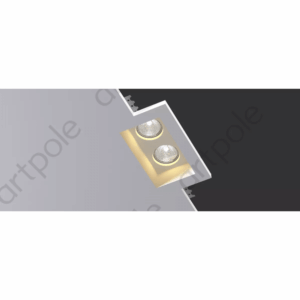
Гипсовый светильник ARTPOLE SGS3
Первоначальная цена составляла 2364 руб..2220 руб.Текущая цена: 2220 руб..

-5%

