Скидка 5% на первый заказ — RDS5




Как в телевизоре подключить телефон
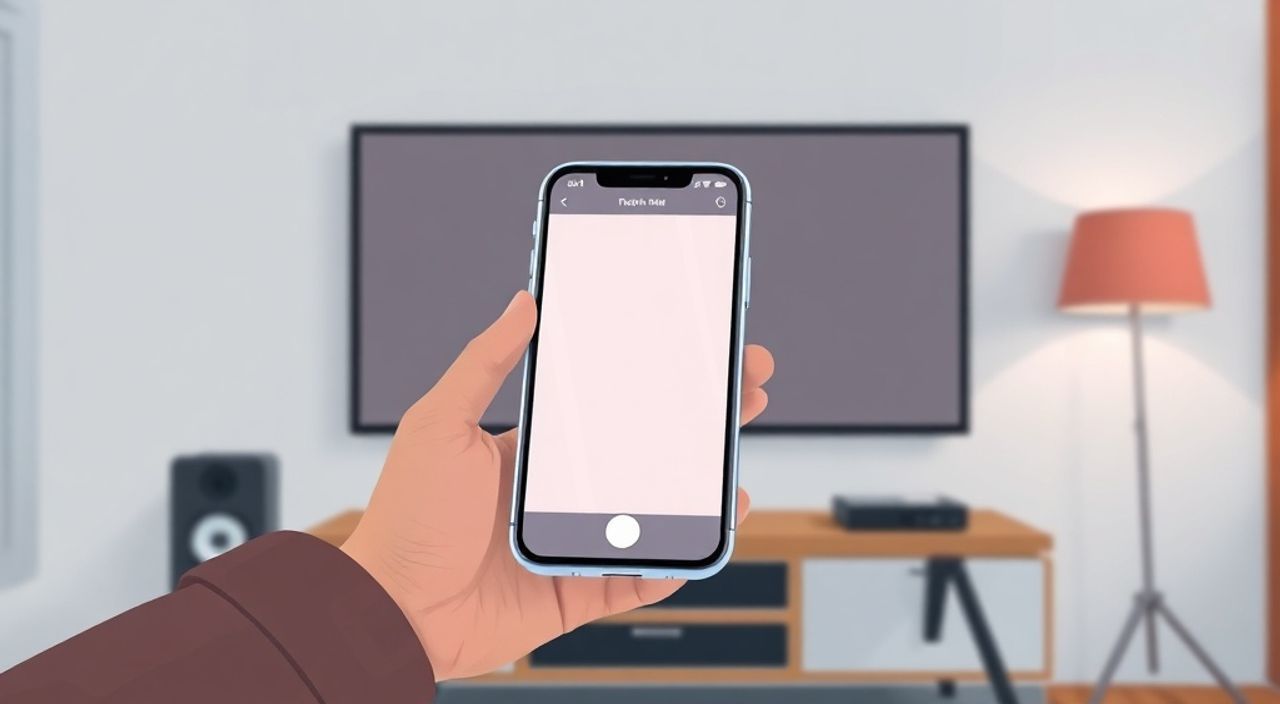
Телевизоры сегодня превратились в универсальные мультимедийные центры, способные транслировать контент не только из эфира или кабельных каналов, но и напрямую с мобильных устройств. Подключение телефона к телевизору — это не роскошь, а стандартный функционал, который позволяет смотреть фильмы, презентации, фотографии и даже играть в игры на большом экране с высоким качеством изображения. Многие пользователи сталкиваются с трудностями при первом подключении: не знают, какой способ выбрать, почему не работает Miracast или как настроить AirPlay на Android. На самом деле, все современные телевизоры поддерживают несколько протоколов, и выбор зависит от модели ТВ, операционной системы телефона и ваших задач — будь то просмотр видео, демонстрация слайдов или игра.
Чтобы подключить телефон к телевизору, используйте Wi-Fi-методы — Miracast для Android, AirPlay для iPhone или встроенные приложения вроде Google Cast. Для максимальной совместимости и стабильности предпочтительнее использовать HDMI-кабель или цифровой адаптер типа Chromecast. Проверьте, чтобы оба устройства были в одной сети, и обновите прошивки.
Содержание статьи:
Проводное подключение: HDMI и USB
Самый надёжный и стабильный способ подключить телефон к телевизору — через провод. Для этого потребуется HDMI-кабель и адаптер, совместимый с вашим устройством. Большинство современных смартфонов используют порт USB-C, поэтому вам понадобится адаптер USB-C-to-HDMI. Для старых моделей с Micro-USB или Lightning — соответственно, Micro-USB-to-HDMI или Lightning-to-HDMI. Подключите адаптер к телефону, а кабель HDMI — к свободному порту на телевизоре. После этого переключите вход на ТВ на соответствующий HDMI-порт, и изображение появится на экране.
Полезно знать: Некоторые телевизоры поддерживают вывод видео через USB, но это редкость. Обычно USB-порты предназначены только для чтения файлов с флешек или питания внешних устройств. Не путайте их с HDMI.
Плюсы проводного подключения очевидны: отсутствие задержек, стабильное качество Full HD или 4K, работа без Wi-Fi. Минус — ограниченная мобильность. Вы не сможете свободно передвигаться по комнате, пока телефон подключён. Этот метод идеален для просмотра фильмов, презентаций на совещаниях или игр, где важна отзывчивость.
Для пользователей iPhone: используйте официальный адаптер Apple Lightning to HDMI или USB-C to HDMI (для iPhone 15 и новее). Для Android — выбирайте адаптеры с поддержкой DisplayPort Alt Mode. Не все дешёвые китайские адаптеры работают корректно — проверяйте совместимость на сайте производителя.
Беспроводное подключение через Miracast
Miracast — это стандарт беспроводной трансляции экрана, разработанный консорциумом Wi-Fi Alliance. Он работает без интернета, используя прямое Wi-Fi-соединение между телефоном и телевизором. Поддерживается большинством смартфонов на Android с версии 4.2 и выше, а также телевизорами Samsung, LG, Sony, Philips и другими с функцией Screen Mirroring или Wireless Display.
Чтобы подключиться через Miracast, выполните следующие шаги:
- Включите телевизор и перейдите в меню «Источник сигнала» или «Подключение».
- Найдите пункт «Screen Mirroring», «Wireless Display» или «Miracast» — название зависит от бренда.
- На телефоне откройте «Настройки» → «Подключения» → «Беспроводные дисплеи» (в Xiaomi — «Беспроводная трансляция», в Samsung — «Smart View»).
- Выберите имя своего телевизора из списка доступных устройств.
- Подтвердите подключение на ТВ, если потребуется.
После подключения весь экран телефона отображается на телевизоре в реальном времени. Это удобно для демонстрации приложений, игр или фотографий. Однако есть нюанс: Miracast не передаёт звук через Bluetooth — он использует аудиоканал HDMI, поэтому если вы подключаетесь через Wi-Fi, а не HDMI-адаптер, звук должен передаваться через тот же протокол. В некоторых моделях телевизоров звук может не воспроизводиться — в этом случае проверьте настройки аудиовыхода на ТВ.
Полезно знать: Miracast не работает, если на телефоне включён режим «Самолёт» или отключён Wi-Fi. Даже если вы не подключены к интернету, Wi-Fi должен быть активен для создания прямого соединения.
Подключение iPhone и iPad через AirPlay
Для владельцев iPhone, iPad и Mac подключение к телевизору проще всего через AirPlay — эксклюзивную технологию Apple. Она работает с телевизорами Apple TV, а также с современными моделями Samsung, LG, Sony и Panasonic, поддерживающими AirPlay 2. Убедитесь, что ваш ТВ поддерживает AirPlay — проверьте в спецификациях на сайте производителя или в меню «Сеть».
Алгоритм подключения:
- Убедитесь, что iPhone и телевизор подключены к одной Wi-Fi сети.
- Откройте Центр управления: проведите вниз с верхнего края экрана (или вверх с нижнего — на iPhone с кнопкой Home).
- Нажмите на значок «AirPlay» — он выглядит как треугольник с окружностью внизу.
- Выберите имя своего телевизора из списка.
- Если нужно — включите «Репродукция звука» и «Трансляция экрана».
Вы можете транслировать не только весь экран, но и конкретные приложения — например, видео из YouTube, Apple TV или музыку из Apple Music. AirPlay также поддерживает многоканальный звук и автоматическую синхронизацию с системой HomeKit.
«AirPlay — это не просто “зеркало” экрана. Это полноценный медиа-протокол, который позволяет передавать контент с оптимизацией качества и минимальной задержкой. Если вы смотрите фильм в HDR — AirPlay передаст его без потерь.» — Алексей Морозов, инженер-разработчик медиа-систем, Apple Certified Specialist
Если AirPlay не видит телевизор — перезагрузите Wi-Fi, обновите прошивку ТВ и убедитесь, что на iPhone включена функция «AirPlay и HomeKit» в настройках «Экран и яркость».
Google Cast: Chromecast и Smart TV
Google Cast — это технология, позволяющая передавать контент из приложений напрямую на телевизор, не транслируя весь экран. Отличие от Miracast: вы не зеркалируете телефон, а отправляете ссылку на видео, музыку или веб-страницу — и телевизор сам загружает контент из интернета. Это экономит заряд батареи и снижает нагрузку на сеть.
Для работы нужен Chromecast (встроенный или внешний) или телевизор с Android TV, Google TV или WebOS. Подключите устройство к HDMI-порту, включите его и настройте через приложение Google Home на телефоне. После этого в приложениях, поддерживающих Cast (YouTube, Netflix, Disney+, Spotify, Chrome), появится значок Cast — маленький прямоугольник с Wi-Fi-символом.
Нажмите на него → выберите телевизор → начните воспроизведение. Теперь вы можете использовать телефон как пульт: управлять паузой, громкостью, переключать треки, а сам экран телефона — использовать для других задач.
Полезно знать: Google Cast не работает с приложениями, которые блокируют кастинг из-за DRM-защиты (например, некоторые платные фильмы в Amazon Prime Video). В таких случаях используйте Miracast или HDMI.
Этот метод идеален для ежедневного использования: вы можете смотреть сериалы, не держа телефон в руках, и не беспокоиться о перегреве или разрядке.
Подключение по Bluetooth только для аудио
Bluetooth — не для видео, а исключительно для передачи звука. Если вы хотите слушать музыку с телефона через колонки телевизора или аудиосистему, подключитесь по Bluetooth.
Шаги:
- На телевизоре: настройки → звук → Bluetooth → включить и найти устройство.
- На телефоне: настройки → Bluetooth → включить → выбрать телевизор из списка.
- Подтвердите пару на обоих устройствах.
После этого все аудиовыходы с телефона (музыка, звонки, видео) будут идти через телевизор. Это удобно, если у вас телевизор с качественной звуковой системой, а динамики телефона слабые. Однако обратите внимание: Bluetooth имеет задержку (латентность) 150–300 мс — это заметно при просмотре фильмов, где звук не синхронизирован с картинкой. Для видео лучше использовать HDMI, AirPlay или Google Cast.
Частые ошибки и как их устранить
Даже при правильной настройке возникают сбои. Вот самые распространённые проблемы и способы их решения:
- Телевизор не видит телефон — проверьте, что оба устройства в одной сети Wi-Fi, перезагрузите маршрутизатор, отключите VPN и брандмауэр на телефоне.
- Изображение прерывается — уменьшите количество устройств в сети, отключите другие потоковые сервисы, обновите прошивку ТВ.
- Нет звука при Miracast — проверьте настройки аудиовыхода на телевизоре: может быть включён HDMI ARC или внешняя аудиосистема.
- AirPlay не работает — убедитесь, что на iPhone включены «AirPlay и HomeKit» в «Экран и яркость», а на ТВ — поддержка AirPlay 2.
- Chromecast не подключается — переустановите приложение Google Home, проверьте, не блокирует ли роутер порты 1900, 32768–65535.
Также не забывайте: старые телевизоры до 2016 года не поддерживают беспроводные протоколы. В этом случае единственный вариант — HDMI-адаптер.
«Если вы используете Wi-Fi-сети 5 ГГц, убедитесь, что телевизор и телефон поддерживают этот диапазон. Многие бюджетные устройства работают только на 2,4 ГГц — и тогда соединение будет нестабильным.» — Елена Кузнецова, эксперт по домашним мультимедийным системам
Экспертное мнение: что выбрать в 2025 году?
Современные технологии развивают два тренда: максимальная стабильность и минимальная нагрузка на устройство. По данным аналитического агентства Statista, более 78% пользователей в России используют беспроводные методы подключения к ТВ, но лишь 41% из них знают, как правильно выбрать протокол.
«В 2025 году я рекомендую использовать гибридный подход: для повседневного просмотра — Google Cast, для презентаций и игр — HDMI, для iPhone — AirPlay. Miracast остаётся отличным решением для Android, но только если вы не используете 4K-контент. Для 4K HDR и Dolby Atmos всегда предпочтительнее проводное соединение.»
Если вы часто переключаетесь между устройствами — купите универсальный адаптер, например, Roku Streaming Stick+ или Amazon Fire TV Stick 4K Max. Они поддерживают все основные протоколы, включая AirPlay и Miracast, и работают как с Android, так и с iOS.
Вопросы и ответы
Можно ли подключить iPhone к телевизору без Apple TV?
Да, если телевизор поддерживает AirPlay 2 — это есть у моделей Samsung (2018+), LG (2019+), Sony (2020+), Philips и других. Проверьте в спецификациях на сайте производителя.
Почему при Miracast нет звука?
Чаще всего проблема в настройках аудиовыхода на телевизоре. Переключите выход на «Встроенные динамики» или отключите HDMI ARC. Также убедитесь, что на телефоне не включён режим «Только видео».
Как подключить Android к старому телевизору без Wi-Fi?
Используйте HDMI-адаптер. Это единственный надёжный способ. Беспроводные методы без Wi-Fi невозможны.
Можно ли транслировать TikTok или Instagram через AirPlay?
Да, но только если приложение поддерживает кастинг. TikTok не позволяет транслировать весь экран через AirPlay — только через Miracast или HDMI.
Почему Chromecast не видит телевизор в списке?
Убедитесь, что вы используете приложение Google Home для настройки, а не просто включили Wi-Fi. Также проверьте, что телевизор не находится в режиме «Гостевой сети» или не блокирует multicast-трафик.
Заключение
Подключение телефона к телевизору — это не техническая головоломка, а естественный этап развития домашнего мультимедийного пространства. Выбор метода зависит от ваших целей: если нужна максимальная стабильность и качество — HDMI. Если важна свобода и удобство — Google Cast или AirPlay. Для Android-пользователей Miracast остаётся надёжным вариантом, особенно без доступа к интернету.
Современные телевизоры — это не просто экраны, а интерфейсы для взаимодействия с цифровым миром. Используйте технологии, которые соответствуют вашему стилю жизни: транслируйте фильмы, делитесь фотографиями, демонстрируйте презентации — всё это теперь доступно одним касанием.
Главное — не пытайтесь подключить телефон «как у соседа». Каждый метод имеет свои ограничения, и правильный выбор — это сочетание совместимости оборудования, задачи и качества сигнала. Обновляйте прошивки, проверяйте поддержку протоколов и не экономьте на адаптерах — это окупится в удобстве и надёжности.
- Для стабильной трансляции 4K и HDR — используйте HDMI-кабель.
- Для ежедневного просмотра — выбирайте Google Cast или AirPlay.
- Miracast подходит для Android, но требует одинаковой сети и поддержки на ТВ.
- Bluetooth — только для аудио, не для видео.
- Всегда проверяйте совместимость и обновляйте прошивки телевизора и телефона.
⚠️ Дисклеймер — нажмите, чтобы развернуть
Материалы, опубликованные в разделе «Блог» на сайте RU DESIGN SHOP (rudesignshop.ru), носят исключительно информационный и ознакомительный характер и не являются руководством к действию, финансовой рекомендацией, медицинской услугой, ветеринарным назначением либо рекламой товаров и услуг, включая азартные игры. Публикации не содержат призывов к участию в азартных играх и не направлены на продвижение соответствующих операторов.
Безопасность применения товаров и веществ: при использовании строительных материалов, бытовой химии, пестицидов и агрохимикатов необходимо строго следовать инструкциям производителя и действующему законодательству Российской Федерации, включая Федеральный закон РФ от 19.07.1997 № 109-ФЗ «О безопасном обращении с пестицидами и агрохимикатами».
Упоминание товарных знаков, брендов и организаций носит исключительно информационный характер и не означает наличие партнёрских отношений или одобрения со стороны правообладателей.
Материалы, содержащие сведения о медицинских, ветеринарных или косметических средствах, представлены в справочных целях и не являются медицинской консультацией или назначением. Перед применением рекомендуется обратиться к врачу, ветеринарному специалисту или иному сертифицированному профессионалу.
Возрастные ограничения: материалы, содержащие сведения о продукции категории 18+, включая алкоголь или азартные игры, предназначены исключительно для совершеннолетней аудитории и публикуются в информационных целях.
Правовая ответственность: решения, принятые на основе опубликованной информации, пользователь принимает самостоятельно и на свой риск; редакция и авторы несут ответственность в пределах, установленных законодательством Российской Федерации.
Редакция не допускает публикаций, содержащих пропаганду экстремизма, терроризма, наркотических средств или суицида; подобные материалы подлежат немедленному удалению.
Упоминание организаций с ограниченным статусом: компания Meta Platforms Inc. (социальные сети Facebook и Instagram) признана экстремистской организацией решением суда РФ, её деятельность запрещена на территории Российской Федерации; любые упоминания приводятся исключительно в информационных целях.
Авторские права и источники: информация собирается из открытых источников; её актуальность указывается на дату публикации и может изменяться.
Изображения и иллюстрации используются на условиях, разрешённых правообладателями. При возникновении претензий редакция готова оперативно рассмотреть обращение и внести необходимые изменения.
Персональные данные и cookies: сайт использует cookies и обрабатывает персональные данные пользователей в соответствии с Федеральным законом № 152-ФЗ «О персональных данных» и Политикой конфиденциальности RU DESIGN SHOP.
Мнения авторов могут не совпадать с позицией государственных органов или коммерческих организаций, упомянутых в материалах.
РЕКОМЕНДУЕМ
Товары от российских производителей

Светильник Space Forstlight
Диапазон цен: 44850 руб. – 75770 руб.


