Скидка 5% на первый заказ — RDS5




Как в zbrush объединить сабтулы
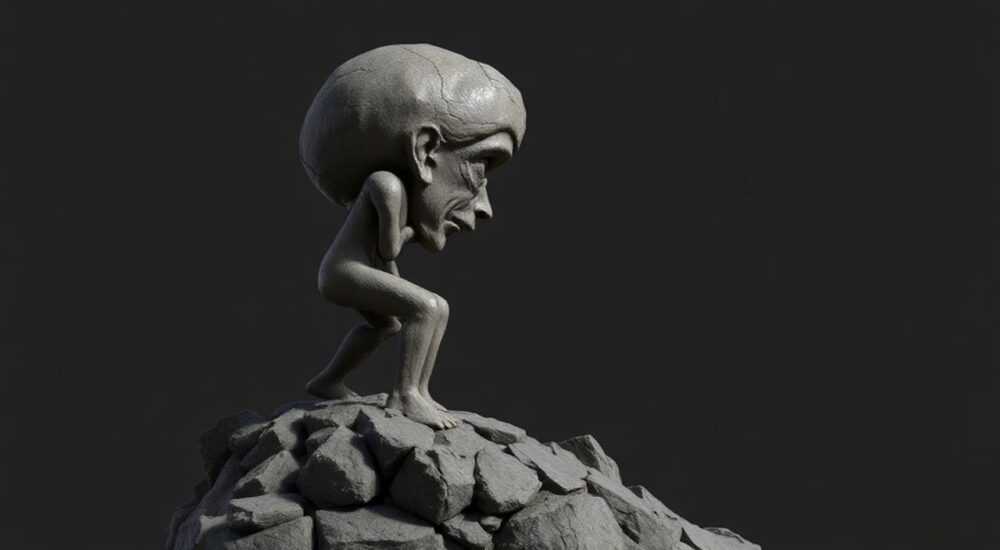
Объединение сабтулов в ZBrush — это ключевой навык для эффективной работы с цифровой скульптурой, особенно при создании сложных моделей, состоящих из множества элементов. Процесс позволяет объединить отдельные подинструменты в единый меш, что необходимо для экспорта, ретопологии или дальнейшей обработки в других 3D-пакетах. Главное — понимать разницу между логическим объединением (Merge) и физическим слиянием геометрии (Dynamesh, ZRemesher), а также учитывать последствия каждого метода.
Чтобы объединить сабтулы в ZBrush, выберите нужные подинструменты и используйте функцию Merge Down или Merge Visible через панель SubTool. Убедитесь, что вы действительно хотите потерять независимость объектов, так как операция не всегда обратима.
Содержание статьи:
- Что такое сабтулы в ZBrush и зачем их объединять
- Основные способы объединения сабтулов
- Когда использовать каждый метод?
- Как объединять сабтулы через Merge Down и Merge Visible
- Что происходит после объединения?
- Объединение с помощью Dynamesh и ZRemesher
- Сравнение Dynamesh и ZRemesher
- Ошибки и проблемы, которые могут возникнуть
- Как избежать типичных ошибок
- Экспертное мнение
- Вопросы и ответы
- Заключение
Что такое сабтулы в ZBrush и зачем их объединять
Сабтулы (SubTools) в ZBrush — это отдельные подинструменты, входящие в состав одного основного инструмента. Каждый сабтул представляет собой независимую сетку, которую можно перемещать, масштабировать, скрывать и редактировать отдельно. Эта система даёт художнику максимальную гибкость: например, голову, тело, одежду и аксессуары можно моделировать как отдельные сабтулы.
Однако на этапе финализации проекта часто требуется объединить эти элементы в единую геометрию. Это необходимо для экспорта модели в игровые движки, программы рендеринга или 3D-печать. Без объединения невозможно корректно передать модель в Maya, Blender или Unreal Engine, где она будет восприниматься как набор отдельных объектов.
Кроме того, объединённая модель упрощает работу с текстурами, нормалями и UV-развёртками. Например, если вы планируете запекать карты нормалей или использовать полипэйнт, наличие единого меша значительно ускоряет процесс. Также важно помнить, что некоторые функции ZBrush, такие как ZRemesher или Decimation Master, работают только с одним активным сабтулом.
Полезно знать: Перед объединением сабтулов всегда делайте резервную копию проекта (Save As), чтобы можно было вернуться к исходному состоянию, если что-то пойдёт не так.
Основные способы объединения сабтулов
В ZBrush существует несколько способов объединения сабтулов, каждый из которых решает определённую задачу. Выбор метода зависит от цели: нужно ли сохранить детализацию, требуется ли перестроить топологию или просто объединить цвета и геометрию без потерь.
Первый и самый простой метод — Merge Down. Он объединяет два соседних сабтула, причём активный становится частью нижележащего. Этот способ не изменяет топологию, но требует внимательности: порядок сабтулов в списке имеет значение. Если вы работаете с прозрачными материалами или сложной иерархией, важно контролировать, какой слой куда «сливается».
Второй метод — Merge Visible. Он позволяет объединить все видимые сабтулы в один. Это удобно, когда модель состоит из десятков частей (например, доспехи, волосы, оружие), и вы хотите получить один целостный меш. При этом скрытые сабтулы остаются нетронутыми, что даёт возможность проводить тестовое объединение без риска потери данных.
Третий подход — использование Dynamesh. Эта технология преобразует выбранные сабтулы в единый воксельный объект, полностью перестраивая геометрию. Dynamesh идеально подходит для органических форм, где важна свободная форма, но не требуется точный контроль над полигонами. Однако он уничтожает исходную топологию, поэтому применяется в основном на ранних этапах скульптинга.
Когда использовать каждый метод?
- Merge Down — когда нужно объединить два конкретных элемента (например, голову и шею) без изменения их формы.
- Merge Visible — при подготовке модели к экспорту, когда все части уже отполированы и готовы к финальной сборке.
- Dynamesh — на этапе блок-аута или при необходимости объединить пересекающиеся объекты в одну форму.
- ZRemesher — после слияния, чтобы получить чистую, оптимизированную топологию для анимации или риггинга.
«Выбор метода объединения должен зависеть от стадии проекта. На концептуальном этапе смело используйте Dynamesh, но перед финальной доработкой лучше применять Merge Visible, чтобы сохранить детали.» — Алексей М., 3D-скульптор, более 10 лет в индустрии
Как объединять сабтулы через Merge Down и Merge Visible
Процесс объединения через интерфейс SubTool интуитивно понятен, но требует соблюдения нескольких правил. Откройте панель Tool > SubTool, где отображаются все активные сабтулы вашего инструмента. Убедитесь, что те, которые вы хотите объединить, находятся в нужном порядке и видимы.
Для использования Merge Down:
- Выберите верхний сабтул в списке (например, «Eyes»).
- Нажмите кнопку MergeDown внизу панели SubTool.
- Программа запросит подтверждение. Нажмите OK.
- Выбранный сабтул станет частью следующего по списку, а сам исчезнет из списка.
Важно: если нижележащий сабтул скрыт (выключен значком глаза), операция всё равно выполнится, но результат может быть неочевиден. Рекомендуется перед объединением сделать все нужные сабтулы видимыми.
Для Merge Visible:
Для Merge Visible:
- Скройте те сабтулы, которые не должны участвовать в слиянии (например, вспомогательные группы или ссылки).
- Убедитесь, что остальные отображаются корректно.
- Нажмите кнопку MergeVisible.
- Все видимые сабтулы объединятся в один новый инструмент, который появится в списке как последний элемент.
Что происходит после объединения?
После слияния ZBrush создаёт новый меш, объединяя геометрию, цвета, полипэйнт и маски. Исходные сабтулы удаляются, поэтому операция необратима без отмены (Ctrl+Z) или загрузки резервной копии. Объединённый объект наследует имя первого сабтула в списке, но его можно переименовать вручную.
Параметр |
Сохраняется при Merge |
Не сохраняется |
|---|---|---|
Геометрия |
Да |
— |
Полипэйнт / цвета |
Да |
— |
Маски |
Да |
— |
UV-развёртка |
Нет (если не была задана заранее) |
Требуется пересоздание |
Индивидуальные трансформации |
Нет |
Объекты фиксируются в текущем положении |
Полезно знать: Если вы применяете Merge Visible, а один из сабтулов был повернут или масштабирован, эти трансформации «запекаются» в геометрию. Чтобы избежать искажений, перед слиянием рекомендуется применить Transform: FreeTransform или использовать Tool: XForm.
Объединение с помощью Dynamesh и ZRemesher
Dynamesh — это мощный инструмент для создания органических форм, основанный на воксельной системе. Когда вы объединяете сабтулы через Dynamesh, ZBrush преобразует их в единую плотную сетку, где форма определяется контуром объединённого объема. Это особенно полезно при работе с пересекающимися объектами, например, когда палец входит в ручку меча.
Чтобы использовать Dynamesh для объединения:
- Выберите все нужные сабтулы и сделайте их видимыми.
- Нажмите MergeVisible, чтобы объединить их в один сабтул.
- Перейдите в Geometry > Dynamesh.
- Активируйте Dynamesh, установив желаемое разрешение (Resolution).
- Нажмите Make Dynamesh, чтобы перестроить геометрию.
Разрешение Dynamesh влияет на детализацию: слишком низкое — теряются мелкие детали, слишком высокое — замедляет работу. Оптимальное значение зависит от размера модели и целей. Для средней головы достаточно 300–600.
ZRemesher, в отличие от Dynamesh, не основан на вокселях. Он анализирует форму и генерирует новую, чистую топологию с равномерным распределением полигонов. Это критически важно для анимации, риггинга и 3D-печати.
Сравнение Dynamesh и ZRemesher
- Dynamesh — подходит для скульптинга, быстро создаёт цельную форму, но не даёт контроля над потоком полигонов.
- ZRemesher — идеален для подготовки модели к производству, обеспечивает правильные петли полигонов вокруг глаз, рта и суставов.
«Если вы делаете персонажа для игры, никогда не экспортируйте модель, полученную через Dynamesh. Всегда используйте ZRemesher или ретопологию вручную. Иначе возникнут проблемы с деформацией во время анимации.» — Анна К., технический художник в студии разработки игр
Ошибки и проблемы, которые могут возникнуть
Несмотря на простоту интерфейса, новички часто сталкиваются с типичными ошибками при объединении сабтулов. Одна из самых распространённых — потеря деталей после слияния. Это происходит, когда пользователь забывает, что Merge Visible удаляет исходные сабтулы. Если вы случайно объединили не те объекты, единственная возможность вернуться — использовать Ctrl+Z или загрузить предыдущую версию файла.
Другая проблема — неправильные UV-координаты. После объединения UV-развёртки не сохраняются автоматически. Если вы уже наложили текстуры на отдельные части, они будут потеряны. Решение — создать общую UV-сетку после слияния с помощью UV Master или в другом 3D-редакторе.
Также возможны артефакты при использовании Dynamesh, особенно если сабтулы сильно пересекаются или имеют очень разную плотность полигонов. В таких случаях ZBrush может создать лишние выпуклости или западания. Чтобы минимизировать эффект, перед Dynamesh рекомендуется выровнять геометрию и удалить внутренние полигоны.
Как избежать типичных ошибок
- Перед слиянием делайте резервные копии: Save As с суффиксом _pre_merge.
- Проверяйте видимость всех сабтулов — скрытые не участвуют в Merge Visible.
- Убедитесь, что масштаб и поворот применены (Freeze Scale/Rotate в XForm).
- Используйте Preview Mesh перед финальным слиянием, чтобы оценить результат.
- Не объединяйте сабтулы с разными уровнями subdivision — это может вызвать асимметрию.
Полезно знать: Если после объединения модель выглядит странно, проверьте, не включён ли режим Proxy. Иногда геометрия отображается некорректно из-за кэширования. Нажмите Tool: Initialize, чтобы сбросить состояние.
Экспертное мнение
Объединение сабтулов — это не просто техническая операция, а стратегическое решение в рабочем процессе. Лучше всего выполнять её на завершающем этапе моделирования, когда все компоненты окончательно отполированы. До этого момента стоит сохранять максимальную гибкость, редактируя элементы отдельно.
Приоритет должен отдаваться сохранению качества геометрии. Если модель предназначена для кино или высокополигонального рендера, допустимо использовать Merge Visible без дополнительной перестройки топологии. Но если речь идёт о реальных-time приложениях, обязательно применяйте ZRemesher или ретопологию.
Также важно учитывать вес модели. Чрезмерная плотность после слияния может замедлить работу. Используйте Decimation Master, чтобы уменьшить количество полигонов без потери формы. Идеальный баланс — достаточная детализация для передачи черт лица или текстуры, но без избыточной нагрузки на систему.
Автоматизация через ZScript может значительно ускорить процесс. Например, можно создать скрипт, который автоматически скрывает вспомогательные сабтулы, объединяет видимые и применяет ZRemesher с заданными параметрами. Это особенно полезно при работе с сериями моделей или в командной среде.
Вопросы и ответы
Можно ли отменить объединение сабтулов после Merge Visible?
Напрямую — нет. Объединённые сабтулы удаляются из списка. Единственный способ вернуться — использовать отмену (Ctrl+Z) до перезагрузки проекта или загрузить резервную копию файла. Поэтому перед слиянием всегда сохраняйтесь под новым именем.
Почему после объединения пропал полипэйнт?
Полипэйнт должен сохраняться при слиянии, если он был применён к каждому сабтулу. Проблема может возникнуть, если использовались материалы с прозрачностью или если цвета были наложены через Spotlight. Проверьте, включена ли опция Color в панели Polypaint перед слиянием.
Нужно ли объединять сабтулы перед экспортом в FBX?
Желательно, но не обязательно. Можно экспортировать все сабтулы как отдельные объекты (включив Multi в экспортере). Однако если модель должна быть единым объектом (например, для 3D-печати), объединение обязательно.
Можно ли объединить сабтулы с разными материалами?
Да, можно. После слияния материалы не теряются, но они становятся частью единого меша. Если вы используете SubSurface или Transparency, убедитесь, что настройки материала применены к финальному объекту.
Что делать, если после Dynamesh модель стала слишком грубой?
Увеличьте значение Resolution в настройках Dynamesh. Стандартное значение 128 часто недостаточно для детализированных моделей. Для качественного результата используйте 300–600, в зависимости от сложности.
Заключение
Объединение сабтулов в ZBrush — это обязательный этап при переходе от моделирования к финальной подготовке 3D-модели. Независимо от того, работаете ли вы над персонажем, окружением или продуктом, понимание различий между Merge Down, Merge Visible, Dynamesh и ZRemesher позволяет принимать осознанные решения и избегать дорогостоящих ошибок.
Главное — помнить, что каждое объединение несёт последствия: вы теряете независимость объектов, но получаете единый, управляемый меш. Поэтому действуйте осмотрительно, сохраняйте промежуточные версии и четко представляйте, зачем вам нужно именно это слияние.
Правильное объединение сабтулов — это не просто клик по кнопке, а часть продуманного workflow. Оно должно соответствовать целям проекта: сохранять детали, обеспечивать совместимость с другими программами и готовить модель к следующим этапам — текстурированию, риггингу или печати.
- Используйте Merge Down для точечного объединения двух сабтулов.
- Применяйте Merge Visible для финальной сборки всей модели.
- Выбирайте Dynamesh на ранних этапах, а ZRemesher — перед экспортом.
- Всегда делайте резервные копии перед слиянием.
- Проверяйте UV, цвета и трансформации до выполнения операции.
⚠️ Дисклеймер — нажмите, чтобы развернуть
Материалы, опубликованные в разделе «Блог» на сайте RU DESIGN SHOP (rudesignshop.ru), носят исключительно информационный и ознакомительный характер и не являются руководством к действию, финансовой рекомендацией, медицинской услугой, ветеринарным назначением либо рекламой товаров и услуг, включая азартные игры. Публикации не содержат призывов к участию в азартных играх и не направлены на продвижение соответствующих операторов.
Безопасность применения товаров и веществ: при использовании строительных материалов, бытовой химии, пестицидов и агрохимикатов необходимо строго следовать инструкциям производителя и действующему законодательству Российской Федерации, включая Федеральный закон РФ от 19.07.1997 № 109-ФЗ «О безопасном обращении с пестицидами и агрохимикатами».
Упоминание товарных знаков, брендов и организаций носит исключительно информационный характер и не означает наличие партнёрских отношений или одобрения со стороны правообладателей.
Материалы, содержащие сведения о медицинских, ветеринарных или косметических средствах, представлены в справочных целях и не являются медицинской консультацией или назначением. Перед применением рекомендуется обратиться к врачу, ветеринарному специалисту или иному сертифицированному профессионалу.
Возрастные ограничения: материалы, содержащие сведения о продукции категории 18+, включая алкоголь или азартные игры, предназначены исключительно для совершеннолетней аудитории и публикуются в информационных целях.
Правовая ответственность: решения, принятые на основе опубликованной информации, пользователь принимает самостоятельно и на свой риск; редакция и авторы несут ответственность в пределах, установленных законодательством Российской Федерации.
Редакция не допускает публикаций, содержащих пропаганду экстремизма, терроризма, наркотических средств или суицида; подобные материалы подлежат немедленному удалению.
Упоминание организаций с ограниченным статусом: компания Meta Platforms Inc. (социальные сети Facebook и Instagram) признана экстремистской организацией решением суда РФ, её деятельность запрещена на территории Российской Федерации; любые упоминания приводятся исключительно в информационных целях.
Авторские права и источники: информация собирается из открытых источников; её актуальность указывается на дату публикации и может изменяться.
Изображения и иллюстрации используются на условиях, разрешённых правообладателями. При возникновении претензий редакция готова оперативно рассмотреть обращение и внести необходимые изменения.
Персональные данные и cookies: сайт использует cookies и обрабатывает персональные данные пользователей в соответствии с Федеральным законом № 152-ФЗ «О персональных данных» и Политикой конфиденциальности RU DESIGN SHOP.
Мнения авторов могут не совпадать с позицией государственных органов или коммерческих организаций, упомянутых в материалах.
РЕКОМЕНДУЕМ
Товары от российских производителей




