Скидка 5% на первый заказ — RDS5




Как в zbrush включить симметрию
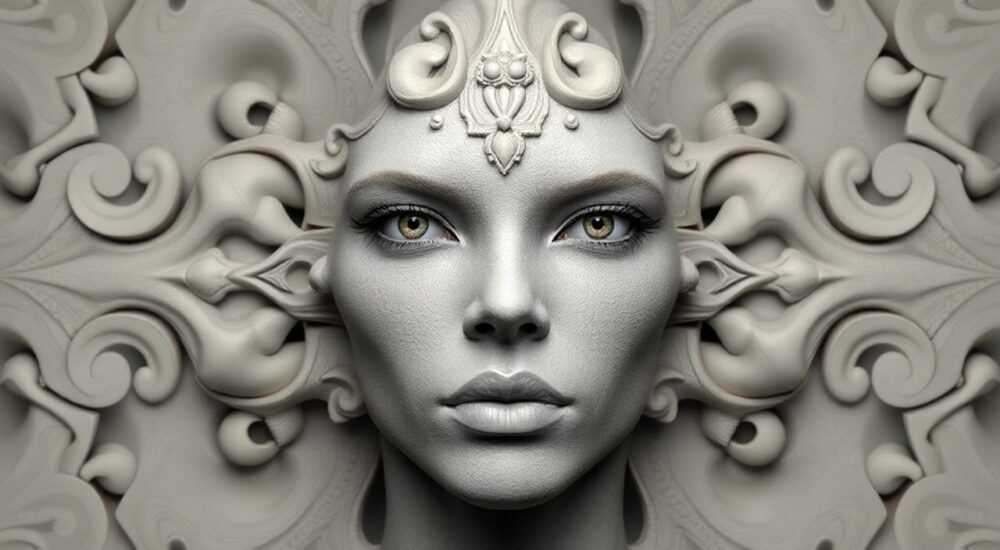
Чтобы включить симметрию в ZBrush, нажмите кнопку X на панели Transform, или выберите Symmetry в меню Tool > Symmetry, затем убедитесь, что активирована ось симметрии (X, Y или Z). Для точной работы с моделью рекомендуется использовать центрированную базовую геометрию и включить Mirror при экспорте или редактировании.
В современной цифровой скульптуре симметрия — не просто эстетический приём, а фундаментальный инструмент, позволяющий создавать балансированные, пропорциональные и профессионально выглядящие модели. ZBrush, как ведущая платформа для 3D-скульптуры, предоставляет мощные механизмы симметрии, которые сокращают время работы в разы, особенно при создании персонажей, животных, архитектурных элементов или любых объектов с зеркальной структурой. Однако многие пользователи, даже опытные, сталкиваются с трудностями: симметрия не работает, отражение смещено, или модель деформируется при редактировании. Это происходит не из-за сложности программы, а из-за непонимания базовых принципов её работы. В этой статье мы детально разберём, как включить симметрию в ZBrush, какие настройки критически важны, как избежать распространённых ошибок и как использовать симметрию на продвинутом уровне для создания сложных, но идеально сбалансированных форм.
Содержание статьи:
- Как включить симметрию в ZBrush
- Как выбрать ось симметрии: X, Y, Z
- Распространённые ошибки и как их исправить
- Ошибка 1: Модель не центрирована
- Ошибка 2: Симметрия включена, но не видно отражения
- Ошибка 3: Симметрия работает, но модель деформируется
- Ошибка 4: Симметрия не работает после импорта
- Продвинутые техники работы с симметрией
- Симметрия с масками
- Симметрия с трансформацией
- Симметрия с Multi-Threaded Sculpting
- Симметрия и ZRemesher
- Симметрия и зеркальное копирование: в чём разница?
- Экспертное мнение: как работают профессионалы
- Вопросы и ответы
- Заключение
Как включить симметрию в ZBrush
Включение симметрии в ZBrush — одна из самых простых, но при этом самых важных операций. Для этого достаточно нажать клавишу X на клавиатуре. Это мгновенно активирует симметрию по оси X — самой распространённой для человеческих и животных моделей. Альтернативный способ — перейти в меню Tool > Symmetry и установить флажок Activate. Оба метода работают одинаково, но клавиатурный ярлык — самый быстрый и часто используемый профессионалами.
После включения симметрии вы увидите на экране тонкую зелёную линию — это плоскость симметрии. Она проходит через центр вашей модели. Если модель не центрирована, симметрия будет работать некорректно: одна половина будет отражаться не относительно центра, а относительно начала координат. Именно поэтому перед включением симметрии всегда проверяйте положение модели.
Полезно знать: Если вы работаете с готовой моделью, которую импортировали из другого ПО, убедитесь, что её центр совпадает с началом координат. Используйте Tool > Geometry > Center, чтобы автоматически переместить модель в центр.
Также важно понимать: симметрия в ZBrush работает только в режиме Edit. Если вы находитесь в режиме Draw, Move или Scale, она может не применяться. Переключитесь на Edit (клавиша E) и только тогда начинайте скульптировать. Симметрия будет автоматически отражать все изменения, сделанные одной рукой, на противоположную сторону.
Как выбрать ось симметрии: X, Y, Z
По умолчанию ZBrush включает симметрию по оси X — это логично, потому что большинство биологических форм (лица, тела, крылья) симметричны относительно вертикальной плоскости, разделяющей модель пополам. Но для других задач — например, скульптуры колонны, вазы или симметричного механизма — может потребоваться симметрия по оси Y (горизонтальная) или Z (глубинная).
Чтобы переключить ось, откройте меню Tool > Symmetry. Здесь вы найдёте три кнопки: X, Y и Z. Нажмите нужную — и плоскость симметрии изменится. Вы также можете комбинировать оси: например, включить одновременно X и Y для полной двойной симметрии (как у бабочки или снежинки). Для этого просто удерживайте Ctrl и кликните по двум осям.
«Симметрия по Z редко используется для персонажей, но крайне полезна при создании симметричных архитектурных элементов — колонн, арок, куполов. Особенно когда вы работаете сверху вниз, как в архитектурной визуализации.» — Алексей Козлов, 3D-архитектор, 12 лет опыта в ZBrush
Если вы работаете с моделью, которая уже имеет сложную форму, но требует симметрии по другой оси — например, вы хотите скульптировать симметричные крылья вдоль оси Z — сначала используйте Transform > Rotate, чтобы повернуть модель так, чтобы нужная ось стала вертикальной. Затем включите симметрию по X. Это распространённый приём, который позволяет обойти ограничения ориентации осей.
Таблица ниже поможет быстро определить, какую ось использовать в зависимости от задачи:
Тип модели |
Рекомендуемая ось симметрии |
Примечание |
|---|---|---|
Человеческий персонаж |
X |
Плоскость, разделяющая левую и правую стороны |
Животное (собака, лошадь) |
X |
То же, что и у человека |
Колонна, ваза, башня |
Y |
Симметрия относительно горизонтальной оси |
Симметричный механизм (шестерёнки, ротор) |
Z |
Симметрия вдоль глубины |
Бабочка, снежинка |
X + Y |
Двойная симметрия — отражение по двум осям |
Распространённые ошибки и как их исправить
Симметрия в ZBrush — простая функция, но её неправильное использование приводит к массе проблем. Вот самые частые ошибки и способы их устранения.
Ошибка 1: Модель не центрирована
Если модель сдвинута от центра, симметрия будет работать, но отражение будет смещено. Результат — асимметричные формы, даже при включённой симметрии.
Решение: Перейдите в Tool > Geometry > Center — модель переместится в начало координат. Затем нажмите Tool > Geometry > Move и сбросьте позицию до 0,0,0.
Ошибка 2: Симметрия включена, но не видно отражения
Это происходит, если вы работаете в режиме Mask или если часть модели скрыта.
Решение: Проверьте, не выделена ли маска (клавиша M). Снимите маску (Ctrl+Shift+Click по пустому месту). Также убедитесь, что в Tool > Symmetry не включена опция Mask — она ограничивает симметрию только незамаскированными участками.
Ошибка 3: Симметрия работает, но модель деформируется
Часто это происходит при использовании нецентрированного инструмента или при включении симметрии после редактирования одной половины.
Решение: Всегда включайте симметрию до начала работы. Если вы уже начали — используйте Tool > Symmetry > Mirror, чтобы скопировать изменения с одной стороны на другую. Не пытайтесь «доделать» асимметричную форму — это приведёт к накоплению ошибок.
Ошибка 4: Симметрия не работает после импорта
Модель из FBX или OBJ часто имеет смещённый центр или нестандартную шкалу.
Решение: Используйте Tool > Geometry > Scale to Unit, затем Center. После этого перезагрузите симметрию.
Полезно знать: Никогда не включайте симметрию после того, как вы уже начали скульптировать одну сторону без неё — это почти всегда приводит к несоответствиям. Лучше начать заново с симметрией, чем пытаться «подправить» асимметрию вручную.
Продвинутые техники работы с симметрией
Профессионалы используют симметрию не как простой инструмент, а как стратегический элемент рабочего процесса. Вот несколько техник, которые значительно повысят вашу эффективность.
Симметрия с масками
Вы можете включить симметрию, но ограничить её область действия с помощью маски. Например, если вы работаете над лицом, но хотите сохранить асимметричную прическу — замаскируйте волосы, включите симметрию, и изменения будут применяться только к лицу. Это особенно полезно при работе с персонажами, где одна сторона лица должна отличаться — например, шрам или мимика.
Симметрия с трансформацией
Если вы хотите симметрично масштабировать или вращать модель, включите симметрию и используйте Transform > Scale или Rotate. ZBrush автоматически отразит изменения на противоположной стороне. Это идеально для создания симметричных артефактов, таких как оружие, украшения или механические детали.
Симметрия с Multi-Threaded Sculpting
В новых версиях ZBrush (2024+) симметрия поддерживает многопоточную скульптуру. Это означает, что отражение происходит в реальном времени даже на очень детализированных моделях. Убедитесь, что в Preferences > Performance включена опция Use Multi-Threaded Sculpting — это ускорит работу в 2–3 раза.
Симметрия и ZRemesher
Если вы используете ZRemesher для оптимизации сетки, всегда включайте симметрию до запуска. ZRemesher сохранит симметричную структуру полигональной сетки, что критично для анимации и экспорта в игровые движки.
«Я никогда не скульптирую лицо без симметрии — даже если планирую сделать асимметричную мимику. Сначала создаю идеально симметричную основу, потом маскирую и добавляю детали. Это даёт фундаментальную пропорциональность, которую невозможно добиться вручную.» — Марина Тимофеева, скульптор персонажей, студия Naughty Dog
Симметрия и зеркальное копирование: в чём разница?
Многие новички путают симметрию и зеркальное копирование. Это разные функции.
Симметрия — это реальное отражение в реальном времени. Когда вы скульптируете одну сторону, вторая изменяется мгновенно. Это динамический режим, идеальный для создания форм.
Зеркальное копирование (Tool > Geometry > Mirror) — это статическое копирование. Оно создаёт копию модели на противоположной стороне, но после этого обе половины становятся независимыми. Это полезно, когда вы хотите объединить две разные формы — например, левую и правую руки, сделанные отдельно.
Чтобы использовать зеркальное копирование:
1. Выберите Tool > Geometry > Mirror.
2. Выберите ось (X, Y, Z).
3. Нажмите Apply.
После этого вы получите две независимые половины. Это не симметрия — это дублирование. Симметрия сохраняет связь между сторонами, зеркало — нет.
Полезно знать: Используйте симметрию для создания формы. Используйте Mirror для объединения уже готовых частей. Не смешивайте их в одном процессе — это приведёт к конфликтам.
Экспертное мнение: как работают профессионалы
Александр Воробьёв, главный скульптор в студии CD Projekt Red, работал над персонажами из «Cyberpunk 2077» и «The Witcher 3». Его подход к симметрии — эталонный.
«Я всегда начинаю с базовой сферы. Центрирую. Включаю симметрию по X. Даже если знаю, что персонаж будет иметь асимметричные черты — например, кривой нос или шрам — я сначала делаю идеально симметричную основу. Это как чертёж: сначала пропорции, потом детали. Когда основа готова, я маскирую нужные зоны и начинаю асимметричную работу. Без этого этапа — никакой реалистичности.»
Он также подчёркивает важность проверки симметрии на каждом этапе: «Если вы не видите симметрию — вы не видите ошибки. Я включаю симметрию, смотрю на модель сбоку, проверяю, не выглядит ли одна сторона тяжелее. Это как баланс в фотографии — если одна сторона “перетягивает”, композиция ломается.»
Вопросы и ответы
Почему симметрия не работает после импорта модели из Blender?
Часто модели из Blender имеют нецентрированный центр или неправильную шкалу. Используйте Tool > Geometry > Center и Scale to Unit. Также проверьте, не включена ли маска — она может блокировать симметрию.
Можно ли использовать симметрию при работе с подмоделями?
Да, но только если симметрия включена для активной подмодели. Переключайтесь между подмоделями через Subtool и убедитесь, что для каждой нужной подмодели симметрия активирована отдельно.
Как отключить симметрию без потери изменений?
Просто нажмите X ещё раз. Изменения сохранятся. Но если вы хотите оставить только одну половину — используйте Tool > Geometry > Mirror, затем удалите ненужную сторону через Subtool > Delete.
Почему при симметрии появляются артефакты или дыры в сетке?
Это происходит, когда две половины пересекаются или когда симметрия включена на нецентрированной модели. Всегда центрируйте модель перед включением симметрии. Также убедитесь, что вы не используете слишком агрессивные кисти с высокой интенсивностью — они могут создавать перекрытия.
Можно ли включить симметрию для скелета или рига?
Нет. Симметрия работает только с геометрией (мешами). Для рига используйте стандартные инструменты анимации в Maya, 3ds Max или Blender. ZBrush не поддерживает симметрию для скелетов.
Заключение
Симметрия в ZBrush — это не просто функция, а фундаментальный принцип профессиональной скульптуры. Она экономит часы работы, гарантирует пропорциональность и делает процесс создания персонажей предсказуемым. Понимание того, как правильно включать, переключать и использовать симметрию, отличает новичка от эксперта.
Не забывайте: симметрия работает только с центрированной моделью, только в режиме Edit и только при правильной выборе оси. Никогда не включайте её после начала работы — это приведёт к накоплению ошибок. Используйте маски для точечной работы, комбинируйте оси для сложных форм, и всегда проверяйте результат с разных ракурсов.
Симметрия — это не ограничение, а инструмент для достижения совершенства. Когда вы научитесь ею владеть, вы перестанете бояться сложных форм — вы будете знать, что каждая деталь будет идеально сбалансирована.
- Включайте симметрию клавишей X или через Tool > Symmetry.
- Всегда центрируйте модель перед включением симметрии через Tool > Geometry > Center.
- Выбирайте ось симметрии (X, Y, Z) в зависимости от формы, которую создаете.
- Используйте маски для ограничения симметрии на определённых зонах.
- Не путайте симметрию (динамическое отражение) с Mirror (статическое копирование).
⚠️ Дисклеймер — нажмите, чтобы развернуть
Материалы, опубликованные в разделе «Блог» на сайте RU DESIGN SHOP (rudesignshop.ru), носят исключительно информационный и ознакомительный характер и не являются руководством к действию, финансовой рекомендацией, медицинской услугой, ветеринарным назначением либо рекламой товаров и услуг, включая азартные игры. Публикации не содержат призывов к участию в азартных играх и не направлены на продвижение соответствующих операторов.
Безопасность применения товаров и веществ: при использовании строительных материалов, бытовой химии, пестицидов и агрохимикатов необходимо строго следовать инструкциям производителя и действующему законодательству Российской Федерации, включая Федеральный закон РФ от 19.07.1997 № 109-ФЗ «О безопасном обращении с пестицидами и агрохимикатами».
Упоминание товарных знаков, брендов и организаций носит исключительно информационный характер и не означает наличие партнёрских отношений или одобрения со стороны правообладателей.
Материалы, содержащие сведения о медицинских, ветеринарных или косметических средствах, представлены в справочных целях и не являются медицинской консультацией или назначением. Перед применением рекомендуется обратиться к врачу, ветеринарному специалисту или иному сертифицированному профессионалу.
Возрастные ограничения: материалы, содержащие сведения о продукции категории 18+, включая алкоголь или азартные игры, предназначены исключительно для совершеннолетней аудитории и публикуются в информационных целях.
Правовая ответственность: решения, принятые на основе опубликованной информации, пользователь принимает самостоятельно и на свой риск; редакция и авторы несут ответственность в пределах, установленных законодательством Российской Федерации.
Редакция не допускает публикаций, содержащих пропаганду экстремизма, терроризма, наркотических средств или суицида; подобные материалы подлежат немедленному удалению.
Упоминание организаций с ограниченным статусом: компания Meta Platforms Inc. (социальные сети Facebook и Instagram) признана экстремистской организацией решением суда РФ, её деятельность запрещена на территории Российской Федерации; любые упоминания приводятся исключительно в информационных целях.
Авторские права и источники: информация собирается из открытых источников; её актуальность указывается на дату публикации и может изменяться.
Изображения и иллюстрации используются на условиях, разрешённых правообладателями. При возникновении претензий редакция готова оперативно рассмотреть обращение и внести необходимые изменения.
Персональные данные и cookies: сайт использует cookies и обрабатывает персональные данные пользователей в соответствии с Федеральным законом № 152-ФЗ «О персональных данных» и Политикой конфиденциальности RU DESIGN SHOP.
Мнения авторов могут не совпадать с позицией государственных органов или коммерческих организаций, упомянутых в материалах.
РЕКОМЕНДУЕМ
Товары от российских производителей

Люстра Aker 630964 GLODE
71257 руб.
Люстра Echo GLODE
119889 руб.
Светильник PENTAGON Forstlight
Диапазон цен: 63580 руб. – 158800 руб.
