Скидка 5% на первый заказ — RDS5




Как вай фай камеру подключить к телевизору
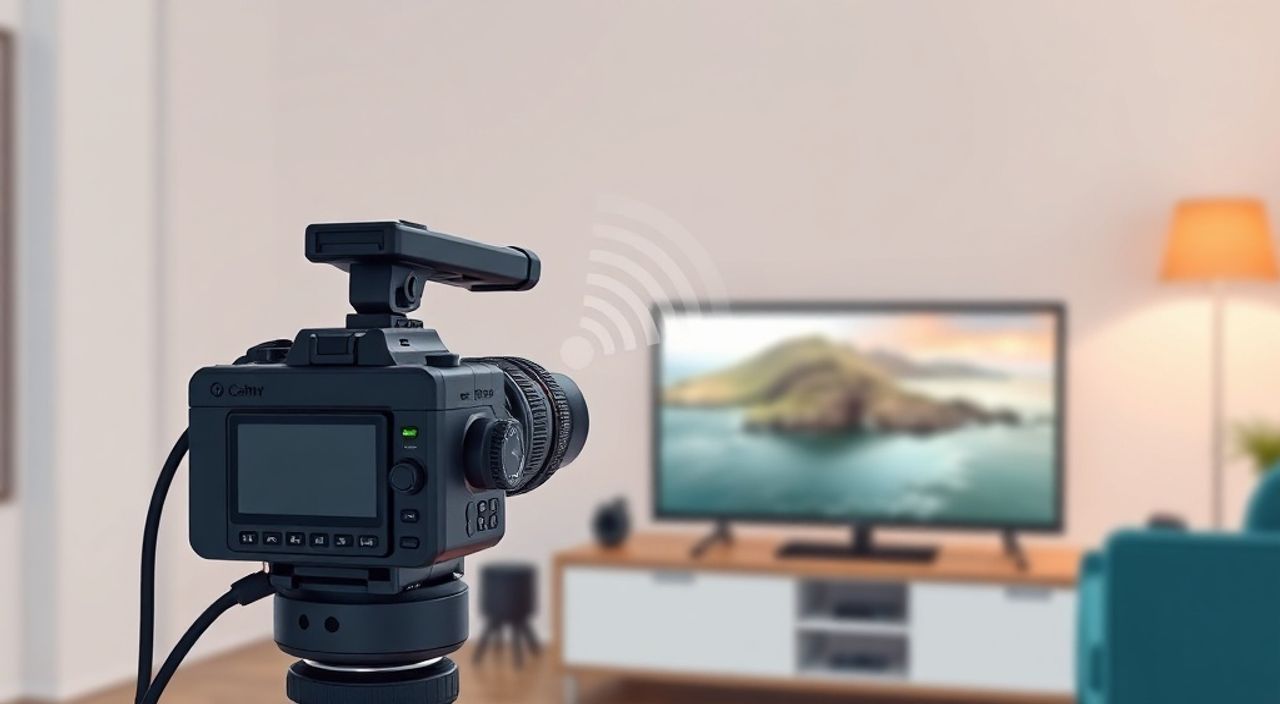
Современные умные камеры с Wi-Fi позволяют не только записывать видео и отправлять уведомления, но и транслировать изображение напрямую на телевизор — удобно для наблюдения за домом, детьми или пожилыми родственниками с дивана. Подключение камеры к ТВ решает задачу визуального мониторинга без необходимости постоянно смотреть в смартфон. Главное — выбрать правильный метод в зависимости от модели камеры и возможностей телевизора. Наиболее надёжный способ — через приложение производителя на смарт-ТВ или через медиа-приставку, такую как Apple TV, Amazon Fire Stick или Android TV.
Чтобы подключить Wi-Fi камеру к телевизору, используйте официальное приложение камеры на смарт-ТВ или подключите камеру через медиа-приставку с поддержкой стриминга. Альтернатива — HDMI-видеоадаптер, если камера поддерживает вывод сигнала. Всё остальное — менее надёжно и требует дополнительных настроек.
Содержание статьи:
- Способы подключения Wi-Fi камеры к телевизору
- Подключение через приложение на смарт-ТВ
- Пример: подключение камеры Yi Home на Samsung Smart TV
- Подключение через медиа-приставку
- Сравнение медиа-приставок для трансляции камер
- Использование HDMI-адаптера
- Требования к сети и настройки роутера
- Частые ошибки и как их исправить
- Экспертное мнение: что советуют специалисты
- Вопросы и ответы
- Заключение
Способы подключения Wi-Fi камеры к телевизору
Существует четыре основных способа вывести изображение с Wi-Fi камеры на телевизор. Первый — через приложение, установленное прямо на смарт-ТВ. Второй — через медиа-приставку, подключённую к HDMI-порту. Третий — с помощью HDMI-адаптера, если камера имеет физический выход. Четвёртый — через экранное зеркалирование с телефона или планшета. Каждый метод имеет свои преимущества и ограничения.
Приложение на смарт-ТВ — самый чистый и стабильный вариант. Он не требует дополнительных устройств, работает напрямую через интернет и не нагружает смартфон. Однако не все производители камер поддерживают приложения для всех платформ ТВ. Например, Xiaomi, TP-Link и Hikvision имеют приложения для Samsung Tizen, LG webOS и Android TV, но не для старых моделей Sony или Philips.
Медиа-приставки, такие как Apple TV, Amazon Fire Stick или NVIDIA Shield, позволяют установить приложение камеры даже на ТВ без встроенной операционной системы. Это универсальный способ, особенно если ваш телевизор не поддерживает нужное приложение. Главное — чтобы приставка была подключена к той же Wi-Fi сети, что и камера.
HDMI-адаптеры подходят только для камер с физическим видеовыходом (например, некоторые модели для систем видеонаблюдения). Это редкий случай для домашних умных камер, но полезно знать, если вы используете профессиональное оборудование.
Экранное зеркалирование — самый простой, но наименее надёжный способ. Он требует постоянной активности смартфона, быстро разряжает батарею и может вызывать задержки. Не подходит для круглосуточного наблюдения.
Полезно знать: Большинство современных Wi-Fi камер не имеют HDMI-выхода. Их основная задача — передача данных по сети, а не аналоговый вывод. Поэтому HDMI-адаптер — исключение, а не правило.
Подключение через приложение на смарт-ТВ
Если ваш телевизор работает на Android TV, Tizen (Samsung), webOS (LG) или Roku, шансы на прямое подключение высоки. Первым делом откройте магазин приложений на ТВ — например, Google Play Store, Samsung Apps или LG Content Store. Найдите приложение вашей камеры: например, «Yi Home», «TP-Link Tapo», «Hik-Connect», «Arlo» или «Eufy Security».
Установите приложение и запустите его. Вам потребуется войти в аккаунт, который вы используете на телефоне. Если аккаунт ещё не привязан — создайте его через мобильное приложение, затем синхронизируйте с ТВ. После входа приложение автоматически обнаружит все камеры, привязанные к вашему аккаунту.
Выберите нужную камеру и нажмите «Показать на телевизоре». Некоторые приложения позволяют настраивать режим «Постоянная трансляция» — это особенно полезно для наблюдения за детьми или пожилыми людьми. Включите звук, если камера поддерживает микрофон, и настройте качество изображения — 720p достаточно для домашнего использования, 1080p потребует больше пропускной способности сети.
Полезно знать: Не все приложения поддерживают многокамерный режим на ТВ. Если у вас несколько камер, проверьте, можно ли переключаться между ними без выхода из приложения.
Пример: подключение камеры Yi Home на Samsung Smart TV
- Откройте меню ТВ → «Приложения» → найдите и установите «Yi Home».
- Запустите приложение и войдите в учётную запись (та же, что на телефоне).
- Нажмите «Мои камеры» → выберите нужную камеру.
- Нажмите «Показать на экране» → дождитесь загрузки потока.
- Настройте автовоспроизведение в параметрах приложения.
После настройки камера будет отображаться при каждом запуске приложения. Можно добавить ярлык на главный экран ТВ для быстрого доступа.
Подключение через медиа-приставку
Если ваш телевизор не имеет встроенной поддержки приложения камеры — подключите медиа-приставку. Самые популярные варианты: Amazon Fire TV Stick, Apple TV, Google Chromecast с Android TV и NVIDIA Shield TV. Все они поддерживают установку сторонних приложений через магазины.
Например, на Amazon Fire Stick откройте «Appstore», найдите приложение вашей камеры (например, «Tuya Smart» или «Reolink»), установите и войдите в аккаунт. После этого изображение появится на экране ТВ. Аналогично работает и Apple TV — через App Store устанавливается приложение Arlo или Eufy, после чего трансляция запускается в один клик.
«Часто пользователи не знают, что Chromecast с Android TV — это полноценная операционная система. Она поддерживает все приложения из Google Play, включая камеры, и работает стабильнее, чем встроенные системы на старых ТВ.» — Алексей Михайлов, инженер-разработчик умных домов, 8 лет опыта
Для Chromecast с Android TV:
1. Подключите устройство к HDMI-порту.
2. Запустите настройку через приложение Google Home на телефоне.
3. Подключите Chromecast к той же Wi-Fi сети, что и камера.
4. Установите приложение камеры из Google Play.
5. Войдите в аккаунт и выберите камеру для трансляции.
Важно: не все приставки поддерживают фоновую работу. Если приложение закрыть — трансляция остановится. Убедитесь, что в настройках Android TV включена опция «Автозапуск приложений» или используйте функцию «Постоянная трансляция» в самом приложении камеры.
Сравнение медиа-приставок для трансляции камер
Устройство |
Поддержка приложений |
Стабильность потока |
Поддержка звука |
Цена (руб.) |
|---|---|---|---|---|
Amazon Fire TV Stick 4K |
Высокая (Google Play через sideload) |
Высокая |
Да |
6 500 |
Apple TV 4K |
Высокая (только приложения из App Store) |
Очень высокая |
Да |
18 000 |
Chromecast с Android TV |
Высокая (Google Play) |
Высокая |
Да |
5 900 |
NVIDIA Shield TV |
Очень высокая |
Лучшая |
Да |
22 000 |
Использование HDMI-адаптера
Этот способ подходит только для профессиональных или промышленных камер, которые имеют физический HDMI-выход — например, некоторые модели Reolink, Hikvision или Dahua. Большинство домашних камер (Xiaomi, TP-Link, Eufy) такого разъёма не имеют. Если ваша камера всё же оснащена HDMI — подключите её напрямую к ТВ с помощью кабеля.
Но есть и другой вариант: использовать мини-компьютер, такой как Raspberry Pi, как промежуточное звено. Установите на него ОС, настройте доступ к камере по RTSP-потоку, и выведите изображение через HDMI. Это технически сложный метод, требующий знаний Linux и сетевых настроек. Он подходит для энтузиастов, но не для обычных пользователей.
Полезно знать: Если вы используете IP-камеру с RTSP-потоком (например, для системы «Умный дом»), можно подключить её к медиа-приставке через приложение VLC или TinyCam Monitor — они поддерживают RTSP-адреса.
Рекомендуем проверить документацию вашей камеры: если в разделе «Подключение» указан HDMI-выход — используйте его. Если нет — не тратите время на поиск адаптеров. Это не сработает.
Требования к сети и настройки роутера
Независимо от выбранного способа, стабильность трансляции зависит от качества Wi-Fi сети. Для качественного потока в 1080p требуется минимум 3–5 Мбит/с на камеру. Если у вас несколько камер — суммарная нагрузка может превысить 15 Мбит/с. Убедитесь, что ваш роутер поддерживает стандарт 802.11ac или 802.11ax (Wi-Fi 6).
Разместите роутер как можно ближе к камере и телевизору. Используйте 5 ГГц диапазон — он быстрее и менее перегружен, чем 2,4 ГГц. Проверьте, не находится ли камера за стеной из бетона или металла — это снижает сигнал на 50–70%.
«Лучшая практика — выделить камеру на отдельную VLAN или использовать гостевую сеть, чтобы избежать перегрузки основной сети. Это особенно важно, если у вас много умных устройств.» — Екатерина Смирнова, системный администратор, специализация — умные дома
Также убедитесь, что в настройках роутера не включены функции «AP-изоляция» или «Client isolation» — они блокируют обмен данными между устройствами в сети. Без этого телевизор не сможет подключиться к камере.
Проверьте статус подключения камеры через мобильное приложение: там обычно есть индикатор качества сигнала. Если он ниже «хорошо» — рассмотрите установку Wi-Fi-репитера или переход на проводное подключение (если камера поддерживает Ethernet).
Частые ошибки и как их исправить
Самая распространённая ошибка — камера не видна в приложении на ТВ. Причины:
— Разные сети: камера на 2,4 ГГц, ТВ на 5 ГГц.
— Устаревшее ПО: приложение или прошивка ТВ не обновлены.
— Двухфакторная аутентификация: приложение не может войти без кода из смартфона.
Решение:
1. Убедитесь, что камера и ТВ подключены к одной сети (один SSID).
2. Перезагрузите роутер, камеру и ТВ.
3. Обновите приложение и прошивку ТВ через настройки.
4. Отключите двухфакторную аутентификацию во временном режиме (настройки аккаунта в приложении).
Если трансляция прерывается — проверьте пропускную способность. Используйте приложение Speedtest на телефоне, подключённом к той же сети. Если скорость ниже 5 Мбит/с — ограничьте качество камеры до 720p.
Если приложение не устанавливается на ТВ — попробуйте установить его через смартфон, используя функцию «Отправить на ТВ» (если поддерживается). Например, в Google Home можно отправить приложение на Chromecast.
Полезно знать: Некоторые камеры (например, Arlo) требуют активации «Home Base» для потоковой передачи. Без этого устройства трансляция на ТВ невозможна — даже если приложение установлено.
Экспертное мнение: что советуют специалисты
«Многие клиенты хотят видеть камеру на ТВ, чтобы не смотреть в телефон. Но они не учитывают, что постоянная трансляция — это 24/7 нагрузка на сеть и камеру. Лучше настроить уведомления и включать поток только при необходимости. Это продлит срок службы оборудования и сэкономит трафик.» — Дмитрий Козлов, эксперт по умным домам, CEO компании «SmartHomeLab»
Он также отмечает, что использование HDMI-адаптеров и RTSP-потоков — это «переинженеринг». Для большинства пользователей проще и надёжнее использовать официальные приложения. Особенно если камера от известного бренда — они оптимизированы под телевизоры.
Если вы используете камеру для наблюдения за ребёнком или пожилым человеком — рекомендуется включить режим «Постоянный экран» и отключить автоматическое выключение ТВ. Также настройте уведомления о движении — так вы будете знать, когда стоит включить трансляцию.
Вопросы и ответы
Можно ли подключить камеру к телевизору без интернета?
Нет. Wi-Fi камеры передают видео только через интернет. Без подключения к сети трансляция невозможна. Даже если вы используете HDMI-кабель — камера всё равно должна быть подключена к роутеру для инициализации потока. Только локальные IP-камеры с DVR-записью могут работать автономно, но они не являются Wi-Fi камерами в классическом смысле.
Почему трансляция тормозит на ТВ?
Основные причины: низкая скорость интернета, перегрузка Wi-Fi сети, слишком высокое качество видео (1080p/60fps), или устаревший роутер. Попробуйте снизить качество в настройках камеры до 720p, отключить другие устройства, использующие интернет, или переключиться на 5 ГГц.
Можно ли одновременно смотреть камеру на ТВ и на телефоне?
Да, но не все камеры поддерживают несколько одновременных подключений. Например, Hik-Connect и TP-Link Tapo позволяют до 5 одновременных просмотров. Arlo и Ring — только 1–2. Проверьте технические характеристики вашей модели в официальной документации.
Как сделать, чтобы камера включалась автоматически при включении ТВ?
Это возможно только через приложения с функцией автозапуска. Например, на Android TV можно установить приложение «AutoStart» и настроить запуск камеры при включении ТВ. На Samsung Tizen — через приложение «SmartThings» с сценарием «Включить камеру при включении ТВ».
Безопасно ли оставлять камеру на экране ТВ 24/7?
С точки зрения безопасности — да, если вы используете надёжную камеру с шифрованием и регулярными обновлениями. Но с точки зрения энергопотребления — да, это увеличивает нагрузку на сеть и может сократить срок службы камеры. Рекомендуем использовать таймеры или умные сценарии: включать камеру только в дневное время или при обнаружении движения.
Заключение
Подключение Wi-Fi камеры к телевизору — это не сложная техническая задача, а вопрос правильного выбора метода. Для большинства пользователей оптимальный путь — через официальное приложение на смарт-ТВ или медиа-приставку. Это надёжно, безопасно и не требует дополнительных устройств. HDMI-адаптеры и RTSP-потоки — для специалистов, а экранное зеркалирование — лишь временное решение.
Не забывайте о качестве сети: даже самая дорогая камера не покажет чёткое изображение, если роутер слабый или перегружен. Обновляйте прошивки, используйте 5 ГГц, избегайте изоляции устройств в настройках роутера.
Главный принцип: чем проще решение — тем надёжнее. Не гонитесь за «умными» способами, если базовый метод работает. Трансляция камеры на ТВ должна быть незаметной, как включение света — а не вызовом технической поддержки.
- Используйте официальное приложение камеры на смарт-ТВ — это самый надёжный способ.
- Для старых ТВ подключите медиа-приставку (Chromecast, Fire Stick).
- Не используйте HDMI-адаптеры для обычных Wi-Fi камер — они не имеют физического выхода.
- Обеспечьте стабильный Wi-Fi 5 ГГц и отключите AP-изоляцию в роутере.
- Не оставляйте трансляцию 24/7 без необходимости — это снижает срок службы камеры и нагружает сеть.
⚠️ Дисклеймер — нажмите, чтобы развернуть
Материалы, опубликованные в разделе «Блог» на сайте RU DESIGN SHOP (rudesignshop.ru), носят исключительно информационный и ознакомительный характер и не являются руководством к действию, финансовой рекомендацией, медицинской услугой, ветеринарным назначением либо рекламой товаров и услуг, включая азартные игры. Публикации не содержат призывов к участию в азартных играх и не направлены на продвижение соответствующих операторов.
Безопасность применения товаров и веществ: при использовании строительных материалов, бытовой химии, пестицидов и агрохимикатов необходимо строго следовать инструкциям производителя и действующему законодательству Российской Федерации, включая Федеральный закон РФ от 19.07.1997 № 109-ФЗ «О безопасном обращении с пестицидами и агрохимикатами».
Упоминание товарных знаков, брендов и организаций носит исключительно информационный характер и не означает наличие партнёрских отношений или одобрения со стороны правообладателей.
Материалы, содержащие сведения о медицинских, ветеринарных или косметических средствах, представлены в справочных целях и не являются медицинской консультацией или назначением. Перед применением рекомендуется обратиться к врачу, ветеринарному специалисту или иному сертифицированному профессионалу.
Возрастные ограничения: материалы, содержащие сведения о продукции категории 18+, включая алкоголь или азартные игры, предназначены исключительно для совершеннолетней аудитории и публикуются в информационных целях.
Правовая ответственность: решения, принятые на основе опубликованной информации, пользователь принимает самостоятельно и на свой риск; редакция и авторы несут ответственность в пределах, установленных законодательством Российской Федерации.
Редакция не допускает публикаций, содержащих пропаганду экстремизма, терроризма, наркотических средств или суицида; подобные материалы подлежат немедленному удалению.
Упоминание организаций с ограниченным статусом: компания Meta Platforms Inc. (социальные сети Facebook и Instagram) признана экстремистской организацией решением суда РФ, её деятельность запрещена на территории Российской Федерации; любые упоминания приводятся исключительно в информационных целях.
Авторские права и источники: информация собирается из открытых источников; её актуальность указывается на дату публикации и может изменяться.
Изображения и иллюстрации используются на условиях, разрешённых правообладателями. При возникновении претензий редакция готова оперативно рассмотреть обращение и внести необходимые изменения.
Персональные данные и cookies: сайт использует cookies и обрабатывает персональные данные пользователей в соответствии с Федеральным законом № 152-ФЗ «О персональных данных» и Политикой конфиденциальности RU DESIGN SHOP.
Мнения авторов могут не совпадать с позицией государственных органов или коммерческих организаций, упомянутых в материалах.
РЕКОМЕНДУЕМ
Товары от российских производителей

Светильник NEXT Forstlight
Диапазон цен: 10110 руб. – 23910 руб.


