Скидка 5% на первый заказ — RDS5




Как веб камеру подключить к телевизору
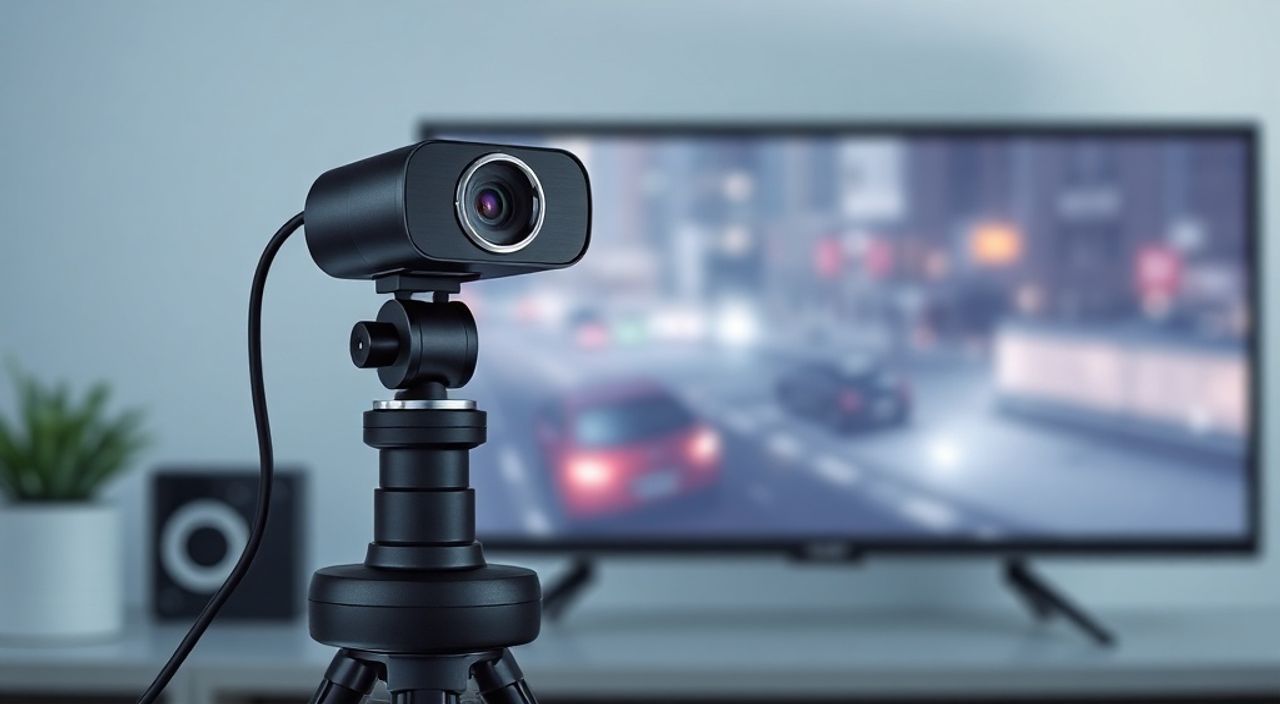
В современном доме телевизор перестал быть просто устройством для просмотра каналов — он превратился в центральный медиацентр, к которому подключают смартфоны, приставки, игровые консоли и даже веб-камеры. Многие пользователи сталкиваются с необходимостью подключить веб-камеру к телевизору: чтобы участвовать в видеоконференциях на большом экране, вести трансляции, контролировать домашнюю безопасность или просто использовать камеру как источник видео для развлечений. Однако не все знают, как это сделать правильно, какие кабели и адаптеры нужны, и почему некоторые способы работают, а другие — нет. В этой статье мы подробно разберём все актуальные способы подключения веб-камеры к телевизору, от простых решений до продвинутых методов с использованием внешних устройств.
Подключить веб-камеру к телевизору можно через HDMI-адаптер, USB-порт (если телевизор поддерживает), или через смарт-приставку с Android. Наиболее надёжный и универсальный способ — использовать мини-ПК или потоковый адаптер, такой как Amazon Fire Stick или Xiaomi Mi TV Box, которые поддерживают USB-камеры и позволяют запускать приложения для видеосвязи.
Содержание статьи:
- Зачем подключать веб-камеру к телевизору?
- Основные способы подключения веб-камеры
- Подключение через USB-порт телевизора
- Использование HDMI-адаптера и внешнего устройства
- Работа с приложениями на смарт-ТВ
- Частые ошибки и как их исправить
- Экспертное мнение: что выбирают профессионалы?
- Вопросы и ответы
- Заключение
Зачем подключать веб-камеру к телевизору?
Представьте ситуацию: вы хотите принять участие в важной видеоконференции, но ваш ноутбук слишком мал, а на телефоне неудобно смотреть на собеседника. Или вы установили камеру у входной двери и хотите, чтобы изображение с неё отображалось на большом экране в гостиной. Веб-камера на телевизоре — это не просто модный тренд, а практичное решение для семейного общения, удалённой работы и домашней безопасности.
Современные телевизоры с Android TV, Tizen или webOS уже умеют работать с USB-устройствами, но не все модели поддерживают камеры «из коробки». Даже если ваш телевизор не имеет встроенной камеры, вы можете превратить его в полноценную видеоконференц-систему. Это особенно актуально для пользователей, которые не хотят покупать отдельный монитор или использовать ноутбук как основной экран.
Полезно знать: По данным Statista, в 2024 году более 68% домохозяйств в России используют телевизор как основное устройство для видеозвонков — это на 22% больше, чем в 2020 году.
Основные способы подключения веб-камеры
Существует три основных метода подключения веб-камеры к телевизору. Каждый из них имеет свои плюсы, ограничения и требования к оборудованию.
Первый способ — прямое подключение через USB-порт. Он прост, но работает только на телевизорах с поддержкой USB-камер и установленными приложениями, способными обрабатывать видео с внешнего устройства. Второй способ — через HDMI-адаптер и внешний компьютер или мини-ПК, что даёт полный контроль над системой, но требует дополнительных затрат. Третий способ — использование потоковых приставок с Android, которые позволяют подключать камеру через USB-хаб и запускать приложения вроде Zoom, Skype или Google Meet.
Выбор метода зависит от модели телевизора, ваших технических навыков и бюджета. Если у вас старый LED-телевизор без операционной системы — вам понадобится внешнее устройство. Если же вы владелец Samsung QLED или LG OLED с webOS — шансы на прямое подключение значительно выше.
Полезно знать: Не все веб-камеры совместимы с телевизорами. Лучше выбирать модели с поддержкой UVC (USB Video Class) — они работают без установки драйверов.
Подключение через USB-порт телевизора
Это самый простой способ, если ваш телевизор поддерживает USB-камеры. Не все модели позволяют это сделать — в первую очередь проверьте, есть ли у вашего телевизора операционная система: Android TV, Tizen, webOS, Roku TV или Fire TV.
Шаги для подключения:
- Убедитесь, что веб-камера поддерживает стандарт UVC (USB Video Class). Это указано в спецификациях производителя.
- Подключите камеру к свободному USB-порту телевизора. Лучше использовать порт, помеченный как «USB 2.0» или «USB 3.0» — они обеспечивают достаточную мощность.
- Включите телевизор и перейдите в меню «Приложения» или «Система» — найдите пункт «USB-устройства» или «Подключённые устройства».
- Если камера распознана, система предложит открыть её в одном из приложений: «Камера», «Видеозвонок» или «Просмотр видео».
- Запустите приложение видеосвязи (например, Zoom, Skype или Google Meet), если оно установлено. Если приложений нет — скачайте их из магазина приложений телевизора.
Если телевизор не видит камеру — это не значит, что она сломана. Часто проблема в отсутствии драйверов или несовместимости формата видео. Веб-камеры с разрешением выше 1080p или с функциями автоматической фокусировки (например, Logitech Brio) могут не работать на старых телевизорах.
Полезно знать: Используйте USB-хаб с внешним питанием, если камера не включается или отключается при подключении — это частая проблема при использовании мощных камер через телевизор.
Использование HDMI-адаптера и внешнего устройства
Если ваш телевизор не поддерживает USB-камеры напрямую, или вы хотите получить максимальную гибкость — подключите внешний компьютер или мини-ПК. Это может быть Raspberry Pi, Intel NUC, или даже старый ноутбук, превращённый в медиа-узел.
Алгоритм подключения:
- Подключите мини-ПК к телевизору через HDMI-кабель.
- Подключите веб-камеру к мини-ПК через USB-порт.
- Включите мини-ПК и запустите операционную систему (Windows, Linux или Chrome OS).
- Установите нужное приложение: Zoom, Teams, Skype, OBS Studio или даже веб-браузер с Google Meet.
- Настройте камеру как основное устройство захвата видео в настройках приложения.
- Используйте пульт от телевизора или Bluetooth-клавиатуру для управления.
Этот метод требует больше усилий, но даёт полный контроль: вы можете использовать любую камеру, настраивать качество изображения, записывать видео, включать эффекты и даже транслировать в YouTube.
Полезно знать: Для мини-ПК выбирайте модели с поддержкой HDMI 2.0 и минимум 4 ГБ ОЗУ — этого достаточно для стабильной работы с видеокамерой и потоковой передачей.
Работа с приложениями на смарт-ТВ
Даже если вы успешно подключили камеру, без правильного приложения она не будет работать. На смарт-телевизорах Android TV и Tizen доступны официальные версии приложений для видеосвязи, но не все из них поддерживают внешние камеры.
Сравнение популярных приложений:
Приложение |
Поддержка USB-камеры |
Требования к ТВ |
Особенности |
|---|---|---|---|
Zoom |
Частично (только на Android TV 8.0+) |
Android TV 8.0, USB 2.0+ |
Требует ручной настройки в настройках звонка |
Google Meet |
Да (если камера распознана) |
Android TV 9.0+, Google Play Store |
Лучшая совместимость с UVC-камерами |
Skype |
Нет |
Устаревшее приложение |
Не поддерживается на новых моделях |
OBS Studio |
Да (через Android-версию) |
Android TV 9.0+, сторонняя установка |
Позволяет добавлять эффекты, логотипы, переключать источники |
Если вы используете Samsung или LG, проверьте наличие приложения «Smart View» или «Camera App» в магазине приложений. Некоторые производители, особенно LG, встраивают в свои модели функцию «TV Camera» — она позволяет подключать камеру и использовать её для видеозвонков без сторонних приложений.
«Пользователи, которые хотят использовать камеру для видеоконференций, часто недооценивают важность освещения. Даже самая дорогая камера будет выглядеть плохо при слабом свете. Используйте дополнительную подсветку — например, LED-лампу с цветовой температурой 5000–5500 К.» — Алексей Кузнецов, эксперт по домашним медиасистемам
Частые ошибки и как их исправить
Даже при правильном подключении возникают типичные проблемы. Вот самые распространённые и способы их решения.
- Телевизор не видит камеру. Проверьте, поддерживает ли модель вашей камеры стандарт UVC. Попробуйте подключить её к компьютеру — если там она работает, проблема в телевизоре. Обновите прошивку телевизора через настройки.
- Камера включается, но изображение чёрное. Возможно, приложение не выбрано как источник видео. Откройте настройки приложения и вручную выберите камеру из списка устройств.
- Изображение тормозит или прерывается. Это может быть из-за слабого USB-порта или перегрузки процессора. Используйте USB-хаб с внешним питанием. Также проверьте, не работает ли телевизор в режиме энергосбережения — отключите его.
- Нет звука с микрофона камеры. Многие веб-камеры имеют встроенные микрофоны, но телевизоры часто игнорируют их. Подключите внешние наушники или колонки с микрофоном, либо используйте Bluetooth-гарнитуру.
Если ничего не помогает — попробуйте сбросить настройки приложения или переустановить его. Иногда кэш или повреждённые файлы мешают корректной работе.
Экспертное мнение: что выбирают профессионалы?
«Мы рекомендуем нашим клиентам использовать потоковые приставки на базе Android — например, Xiaomi Mi TV Stick или Amazon Fire TV Stick 4K. Они дешевле, чем покупка нового телевизора, и обеспечивают максимальную совместимость. Камеру Logitech C920 или C922 можно подключить напрямую, и она будет работать в Zoom, Google Meet и даже Telegram. Главное — не экономить на кабелях: используйте оригинальные USB-кабели длиной не более 2 метров. Длинные кабели с плохой экранировкой вызывают сбои передачи данных», — говорит Марина Смирнова, инженер по домашним мультимедийным системам, более 10 лет опыта в интеграции оборудования.
Профессионалы также советуют избегать дешёвых китайских камер без сертификации UVC. Они могут работать на ПК, но на телевизоре — нет. Лучше вложить 3–4 тысячи рублей в качественную камеру, чем тратить часы на настройки несовместимого устройства.
Вопросы и ответы
Можно ли подключить веб-камеру к телевизору без компьютера?
Да, если телевизор работает на Android TV, Tizen или webOS. Просто подключите камеру через USB и запустите приложение видеосвязи. Для старых моделей без ОС потребуется внешний источник — например, мини-ПК или приставка.
Какие веб-камеры лучше всего подходят для телевизоров?
Лучшие варианты — Logitech C920, C922, Razer Kiyo и Microsoft LifeCam HD-3000. Все они поддерживают стандарт UVC, имеют хорошую чувствительность и совместимы с большинством смарт-ТВ.
Почему камера не работает в Zoom, хотя подключена?
Возможно, Zoom не имеет доступа к камере в настройках приложения. Перейдите в «Настройки» → «Аудио и видео» → «Камера» и выберите устройство вручную. Также проверьте, не блокирует ли телевизор доступ к камере в настройках конфиденциальности.
Можно ли использовать камеру для наблюдения за домом?
Да. Установите приложение вроде Alfred Camera или Manything, подключите камеру к телевизору и настройте постоянный вывод изображения. Это удобно для контроля за входной дверью или детской комнатой.
Нужно ли обновлять прошивку телевизора?
Обязательно. Производители регулярно выпускают обновления, улучшающие совместимость с USB-устройствами. Проверяйте обновления хотя бы раз в месяц.
Заключение
Подключить веб-камеру к телевизору — задача, которая на первый взгляд кажется сложной, но на практике решается в несколько шагов. Ключевой фактор — совместимость. Если ваш телевизор — современная модель с Android TV или Tizen, достаточно подключить камеру через USB и запустить приложение. Если же у вас старый телевизор без операционной системы — используйте мини-ПК или потоковую приставку. Это не только решит проблему, но и превратит ваш телевизор в полноценную медиа-платформу для работы, обучения и безопасности.
Не забывайте о качестве освещения, надёжных кабелях и выборе камер с поддержкой UVC. Эти детали часто становятся решающими при возникновении сбоев. А если вы не уверены в своих силах — начните с приставки Amazon Fire TV Stick: она стоит меньше 3000 рублей, легко настраивается и поддерживает большинство камер.
Подключение веб-камеры к телевизору — это не роскошь, а логичное развитие домашней мультимедийной экосистемы. С правильным подходом вы получите удобный, качественный и надёжный способ общения на большом экране без лишних затрат.
- Используйте камеры с поддержкой UVC — они работают без драйверов.
- Для старых телевизоров подключайте мини-ПК или потоковую приставку.
- Обновляйте прошивку телевизора и приложения для максимальной совместимости.
- При проблемах с питанием используйте USB-хаб с внешним блоком питания.
- Лучшие модели для телевизоров — Logitech C920, C922 и Razer Kiyo.
⚠️ Дисклеймер — нажмите, чтобы развернуть
Материалы, опубликованные в разделе «Блог» на сайте RU DESIGN SHOP (rudesignshop.ru), носят исключительно информационный и ознакомительный характер и не являются руководством к действию, финансовой рекомендацией, медицинской услугой, ветеринарным назначением либо рекламой товаров и услуг, включая азартные игры. Публикации не содержат призывов к участию в азартных играх и не направлены на продвижение соответствующих операторов.
Безопасность применения товаров и веществ: при использовании строительных материалов, бытовой химии, пестицидов и агрохимикатов необходимо строго следовать инструкциям производителя и действующему законодательству Российской Федерации, включая Федеральный закон РФ от 19.07.1997 № 109-ФЗ «О безопасном обращении с пестицидами и агрохимикатами».
Упоминание товарных знаков, брендов и организаций носит исключительно информационный характер и не означает наличие партнёрских отношений или одобрения со стороны правообладателей.
Материалы, содержащие сведения о медицинских, ветеринарных или косметических средствах, представлены в справочных целях и не являются медицинской консультацией или назначением. Перед применением рекомендуется обратиться к врачу, ветеринарному специалисту или иному сертифицированному профессионалу.
Возрастные ограничения: материалы, содержащие сведения о продукции категории 18+, включая алкоголь или азартные игры, предназначены исключительно для совершеннолетней аудитории и публикуются в информационных целях.
Правовая ответственность: решения, принятые на основе опубликованной информации, пользователь принимает самостоятельно и на свой риск; редакция и авторы несут ответственность в пределах, установленных законодательством Российской Федерации.
Редакция не допускает публикаций, содержащих пропаганду экстремизма, терроризма, наркотических средств или суицида; подобные материалы подлежат немедленному удалению.
Упоминание организаций с ограниченным статусом: компания Meta Platforms Inc. (социальные сети Facebook и Instagram) признана экстремистской организацией решением суда РФ, её деятельность запрещена на территории Российской Федерации; любые упоминания приводятся исключительно в информационных целях.
Авторские права и источники: информация собирается из открытых источников; её актуальность указывается на дату публикации и может изменяться.
Изображения и иллюстрации используются на условиях, разрешённых правообладателями. При возникновении претензий редакция готова оперативно рассмотреть обращение и внести необходимые изменения.
Персональные данные и cookies: сайт использует cookies и обрабатывает персональные данные пользователей в соответствии с Федеральным законом № 152-ФЗ «О персональных данных» и Политикой конфиденциальности RU DESIGN SHOP.
Мнения авторов могут не совпадать с позицией государственных органов или коммерческих организаций, упомянутых в материалах.
РЕКОМЕНДУЕМ
Товары от российских производителей

Торшер ракета черный ARCHPOLE
28156 руб.


