Скидка 5% на первый заказ — RDS5




Как вернуть инструменты фотошоп
Вы потеряли панели инструментов в Photoshop и не знаете, как их вернуть? Чаще всего они просто скрыты или смещены за пределы экрана — например, при перетаскивании или изменении разрешения монитора. Восстановить доступ к инструментам можно несколькими способами: через меню «Окно», сброс рабочей области или комбинации клавиш. Главное — не паниковать и проверить базовые настройки.
Инструменты в Photoshop чаще всего исчезают из-за смены рабочей области или случайного скрытия. Начните с сброса макета через «Окно → Рабочие области → Основная обработка» — это решает 90% проблем.
Photoshop — мощнейший графический редактор, которым ежедневно пользуются миллионы дизайнеров, фотографов и ретушёров по всему миру. Однако даже опытные пользователи сталкиваются с ситуацией, когда привычная панель инструментов внезапно исчезает с экрана. Курсор не реагирует, нужные кнопки не отображаются, а интерфейс выглядит пустым. Это вызывает замешательство, особенно если работа горит. Причины могут быть разными: сбой после обновления, ошибка при переключении между мониторами, случайный клик или неправильная настройка рабочего пространства. Хорошая новость: в подавляющем большинстве случаев проблема решается быстро и без потери данных. Достаточно понять, где именно «потерялись» инструменты, и применить один из проверенных методов восстановления. Ниже мы детально разберём все возможные сценарии, начиная от простых действий и заканчивая глубокой диагностикой конфигурации.
Содержание статьи:
- Почему исчезают инструменты в Photoshop
- Как вернуть инструменты: пошаговые решения
- Что делать, если панель за пределами экрана?
- Сброс рабочей области: быстрое восстановление
- Когда использовать «Сбросить рабочую область»?
- Продвинутые методы: если стандартные способы не помогли
- Проверка настроек параметров
- Сброс настроек Photoshop
- Проверка видеодрайвера и масштабирования
- Как избежать повторной потери инструментов
- Обучение команды: если работаете в коллективе
- Экспертное мнение
- Часто задаваемые вопросы
- Заключение
Почему исчезают инструменты в Photoshop
Инструменты в Photoshop могут пропадать по нескольким причинам, и важно понимать, что это почти никогда не связано с повреждением программы. Чаще всего проблема кроется в настройках интерфейса. Например, пользователь мог случайно свернуть панель инструментов, перетащить её за пределы экрана или активировать режим «Полный экран». Также распространённая причина — переключение между сохранёнными рабочими областями, особенно если кто-то другой работал на вашем компьютере или вы установили сторонний плагин, изменивший макет.
Ещё одна частая ситуация — использование нескольких мониторов. Если вы закрыли Photoshop на втором дисплее, а затем открыли его на основном, панель инструментов может остаться «приклеенной» к координатам старого экрана, который сейчас недоступен. В этом случае она физически существует, но находится за границами видимой области. Такое поведение характерно для многих программ Adobe, включая Illustrator и Premiere Pro.
Также стоит учитывать, что некоторые действия, например, сброс настроек или обновление версии Photoshop, могут сбрасывать текущую рабочую область до стандартной, которая не всегда включает все панели. Иногда пользователи сами отключают панель инструментов, нажав Tab или Shift+Tab, и забывают, что эти комбинации скрывают элементы интерфейса.
Полезно знать: Нажатие клавиши Tab скрывает все панели, включая инструменты. Повторное нажатие возвращает их. Это удобно для полноэкранного просмотра, но легко забыть.
Как вернуть инструменты: пошаговые решения
Если вы не видите панель инструментов, начните с самых простых действий. Часто решение занимает меньше минуты.
- Нажмите клавишу Tab — это самая быстрая проверка. Если панели исчезли, Tab либо полностью скрывает, либо возвращает их. Shift+Tab скрывает только боковые панели, оставляя центральную панель инструментов.
- Проверьте режим просмотра. Нажмите F — это переключает режимы экрана: стандартный, полноэкранный с панелью меню и полноэкранный без интерфейса. Убедитесь, что вы не находитесь в последнем режиме.
- Откройте меню «Окно» в верхней части интерфейса. Там находятся все доступные панели. Убедитесь, что пункт «Инструменты» отмечен галочкой. Если нет — кликните по нему.
Если панель появилась, но расположена неудобно, вы можете перетащить её обратно в левый край окна. Просто кликните по заголовку панели (если он есть) и переместите в нужное место. Photoshop автоматически предложит зоны привязки.
«Перед тем как копаться в настройках, просто нажмите Tab и F — в 70% случаев это решает проблему.» — Алексей Миронов, цифровой художник, 12 лет в Photoshop
Что делать, если панель за пределами экрана?
Если вы используете несколько мониторов, панель могла «уйти» на второй экран. Чтобы вернуть её:
- Переместите курсор к краям экрана — иногда панель частично видна.
- Активируйте окно Photoshop и нажмите Alt+Пробел, затем выберите «Переместить» из контекстного меню. Используйте стрелки, чтобы подвинуть окно внутрь видимой области.
- Закройте и снова откройте Photoshop, отключив второй монитор — программа пересчитает координаты.
Сброс рабочей области: быстрое восстановление
Если простые методы не помогли, следующий шаг — сброс рабочей области. Это безопасно и не затрагивает ваши файлы или настройки кистей.
- Перейдите в меню Окно → Рабочие области.
- Выберите вариант Основная обработка (или «Essentials» в английской версии).
- Если нужно, выберите Сбросить основную обработку — это вернёт панели в стандартное положение.
Photoshop предложит подтвердить сброс. Согласитесь — это не повлияет на открытые документы.
Полезно знать: Вы можете создать свою собственную рабочую область. После настройки всех панелей выберите «Окно → Рабочие области → Новая рабочая область» и задайте имя, например «Моя стандартная».
Когда использовать «Сбросить рабочую область»?
Эта функция полезна, если:
- Вы экспериментировали с расположением панелей и запутались.
- После обновления Photoshop интерфейс стал нестабильным.
- Вы работаете на чужом компьютере с непривычной раскладкой.
Продвинутые методы: если стандартные способы не помогли
В редких случаях стандартные решения не срабатывают. Тогда нужно углубиться в настройки программы.
Проверка настроек параметров
Зайдите в Редактирование → Параметры → Интерфейс. Убедитесь, что:
- Опция «Автоматически сворачивать панели» отключена.
- «Закрепление панелей» включено, чтобы они не сдвигались случайно.
- Цветовая тема не влияет на видимость — иногда тёмные иконки теряются на тёмном фоне.
Сброс настроек Photoshop
Если ничего не помогает, можно сбросить все настройки. Это действие не удалит ваши файлы, но вернёт параметры по умолчанию.
- Закройте Photoshop.
- При запуске нажмите и удерживайте Ctrl+Alt+Shift (Windows) или Cmd+Option+Shift (macOS).
- Появится запрос: «Удалить настройки Photoshop?». Нажмите Да.
«Сброс настроек — крайняя мера, но она решает проблемы, связанные с конфликтами плагинов или битыми профилями интерфейса.» — Анна Ковалёва, технический специалист Adobe, 8 лет опыта
Проверка видеодрайвера и масштабирования
Иногда панель инструментов «теряется» из-за некорректного масштабирования интерфейса. Особенно актуально для Windows 10/11 с высоким DPI.
- Щёлкните правой кнопкой по ярлыку Photoshop → Свойства → Совместимость.
- Включите «Переопределить масштабирование выполнения» и выберите «Приложение».
- Перезапустите программу.
Проблема |
Решение |
Где найти |
|---|---|---|
Панель скрыта |
Нажмите Tab |
Клавиатура |
Режим полного экрана |
Нажмите F дважды |
Клавиатура |
Панель за экраном |
Alt+Пробел → Переместить |
Контекстное меню окна |
Сломанная рабочая область |
Сбросить «Основную обработку» |
Окно → Рабочие области |
Глюк интерфейса |
Сбросить настройки |
Ctrl+Alt+Shift при запуске |
Как избежать повторной потери инструментов
Лучшая защита от проблемы — профилактика. Вот несколько простых правил, которые сэкономят вам время в будущем.
- Создайте свою рабочую область. Настройте всё так, как вам удобно, и сохраните через «Окно → Рабочие области → Новая рабочая область».
- Отключите авто-сворачивание в параметрах интерфейса.
- Избегайте случайных кликов по заголовкам панелей — лучше фиксировать их положение.
- Регулярно обновляйте Photoshop — Adobe часто исправляет баги, связанные с интерфейсом.
Полезно знать: Используйте сочетания клавиш: Tab (скрыть/показать всё), Shift+Tab (скрыть боковые панели), F (переключение режимов экрана). Они быстрее мыши.
Обучение команды: если работаете в коллективе
Если к вашему компьютеру имеют доступ другие люди, установите стандартную рабочую область и объясните коллегам, как её сбросить. Это предотвратит путаницу и простои.
Экспертное мнение
«За годы работы я видел десятки случаев, когда дизайнеры паниковали из-за пропавших инструментов. Почти всегда это было просто нажатие Tab. Но я рекомендую новичкам сразу создавать резервную рабочую область. Это как точка восстановления системы — быстро и надёжно.» — Дмитрий Романов, арт-директор студии «Формат», 15 лет в индустрии
По его словам, профессионалы редко сталкиваются с этой проблемой, потому что используют стабильные макеты и горячие клавиши. «Главное — не торопиться. Сначала проверьте очевидное, потом двигайтесь к сложному. И никогда не удаляйте Photoshop — это точно не поможет», — добавляет он.
Часто задаваемые вопросы
Почему после обновления Photoshop пропали инструменты?
Обновление может сбрасывать рабочую область до стандартной. Вернитесь в «Окно → Рабочие области → Основная обработка» или восстановите свою сохранённую конфигурацию.
Можно ли вернуть панель, если она полностью исчезла из интерфейса?
Да. Даже если вы не видите её, она, скорее всего, скрыта или смещена. Используйте Tab, F или сброс рабочей области.
Что делать, если панель появляется, но не отвечает?
Перезагрузите Photoshop. Если проблема остаётся — проверьте наличие конфликтующих плагинов или сбросьте настройки.
Как сделать, чтобы панель инструментов всегда была видна?
Отключите «Автоматически сворачивать панели» в параметрах интерфейса и зафиксируйте панель в нужном месте.
Безопасно ли сбрасывать настройки Photoshop?
Да, это безопасно. Удаляются только параметры интерфейса, шорткаты и временные данные. Ваши файлы, кисти и действия остаются нетронутыми.
Заключение
Потеря панели инструментов в Photoshop — это не катастрофа, а типичная ситуация, с которой сталкиваются даже опытные пользователи. Причина чаще всего кроется в простых действиях: нажатии Tab, смене рабочей области или переключении режима экрана. Зная алгоритм восстановления, вы можете вернуть всё за минуту. Главное — действовать последовательно: от простого к сложному.
Не спешите переустанавливать программу или искать сложные решения. Начните с клавиши Tab, проверьте режим F, сбросьте рабочую область. Эти шаги решают подавляющее большинство случаев.
- Инструменты редко исчезают навсегда — они обычно скрыты или смещены.
- Клавиши Tab и F — первое, что нужно проверить.
- Сброс рабочей области — надёжный способ восстановить стандартный интерфейс.
- Создайте свою рабочую область, чтобы избежать проблем в будущем.
- Сброс настроек — безопасная и эффективная мера при глубоких сбоях.
⚠️ Дисклеймер — нажмите, чтобы развернуть
Материалы, опубликованные в разделе «Блог» на сайте RU DESIGN SHOP (rudesignshop.ru), носят исключительно информационный и ознакомительный характер и не являются руководством к действию, финансовой рекомендацией, медицинской услугой, ветеринарным назначением либо рекламой товаров и услуг, включая азартные игры. Публикации не содержат призывов к участию в азартных играх и не направлены на продвижение соответствующих операторов.
Безопасность применения товаров и веществ: при использовании строительных материалов, бытовой химии, пестицидов и агрохимикатов необходимо строго следовать инструкциям производителя и действующему законодательству Российской Федерации, включая Федеральный закон РФ от 19.07.1997 № 109-ФЗ «О безопасном обращении с пестицидами и агрохимикатами».
Упоминание товарных знаков, брендов и организаций носит исключительно информационный характер и не означает наличие партнёрских отношений или одобрения со стороны правообладателей.
Материалы, содержащие сведения о медицинских, ветеринарных или косметических средствах, представлены в справочных целях и не являются медицинской консультацией или назначением. Перед применением рекомендуется обратиться к врачу, ветеринарному специалисту или иному сертифицированному профессионалу.
Возрастные ограничения: материалы, содержащие сведения о продукции категории 18+, включая алкоголь или азартные игры, предназначены исключительно для совершеннолетней аудитории и публикуются в информационных целях.
Правовая ответственность: решения, принятые на основе опубликованной информации, пользователь принимает самостоятельно и на свой риск; редакция и авторы несут ответственность в пределах, установленных законодательством Российской Федерации.
Редакция не допускает публикаций, содержащих пропаганду экстремизма, терроризма, наркотических средств или суицида; подобные материалы подлежат немедленному удалению.
Упоминание организаций с ограниченным статусом: компания Meta Platforms Inc. (социальные сети Facebook и Instagram) признана экстремистской организацией решением суда РФ, её деятельность запрещена на территории Российской Федерации; любые упоминания приводятся исключительно в информационных целях.
Авторские права и источники: информация собирается из открытых источников; её актуальность указывается на дату публикации и может изменяться.
Изображения и иллюстрации используются на условиях, разрешённых правообладателями. При возникновении претензий редакция готова оперативно рассмотреть обращение и внести необходимые изменения.
Персональные данные и cookies: сайт использует cookies и обрабатывает персональные данные пользователей в соответствии с Федеральным законом № 152-ФЗ «О персональных данных» и Политикой конфиденциальности RU DESIGN SHOP.
Мнения авторов могут не совпадать с позицией государственных органов или коммерческих организаций, упомянутых в материалах.
РЕКОМЕНДУЕМ
Товары от российских производителей
-3%
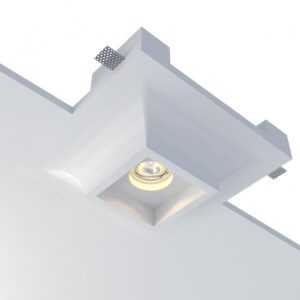
Встраиваемый светильник ATLANT SN010MRR
Первоначальная цена составляла 5150 руб..5000 руб.Текущая цена: 5000 руб..
-5%