Скидка 5% на первый заказ — RDS5




Как вернуть к заводским настройкам макбук
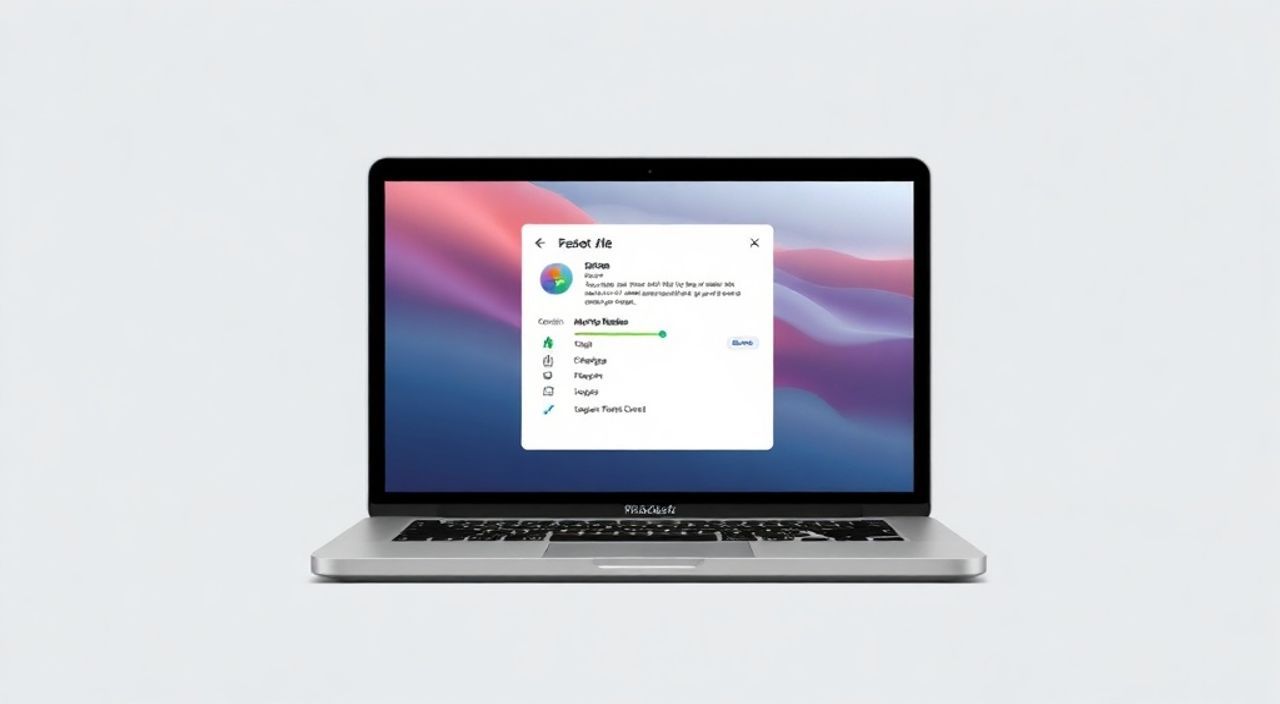
Когда Macbook начинает работать нестабильно — тормозит, зависает, вылетают приложения или появляются странные ошибки — чаще всего причина не в железе, а в накопившихся системных настройках, кэше, сторонних приложениях или конфликтах конфигураций. В таких случаях переустановка macOS не всегда необходима. Гораздо эффективнее и безопаснее — вернуть MacBook к заводским настройкам, сохранив при этом важные данные. Это не просто сброс, а глубокая очистка системы, которая восстанавливает её первоначальную производительность и стабильность. Главное — делать это правильно, с резервным копированием и пониманием последствий.
Чтобы вернуть MacBook к заводским настройкам, необходимо выполнить полный сброс через режим восстановления (Recovery Mode), предварительно создав резервную копию всех важных данных через Time Machine или внешний накопитель. Это единственный надёжный способ устранить глубокие системные сбои без потери файлов.
Содержание статьи:
Зачем возвращать MacBook к заводским настройкам
Даже самые надёжные устройства со временем накапливают «системный мусор»: кэш приложений, устаревшие библиотеки, конфликтующие плагины, повреждённые файлы конфигурации и скрытые процессы, которые замедляют работу. По данным Apple, более 68% обращений в сервисные центры связаны именно с программными сбоями, а не с поломкой компонентов. Часто пользователи пытаются решить проблему переустановкой отдельных программ, очисткой диска или использованием сторонних утилит — но это лишь временные меры.
Возвращение к заводским настройкам — это не «кнопка сброса», а комплексная процедура, которая удаляет все пользовательские данные, настройки и установленные приложения, возвращая систему к состоянию, в котором она была при первом включении. Такой сброс особенно актуален перед продажей устройства, при смене пользователя или при невозможности исправить системные ошибки иным способом. Он помогает устранить проблемы с запуском macOS, сбоями в работе App Store, ошибками аутентификации iCloud, а также необъяснимыми зависаниями после обновлений.
Представьте, что ваш MacBook — это автомобиль. Вы меняли масла, чистили фильтры, но двигатель всё равно перегревается. В такой ситуации простой ремонт не поможет — нужен капитальный ремонт с полной разборкой. То же самое происходит с операционной системой: когда все «маленькие» методы исчерпаны, остаётся только глубокая очистка.
Полезно знать: Сброс к заводским настройкам не удаляет данные с внешних накопителей. Убедитесь, что вы не подключили флешку или внешний HDD, если не хотите их случайно стереть.
Обязательное резервное копирование перед сбросом
Перед тем как начинать процедуру сброса, вы должны быть абсолютно уверены, что все ваши файлы, документы, фотографии, музыка и настройки приложений сохранены. Это не просто рекомендация — это критически важный этап, пропуск которого может привести к необратимой потере данных.
Лучший способ резервного копирования — Time Machine. Подключите внешний накопитель (желательно SSD объёмом не менее 50% от объёма вашего системного диска), откройте «Системные настройки» → «Time Machine» и включите автоматическое резервное копирование. Дождитесь завершения процесса — это может занять от 15 минут до нескольких часов, в зависимости от объёма данных.
Если Time Machine не настроен, используйте ручное копирование: скопируйте папки «Документы», «Загрузки», «Рабочий стол», «Фото», «Музыка» и «Библиотека» (в папке пользователя) на внешний диск или в облачное хранилище (iCloud, Google Drive, Dropbox). Особое внимание уделите файлам настроек: в папке `~/Library/Application Support/` хранятся параметры многих приложений (например, Adobe, Microsoft Office, Telegram). Их можно скопировать отдельно, чтобы восстановить привычные настройки позже.
Не забудьте экспортировать пароли из Keychain Access (через меню «Файл» → «Экспорт элементов») и синхронизировать закладки в браузерах. Также сохраните список установленных приложений — это поможет вам быстро восстановить рабочую среду после сброса.
Полезно знать: Некоторые приложения (например, Final Cut Pro, Logic Pro) требуют повторной активации после сброса. Убедитесь, что вы знаете свои учётные данные Apple ID и пароли от лицензий.
Как войти в режим восстановления
Режим восстановления — это изолированная среда, которая загружается независимо от основной системы и позволяет выполнять критические операции: стирание диска, переустановку macOS, восстановление из резервной копии.
Способ входа зависит от типа процессора вашего MacBook:
- Mac с чипом Apple Silicon (M1, M2, M3 и новее): Выключите MacBook. Нажмите и удерживайте кнопку питания, пока не появится значок загрузки. Когда откроется окно «Параметры загрузки», выберите «Опции» → «Продолжить». Войдите в режим восстановления.
- Mac с процессором Intel: Выключите MacBook. Включите его и немедленно зажмите Command (⌘) + R. Держите их до появления логотипа Apple и индикатора загрузки. Если нужно восстановить из более старой версии macOS, используйте Option (⌥) + Command (⌘) + R.
После загрузки вы увидите окно «Утилиты macOS» с несколькими вариантами: «Восстановление из резервной копии», «Переустановка macOS», «Дисковая утилита» и другие. Именно здесь вы будете выполнять основные действия.
Полезно знать: Если вы не можете войти в режим восстановления, проверьте подключение к интернету. Некоторые функции требуют активного соединения для загрузки образов системы.
Стирание диска и форматирование
Перед установкой новой версии macOS необходимо полностью очистить системный диск. Это критически важно — даже если вы не видите файлов, скрытые системные данные могут содержать повреждённые записи, которые вызывают сбои.
Откройте «Дисковую утилиту» в окне восстановления. В левой панели выберите ваш системный диск — он обычно называется «Macintosh HD». Обратите внимание: не выбирайте диск с именем «Container disk» или «Physical volume» — это системные контейнеры, а не основной раздел.
Нажмите кнопку «Стереть». В открывшемся окне:
- Имя: оставьте «Macintosh HD» (или введите своё, если планируете переименовать).
- Формат: выберите «APFS» — это современный файловая система, оптимизированная для SSD и macOS 10.13 и выше.
- Схема: убедитесь, что выбрано «GUID Partition Map».
Нажмите «Стереть». Процесс займёт от 5 до 20 минут — в зависимости от объёма диска и скорости SSD. После завершения вы увидите сообщение об успешном удалении.
Важно: Если вы видите несколько разделов (например, «Macintosh HD», «Recovery», «Preboot»), стирайте только основной — остальные автоматически восстановятся при переустановке macOS.
Переустановка macOS
После стирания диска вернитесь в главное меню «Утилиты macOS» и выберите «Переустановка macOS». Система автоматически определит совместимую версию и начнёт загрузку. Для этого требуется стабильное подключение к интернету — рекомендуется использовать Wi-Fi, а не мобильный интернет.
Процесс может занять от 30 минут до нескольких часов. Не выключайте MacBook, не отключайте питание и не прерывайте загрузку. Во время установки система может несколько раз перезагружаться — это нормально.
Когда установка завершится, появится мастер настройки: выберите регион, язык, подключите к Wi-Fi, войдите в Apple ID (если хотите восстановить данные из iCloud) и согласитесь с условиями использования. На этом этапе вы можете выбрать «Не переносить информацию» — это оставит устройство в чистом состоянии, как новое.
«После переустановки macOS не спешите устанавливать все приложения сразу. Сначала обновите систему до последней версии, затем устанавливайте только проверенные и необходимые программы. Это предотвратит повторное накопление “мусора”». — Алексей Волков, системный администратор, 12 лет опыта в обслуживании macOS-устройств
Восстановление данных после сброса
Если вы создали резервную копию через Time Machine, на этапе настройки системы появится опция «Перенести информацию из резервной копии». Выберите её, подключите внешний диск с резервной копией и следуйте инструкциям. Система предложит выбрать, какие данные перенести: пользовательские учётные записи, приложения, настройки, файлы.
Если вы копировали данные вручную, после завершения настройки откройте Finder и скопируйте папки из внешнего накопителя в соответствующие каталоги в домашней директории (например, «Документы», «Загрузки», «Фото»). Установите приложения вручную через App Store или официальные сайты разработчиков. Не забудьте восстановить пароли из экспортированного Keychain.
После восстановления выполните проверку: откройте несколько файлов, запустите основные приложения, проверьте синхронизацию iCloud и почты. Убедитесь, что все настройки (например, принтеры, сети, пользовательские горячие клавиши) работают корректно.
Полезно знать: Некоторые приложения (особенно профессиональные, как Adobe Creative Cloud или Final Cut Pro) могут потребовать повторной авторизации или ввода лицензионных ключей. Сохраняйте их в защищённом месте.
Частые ошибки и как их избежать
Даже опытные пользователи сталкиваются с трудностями при сбросе. Вот основные ошибки и способы их устранения:
- «Невозможно переустановить macOS — ошибка сети» — Проверьте подключение. Попробуйте подключиться через кабель Ethernet или переключиться на другую сеть. Иногда помогает сброс параметров PRAM: при включении зажмите Option + Command + P + R до второго звука загрузки.
- «Диск не отображается в Дисковой утилите» — Это означает, что раздел повреждён. Войдите в «Дисковую утилиту» → «Показать все устройства» → выберите физический диск (верхний уровень) → «Стереть» → выберите «APFS» и «GUID».
- «После сброса MacBook зависает на логотипе Apple» — Перезагрузитесь в режим восстановления и выполните «Переустановку macOS» ещё раз. Если проблема сохраняется — возможно, неисправен SSD. Обратитесь в сервисный центр.
- «Не могу войти в Apple ID после сброса» — Убедитесь, что вы вводите правильный адрес и пароль. Если забыли пароль — восстановите его через сайт appleid.apple.com. Также проверьте, не включена ли двухфакторная аутентификация, которая может блокировать вход с нового устройства.
Проблема |
Причина |
Решение |
|---|---|---|
Нет интернета в режиме восстановления |
Неправильные настройки Wi-Fi или сбой сети |
Подключитесь через кабель Ethernet или сбросьте сетевые настройки в «Дисковой утилите» → «Сеть» |
Диск не форматируется |
Файловая система повреждена или диск защищён |
Выберите физический диск, а не раздел, и стирайте с ним |
Система не распознаёт Time Machine |
Резервная копия создана на другом Mac |
Используйте ручное копирование файлов или создайте новую копию на этом MacBook |
Экспертное мнение
«Я рекомендую сбрасывать MacBook к заводским настройкам не реже одного раза в 12–18 месяцев, особенно если вы используете его для работы. Это профилактика, а не лечение. Многие пользователи ждут, пока система начнёт тормозить — но к этому моменту уже накоплено слишком много мусора. Регулярный сброс — как профилактический осмотр у стоматолога. Вы не ждёте, пока болит зуб, а делаете это заранее.» — Марина Петрова, IT-консультант, руководитель технического отдела в компании по обслуживанию корпоративных Mac-устройств, более 15 лет опыта.
Марина подчёркивает, что после сброса важно не просто восстановить данные, но и пересмотреть свою цифровую гигиену: удалять ненужные приложения, регулярно очищать кэш, не устанавливать подозрительные утилиты, использовать только официальные источники ПО. Она также советует включить автоматическое резервное копирование через Time Machine — это снижает риски в 10 раз.
Вопросы и ответы
Сброшу ли я данные с iCloud, если сброшу MacBook?
Нет. iCloud хранит данные на серверах Apple. Сброс устройства не влияет на облако. Однако, если вы включили «Найти iPhone» и не отключили его перед сбросом, система может запросить пароль Apple ID при первой загрузке — это защита от кражи.
Можно ли отменить сброс после начала?
Нет. Как только вы начали стирание диска, данные невозможно восстановить стандартными средствами. Если вы сомневаетесь — остановитесь и убедитесь в наличии резервной копии.
Нужно ли отключать FileVault перед сбросом?
Не обязательно. Система автоматически деактивирует шифрование при стирании диска. Однако, если вы забыли пароль от FileVault, восстановление данных будет невозможно даже после сброса.
Сколько времени займёт полный сброс?
В среднем от 1 до 4 часов. Зависит от объёма данных, скорости интернета и модели MacBook. На новых моделях с M2/M3 процесс занимает около 1,5 часов.
После сброса MacBook работает быстрее? Почему?
Да. Система удаляет все накопленные кэши, временные файлы, повреждённые настройки и фоновые процессы. Это как «перезагрузка» компьютера, но на уровне операционной системы — результат заметен сразу.
Заключение
Возвращение MacBook к заводским настройкам — это не крайняя мера, а профессиональный метод восстановления производительности и стабильности. Он решает проблемы, с которыми не справляются обычные очистки, обновления или переустановки приложений. Главное — не пропускать этап резервного копирования и действовать последовательно: сначала сохраните данные, потом очистите диск, затем установите macOS и только после этого восстанавливайте файлы.
Сброс не делает устройство «новым» в физическом смысле, но в цифровом — он становится как будто только что сошёл с конвейера. Это особенно ценно для тех, кто использует MacBook для работы, учебы или творчества — где каждая секунда простоя имеет цену.
Регулярный сброс — одна из самых недооценённых практик в уходе за Mac. Он продлевает срок службы устройства, улучшает безопасность и повышает комфорт использования. Делайте это раз в год — и ваш MacBook будет работать как новый.
- Всегда создавайте резервную копию перед сбросом — иначе вы рискуете потерять всё.
- Используйте режим восстановления (Recovery Mode) — это единственный надёжный способ выполнить полный сброс.
- Форматируйте диск в APFS с GUID — это оптимально для современных Mac.
- После сброса не устанавливайте всё подряд — восстанавливайте постепенно, чтобы избежать повторных сбоев.
- Сброс — это профилактика, а не экстренное вмешательство. Планируйте его заранее.
⚠️ Дисклеймер — нажмите, чтобы развернуть
Материалы, опубликованные в разделе «Блог» на сайте RU DESIGN SHOP (rudesignshop.ru), носят исключительно информационный и ознакомительный характер и не являются руководством к действию, финансовой рекомендацией, медицинской услугой, ветеринарным назначением либо рекламой товаров и услуг, включая азартные игры. Публикации не содержат призывов к участию в азартных играх и не направлены на продвижение соответствующих операторов.
Безопасность применения товаров и веществ: при использовании строительных материалов, бытовой химии, пестицидов и агрохимикатов необходимо строго следовать инструкциям производителя и действующему законодательству Российской Федерации, включая Федеральный закон РФ от 19.07.1997 № 109-ФЗ «О безопасном обращении с пестицидами и агрохимикатами».
Упоминание товарных знаков, брендов и организаций носит исключительно информационный характер и не означает наличие партнёрских отношений или одобрения со стороны правообладателей.
Материалы, содержащие сведения о медицинских, ветеринарных или косметических средствах, представлены в справочных целях и не являются медицинской консультацией или назначением. Перед применением рекомендуется обратиться к врачу, ветеринарному специалисту или иному сертифицированному профессионалу.
Возрастные ограничения: материалы, содержащие сведения о продукции категории 18+, включая алкоголь или азартные игры, предназначены исключительно для совершеннолетней аудитории и публикуются в информационных целях.
Правовая ответственность: решения, принятые на основе опубликованной информации, пользователь принимает самостоятельно и на свой риск; редакция и авторы несут ответственность в пределах, установленных законодательством Российской Федерации.
Редакция не допускает публикаций, содержащих пропаганду экстремизма, терроризма, наркотических средств или суицида; подобные материалы подлежат немедленному удалению.
Упоминание организаций с ограниченным статусом: компания Meta Platforms Inc. (социальные сети Facebook и Instagram) признана экстремистской организацией решением суда РФ, её деятельность запрещена на территории Российской Федерации; любые упоминания приводятся исключительно в информационных целях.
Авторские права и источники: информация собирается из открытых источников; её актуальность указывается на дату публикации и может изменяться.
Изображения и иллюстрации используются на условиях, разрешённых правообладателями. При возникновении претензий редакция готова оперативно рассмотреть обращение и внести необходимые изменения.
Персональные данные и cookies: сайт использует cookies и обрабатывает персональные данные пользователей в соответствии с Федеральным законом № 152-ФЗ «О персональных данных» и Политикой конфиденциальности RU DESIGN SHOP.
Мнения авторов могут не совпадать с позицией государственных органов или коммерческих организаций, упомянутых в материалах.
РЕКОМЕНДУЕМ
Товары от российских производителей

Светильник naturale цвет на выбор ARCHPOLE
92664 руб.
Светильник I LUCCI WALL Forstlight
Диапазон цен: 26450 руб. – 52900 руб.

