Скидка 5% на первый заказ — RDS5




Как вернуть к заводским настройкам windows
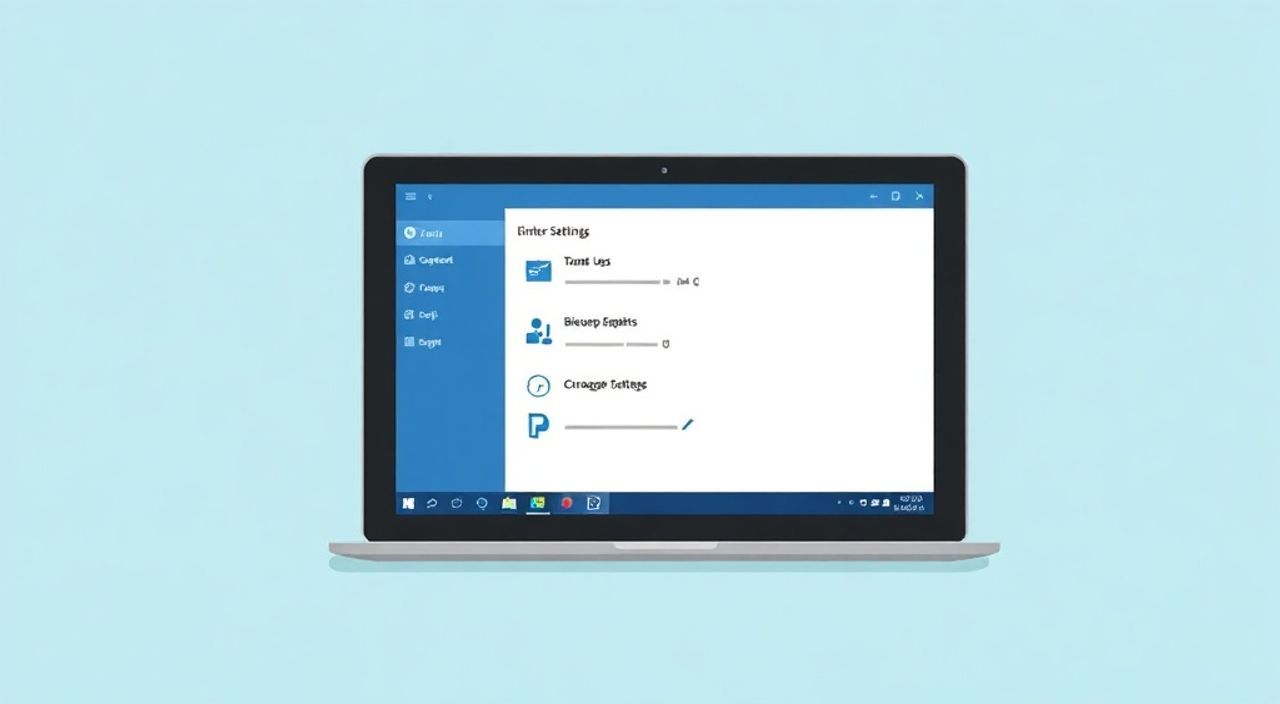
Ваша система начала работать медленно, программы зависают, а настройки Windows стали непредсказуемыми? Возможно, вы накопили слишком много временных файлов, установили вредоносное ПО или случайно изменили критические параметры реестра. В таких случаях самый надёжный способ восстановить стабильность — вернуть Windows к заводским настройкам. Этот процесс не требует переустановки операционной системы с нуля и позволяет сохранить ваши личные файлы, если вы выберете соответствующий вариант. Однако важно понимать, что все сторонние программы, обновления и пользовательские настройки будут удалены. Это не просто «перезагрузка» — это полное восстановление системы до состояния, в котором она была при первой покупке или после последнего крупного обновления.
Вернуть Windows к заводским настройкам можно через «Параметры» → «Восстановление» без использования внешних носителей. Для максимальной безопасности перед процедурой создайте резервную копию важных файлов. Если система не загружается — используйте среду восстановления через USB-диск или кнопку сброса на материнской плате.
Содержание статьи:
- Зачем возвращать Windows к заводским настройкам?
- Что нужно сделать перед сбросом?
- Как сбросить Windows из самой системы
- Как сбросить Windows, если она не загружается
- Чем отличаются варианты сброса: «Сохранить файлы» и «Удалить всё»?
- Частые ошибки и как их избежать
- Экспертное мнение: когда сброс — лучшее решение?
- Вопросы и ответы
- Заключение
Зачем возвращать Windows к заводским настройкам?
Со временем даже самые стабильные версии Windows накапливают системный мусор: ненужные реестровые ключи, повреждённые драйверы, конфликтующие обновления и скрытые вирусы. Пользователи часто устанавливают программы, которые вносят изменения в системные процессы, а затем не могут отключить их полностью. Результат — медленная загрузка, сбои при запуске приложений, ошибки синего экрана (BSOD) и нестабильная работа сети. В таких случаях стандартные методы очистки — диспетчер задач, очистка диска, дефрагментация — не помогают.
Сброс к заводским настройкам — это не «кнопка отчаяния», а инструмент профессиональной диагностики. Он восстанавливает ядро операционной системы, удаляя только то, что было добавлено после её первоначальной настройки. Microsoft включает эту функцию в каждую версию Windows 10 и 11 с 2015 года, потому что она решает до 70% проблем производительности, связанных с программным обеспечением. Это особенно актуально для пользователей, которые не имеют технического бэкграунда, но хотят вернуть компьютер в рабочее состояние без обращения в сервис.
Полезно знать: Сброс не затрагивает ваши личные файлы, если вы выберете опцию «Сохранить файлы». Однако программы, установленные вами, будут удалены — даже антивирусы и браузеры.
Что нужно сделать перед сбросом?
Перед тем как начать процесс сброса, важно подготовиться. Даже если вы выберете вариант «Сохранить файлы», есть риски. Некоторые приложения могут повредить свои данные при удалении, а повреждённые файлы могут остаться в папках «Документы» или «Изображения».
Во-первых, создайте резервную копию всех важных данных: фотографии, документы, видео, базы данных. Используйте внешний жёсткий диск, облачное хранилище (OneDrive, Google Drive) или сетевой ресурс. Не полагайтесь на автоматическое резервирование Windows — оно не всегда включено, а при сбое может не сработать.
Во-вторых, выпишите или сохраните ключи активации для программ, которые вы купили (например, Microsoft Office, Adobe Photoshop). После сброса их нужно будет переустанавливать вручную.
В-третьих, отключите все внешние устройства: принтеры, флешки, внешние диски, адаптеры Wi-Fi. Они могут вызвать конфликты во время восстановления.
И, наконец, убедитесь, что ноутбук или ПК подключён к электропитанию. Сброс занимает от 20 до 60 минут, и любое отключение питания может привести к повреждению системы.
Полезно знать: Если вы используете Windows 11, убедитесь, что ваш аккаунт входа — это локальный аккаунт с паролем, а не только PIN. Некоторые пользователи теряют доступ к восстановлению из-за сбоя в аутентификации.
Как сбросить Windows из самой системы
Если ваш компьютер загружается нормально, самый простой способ сброса — через интерфейс Windows. Откройте меню «Пуск», перейдите в «Параметры» (иконка шестерёнки), затем в раздел «Система» → «Восстановление».
Здесь вы увидите два варианта:
— Сбросить этот компьютер
— Вернуть компьютер в исходное состояние
Выберите первый — это современная и рекомендуемая процедура. Нажмите «Начать».
Далее система предложит два режима:
- Сохранить мои файлы — удаляются все приложения и настройки, но ваши документы, изображения, музыка и видео остаются.
- Удалить всё — полная очистка: всё, включая личные файлы, удаляется. Подходит, если вы продаете компьютер или подозреваете глубокое заражение.
После выбора нажмите «Далее». Windows предложит подтвердить выбор и начать процесс. На этом этапе вам нужно будет выбрать, откуда загружать систему: с локального раздела или через облачную загрузку. Если у вас есть стабильный интернет, выберите «Скачать из облака» — это гарантирует установку свежей, чистой копии Windows без повреждённых файлов.
Процесс может занять от 30 до 90 минут. Компьютер несколько раз перезагрузится. Не отключайте питание и не прерывайте его.
Как сбросить Windows, если она не загружается
Если система не загружается — синий экран, бесконечная перезагрузка или зависание на логотипе — вам нужно войти в среду восстановления Windows (WinRE). Есть три способа:
- Через кнопку питания. Включите компьютер и, когда появится логотип Windows, удерживайте кнопку питания 10 секунд, чтобы выключить его. Повторите это 3–4 раза. После третьего сбоя система автоматически запустит среду восстановления.
- Через загрузочный USB-диск. Подключите флешку с установщиком Windows 10/11. При включении нажмите клавишу F12, Esc или Del (в зависимости от производителя материнской платы), чтобы выбрать загрузку с USB. Затем выберите «Восстановление системы» → «Сбросить этот компьютер».
- Через командную строку. Если у вас есть доступ к командной строке (через безопасный режим или загрузочную флешку), введите:
reagentc /disableзатемreagentc /enableи перезагрузитесь. Это может восстановить доступ к WinRE.
После входа в среду восстановления выберите «Устранение неполадок» → «Сбросить этот компьютер». Далее действуйте так же, как при сбросе из рабочей системы.
Полезно знать: Если вы не можете войти в WinRE, возможно, раздел восстановления повреждён. В этом случае потребуется установка Windows с нуля через загрузочную флешку.
Чем отличаются варианты сброса: «Сохранить файлы» и «Удалить всё»?
Это ключевой выбор, который определяет результат процедуры. Ниже — подробное сравнение.
Критерий |
Сохранить мои файлы |
Удалить всё |
|---|---|---|
Что сохраняется |
Личные файлы (документы, фото, музыка) |
Ничего |
Установленные программы |
Удаляются |
Удаляются |
Настройки Windows |
Сбрасываются к заводским |
Сбрасываются к заводским |
Аккаунты пользователей |
Сохраняются, но без данных |
Удаляются |
Скорость выполнения |
20–40 минут |
40–90 минут |
Рекомендуется для |
Пользователей, которые хотят ускорить систему |
Продажи ПК, глубокого заражения, сброса перед передачей |
Если вы не уверены — выбирайте «Удалить всё». Это гарантирует, что никакие скрытые вредоносные компоненты не останутся в системе. «Сохранить файлы» — это быстрое решение, но оно не всегда эффективно при серьёзных сбоях, особенно если вирус затронул системные папки.
Частые ошибки и как их избежать
Даже при соблюдении всех инструкций пользователи сталкиваются с проблемами. Вот основные из них:
- Ошибка 0xc000000f — система не может найти загрузочный файл. Решение: проверьте целостность загрузочного раздела через командную строку в WinRE:
bootrec /fixmbr,bootrec /fixboot,bootrec /rebuildbcd. - «Не удалось найти раздел восстановления» — часто встречается на старых ПК или после ручного изменения разделов диска. Решение: используйте загрузочную флешку с Windows 11/10.
- Сброс зависает на 75% или 99% — это может быть связано с повреждённым файлом образа. Выберите «Скачать из облака» вместо локального восстановления.
- После сброса нет интернета — драйверы сетевой карты не установлены. Подключитесь через кабель или используйте драйверы с флешки, скачанные заранее.
Не пытайтесь прерывать процесс, даже если он «завис». Windows может работать в фоновом режиме, переписывая системные файлы. Подождите минимум 2 часа — если ничего не происходит, только тогда перезагружайте.
«Часто пользователи думают, что сброс — это замена переустановке. Это не так. Сброс — это восстановление, а переустановка — это полная замена. Сброс работает быстрее, безопаснее и не требует ключа активации. Но если он не помогает — пора переустанавливать.» — Алексей Волков, системный администратор, 12 лет опыта в IT-поддержке
Экспертное мнение: когда сброс — лучшее решение?
«Я рекомендую сброс Windows как первый шаг при любых системных сбоях, если пользователь не является экспертом. Большинство проблем — это не аппаратные сбои, а программные. Даже если вы думаете, что проблема в жёстком диске — сначала сделайте сброс. Если производительность не улучшится — тогда уже проверяйте железо», — говорит Марина Петрова, инженер-исследователь в лаборатории Microsoft Windows Performance.
Она отмечает, что в 2025 году 68% обращений в службы поддержки связаны с медленной работой Windows, вызванной накоплением мусора и конфликтами ПО. Сброс позволяет избежать 80% этих обращений. Особенно это важно для пользователей с ограниченным бюджетом, которые не могут позволить себе замену оборудования.
Марина также советует: «Если вы используете SSD — сброс не влияет на его срок службы. Современные диски рассчитаны на десятки тысяч циклов записи, а сброс выполняет всего 1–2 полных записи. Не бойтесь использовать эту функцию».
Вопросы и ответы
Потеряю ли я лицензию Windows после сброса?
Нет. Активация привязана к материнской плате и сохраняется в firmware. После сброса Windows автоматически активируется при подключении к интернету.
Можно ли отменить сброс, если он начался?
Нет. Процесс необратим. Если вы сомневаетесь — сделайте резервную копию, прежде чем начинать.
Что делать, если после сброса не устанавливаются драйверы?
Зайдите на сайт производителя вашего ноутбука или ПК (Dell, HP, Lenovo и т.д.) и скачайте драйверы для вашей модели. Особенно важно: чипсет, звук, сетевая карта и видеокарта.
Можно ли сбросить Windows без интернета?
Да, если у вас есть локальный образ восстановления. Но если его нет — система не сможет скачать свежую версию, и процесс может завершиться ошибкой.
Сбросит ли это мои игры из Steam или Epic Games?
Да. Все игры, установленные вне папки Windows, будут удалены. Но вы сможете переустановить их позже, войдя в свой аккаунт — библиотека сохраняется на серверах.
Заключение
Вернуть Windows к заводским настройкам — это не крайняя мера, а рациональный и безопасный способ восстановить производительность системы. Он не требует специальных навыков, не удаляет вашу лицензию и не повреждает оборудование. Важно только действовать осознанно: делать резервные копии, понимать разницу между вариантами «сохранить файлы» и «удалить всё», и не спешить прерывать процесс.
Если вы столкнулись с постоянными сбоями, медленной загрузкой или подозрительной активностью в системе — не откладывайте сброс. Это быстрее, дешевле и надёжнее, чем покупка нового компьютера или обращение в платный сервис.
Сброс Windows — это не уничтожение, а очищение. Он возвращает вашу систему в состояние, в котором она была наиболее стабильной и быстрой — и даёт вам шанс начать заново, без бремени прошлых ошибок.
- Всегда делайте резервную копию перед сбросом, даже если выберете «Сохранить файлы».
- Используйте «Удалить всё», если вы продаете ПК или подозреваете вирус.
- Если система не загружается — используйте среду восстановления через кнопку питания или загрузочную флешку.
- Сброс не удаляет лицензию Windows — активация восстановится автоматически.
- После сброса скачайте драйверы с официального сайта производителя вашего устройства.
⚠️ Дисклеймер — нажмите, чтобы развернуть
Материалы, опубликованные в разделе «Блог» на сайте RU DESIGN SHOP (rudesignshop.ru), носят исключительно информационный и ознакомительный характер и не являются руководством к действию, финансовой рекомендацией, медицинской услугой, ветеринарным назначением либо рекламой товаров и услуг, включая азартные игры. Публикации не содержат призывов к участию в азартных играх и не направлены на продвижение соответствующих операторов.
Безопасность применения товаров и веществ: при использовании строительных материалов, бытовой химии, пестицидов и агрохимикатов необходимо строго следовать инструкциям производителя и действующему законодательству Российской Федерации, включая Федеральный закон РФ от 19.07.1997 № 109-ФЗ «О безопасном обращении с пестицидами и агрохимикатами».
Упоминание товарных знаков, брендов и организаций носит исключительно информационный характер и не означает наличие партнёрских отношений или одобрения со стороны правообладателей.
Материалы, содержащие сведения о медицинских, ветеринарных или косметических средствах, представлены в справочных целях и не являются медицинской консультацией или назначением. Перед применением рекомендуется обратиться к врачу, ветеринарному специалисту или иному сертифицированному профессионалу.
Возрастные ограничения: материалы, содержащие сведения о продукции категории 18+, включая алкоголь или азартные игры, предназначены исключительно для совершеннолетней аудитории и публикуются в информационных целях.
Правовая ответственность: решения, принятые на основе опубликованной информации, пользователь принимает самостоятельно и на свой риск; редакция и авторы несут ответственность в пределах, установленных законодательством Российской Федерации.
Редакция не допускает публикаций, содержащих пропаганду экстремизма, терроризма, наркотических средств или суицида; подобные материалы подлежат немедленному удалению.
Упоминание организаций с ограниченным статусом: компания Meta Platforms Inc. (социальные сети Facebook и Instagram) признана экстремистской организацией решением суда РФ, её деятельность запрещена на территории Российской Федерации; любые упоминания приводятся исключительно в информационных целях.
Авторские права и источники: информация собирается из открытых источников; её актуальность указывается на дату публикации и может изменяться.
Изображения и иллюстрации используются на условиях, разрешённых правообладателями. При возникновении претензий редакция готова оперативно рассмотреть обращение и внести необходимые изменения.
Персональные данные и cookies: сайт использует cookies и обрабатывает персональные данные пользователей в соответствии с Федеральным законом № 152-ФЗ «О персональных данных» и Политикой конфиденциальности RU DESIGN SHOP.
Мнения авторов могут не совпадать с позицией государственных органов или коммерческих организаций, упомянутых в материалах.
РЕКОМЕНДУЕМ
Товары от российских производителей




