Скидка 5% на первый заказ — RDS5




Как вернуть ленту в автокаде
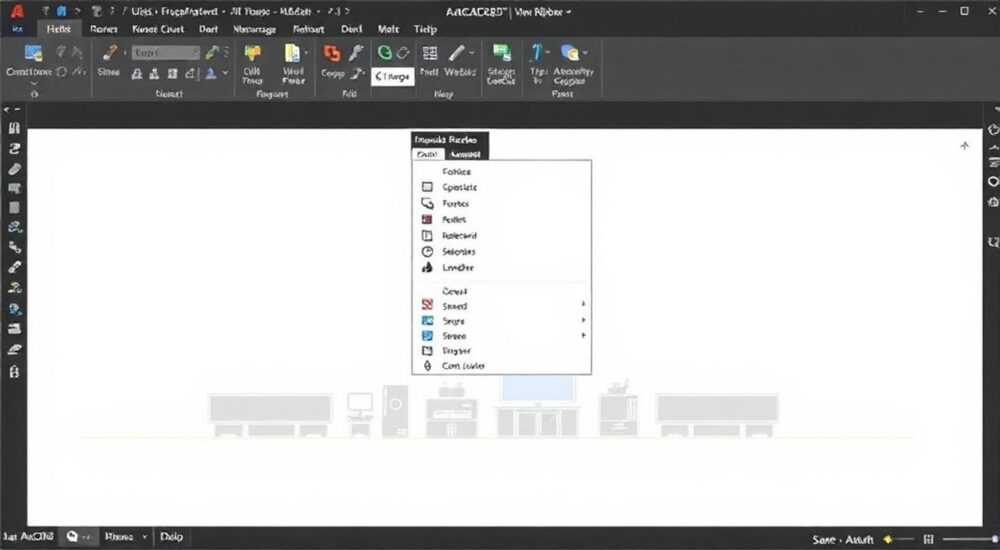
Потеря ленты инструментов в AutoCAD может существенно замедлить работу пользователя, особенно если он привык к определенному расположению команд. Эта ситуация знакома многим проектировщикам и архитекторам, сталкивающимся с внезапным изменением интерфейса программы. Представьте: вы привычно запускаете AutoCAD для выполнения срочного проекта, но вместо привычной рабочей среды видите пустое пространство там, где должна быть основная панель инструментов.
Причины исчезновения ленты инструментов
Существует несколько распространенных причин, по которым лента может исчезнуть из интерфейса AutoCAD. Во-первых, это могло произойти из-за случайного нажатия клавиш быстрого доступа – достаточно часто пользователи неосознанно нажимают комбинацию Ctrl+0, которая переключает программу в режим полного экрана, скрывая все элементы интерфейса. Другая частая причина – обновление версии программы или сброс настроек до заводских.
- Случайное нажатие горячих клавиш
- Обновление программы
- Сбой в работе системы
- Изменение пользовательских настроек
Важно понимать, что проблема восстановления ленты решаема, и существует несколько проверенных способов вернуть её в рабочее пространство. В этой статье мы подробно разберем каждый метод, предоставим пошаговые инструкции и дадим рекомендации по предотвращению подобных ситуаций в будущем.
Основные способы восстановления ленты инструментов
Первый и самый простой способ вернуть ленту – использовать контекстное меню. Для этого необходимо щелкнуть правой кнопкой мыши в области, где обычно располагается лента. В появившемся меню выберите пункт «Лента» (Ribbon). Этот метод работает во всех современных версиях AutoCAD начиная с 2016 года.
Второй способ основан на использовании командной строки. Просто введите команду RIBBON в командную строку AutoCAD и нажмите Enter. Это мгновенно восстановит ленту инструментов в ее стандартном виде. Преимущество данного метода заключается в его универсальности – он работает даже при минимальной конфигурации интерфейса.
Третий вариант предполагает использование системных переменных. В командной строке введите MENUBAR и установите значение 1. После этого в верхней части экрана появится классическая строка меню, где можно найти все необходимые инструменты. Этот метод особенно полезен для опытных пользователей, предпочитающих традиционный интерфейс.
Сравнительная таблица методов восстановления ленты
Метод |
Сложность |
Скорость |
Универсальность |
|---|---|---|---|
Контекстное меню |
Низкая |
Быстро |
Высокая |
Командная строка (RIBBON) |
Средняя |
Мгновенно |
Очень высокая |
Системные переменные |
Высокая |
Средне |
Средняя |
Расширенные настройки и кастомизация ленты
После восстановления ленты инструментов важно правильно её настроить под свои нужды. AutoCAD предлагает широкие возможности для персонализации рабочего пространства. Через меню «Настройка интерфейса» (CUI) можно создать собственные вкладки и панели, добавить часто используемые команды, изменить порядок отображения элементов.
Особенно полезной функцией является возможность создания нескольких конфигураций ленты для разных типов задач. Например, можно создать отдельные наборы инструментов для работы с 2D-чертежами и 3D-моделированием. Это значительно повышает производительность труда и минимизирует время на поиск нужных команд.
Экспертное мнение: Александр Петров, ведущий специалист по САПР
«За более чем 15 лет работы с AutoCAD я столкнулся со множеством случаев, когда пользователи теряли важные элементы интерфейса. Наиболее эффективный подход – это не только восстановить ленту, но и сразу настроить резервное сохранение пользовательских параметров через профиль CUI. Рекомендую также использовать сочетание клавиш Ctrl+9 как быстрый способ показать/скрыть командную строку.»
В своей практике Александр часто использует метод создания нескольких профилей интерфейса: «Для работы над проектами разного масштаба я создаю отдельные конфигурации с предустановленными наборами инструментов. Это позволяет экономить до 30% времени на настройку рабочего пространства.»
Частые вопросы пользователей
- Как заблокировать положение ленты?
Через меню настройки интерфейса можно установить фиксированное положение всех элементов. Также рекомендуется сохранить текущую конфигурацию как шаблон.
- Что делать, если лента появилась, но без кнопок?
Необходимо проверить загрузку файлов поддержки через команду OPTIONS. Возможно, некоторые файлы *.cuix не были загружены при старте программы.
- Можно ли восстановить ленту через реестр Windows?
Да, через раздел HKEY_CURRENT_USERSoftwareAutodeskAutoCAD можно найти параметры интерфейса, но этот метод требует осторожности и базовых знаний работы с реестром.
Профилактика и автоматизация
Чтобы минимизировать риск повторного исчезновения ленты, рекомендуется:
- Регулярно создавать резервные копии профиля интерфейса
- Использовать функцию автоматического сохранения пользовательских настроек
- Настроить блокировку ключевых элементов интерфейса
- Создать документацию по быстрому восстановлению рабочего пространства
Современные версии AutoCAD предлагают улучшенные механизмы защиты пользовательских настроек. Например, функция Cloud Settings позволяет синхронизировать параметры интерфейса между разными устройствами, что особенно полезно при работе в распределенных командах.
Заключение
Восстановление ленты инструментов в AutoCAD – процесс, который требует понимания различных методов и их особенностей. Мы рассмотрели основные способы решения проблемы: от простых действий с контекстным меню до использования системных переменных и настройки профилей CUI. Каждый метод имеет свои преимущества и подходит для разных ситуаций. Главное – выбрать тот способ, который лучше всего соответствует вашему уровню подготовки и специфике работы.
RU DESIGN SHOP — это интернет магазин товаров для дома и ремонта от российских производителей, rudesignshop.ru предлагает большой выбор по доступной цене и является надежным партнером при покупке с быстрой доставкой по всем городам России. RU DESIGN SHOP помогает подобрать товар по вашему проекту, а также есть система лояльности, акции и скидки. RU DESIGN SHOP реализует товары произведенные в России. RU DESIGN SHOP приглашает к сотрудничеству дизайнеров интерьера, архитекторов, строителей и мастеров.
⚠️ Дисклеймер — нажмите, чтобы развернуть
Материалы, опубликованные в разделе «Блог» на сайте RU DESIGN SHOP (rudesignshop.ru), носят исключительно информационный и ознакомительный характер и не являются руководством к действию, финансовой рекомендацией, медицинской услугой, ветеринарным назначением либо рекламой товаров и услуг, включая азартные игры. Публикации не содержат призывов к участию в азартных играх и не направлены на продвижение соответствующих операторов.
Безопасность применения товаров и веществ: при использовании строительных материалов, бытовой химии, пестицидов и агрохимикатов необходимо строго следовать инструкциям производителя и действующему законодательству Российской Федерации, включая Федеральный закон РФ от 19.07.1997 № 109-ФЗ «О безопасном обращении с пестицидами и агрохимикатами».
Упоминание товарных знаков, брендов и организаций носит исключительно информационный характер и не означает наличие партнёрских отношений или одобрения со стороны правообладателей.
Материалы, содержащие сведения о медицинских, ветеринарных или косметических средствах, представлены в справочных целях и не являются медицинской консультацией или назначением. Перед применением рекомендуется обратиться к врачу, ветеринарному специалисту или иному сертифицированному профессионалу.
Возрастные ограничения: материалы, содержащие сведения о продукции категории 18+, включая алкоголь или азартные игры, предназначены исключительно для совершеннолетней аудитории и публикуются в информационных целях.
Правовая ответственность: решения, принятые на основе опубликованной информации, пользователь принимает самостоятельно и на свой риск; редакция и авторы несут ответственность в пределах, установленных законодательством Российской Федерации.
Редакция не допускает публикаций, содержащих пропаганду экстремизма, терроризма, наркотических средств или суицида; подобные материалы подлежат немедленному удалению.
Упоминание организаций с ограниченным статусом: компания Meta Platforms Inc. (социальные сети Facebook и Instagram) признана экстремистской организацией решением суда РФ, её деятельность запрещена на территории Российской Федерации; любые упоминания приводятся исключительно в информационных целях.
Авторские права и источники: информация собирается из открытых источников; её актуальность указывается на дату публикации и может изменяться.
Изображения и иллюстрации используются на условиях, разрешённых правообладателями. При возникновении претензий редакция готова оперативно рассмотреть обращение и внести необходимые изменения.
Персональные данные и cookies: сайт использует cookies и обрабатывает персональные данные пользователей в соответствии с Федеральным законом № 152-ФЗ «О персональных данных» и Политикой конфиденциальности RU DESIGN SHOP.
Мнения авторов могут не совпадать с позицией государственных органов или коммерческих организаций, упомянутых в материалах.
РЕКОМЕНДУЕМ
Товары от российских производителей




