Скидка 5% на первый заказ — RDS5




Как вернуть линейку в фотошопе
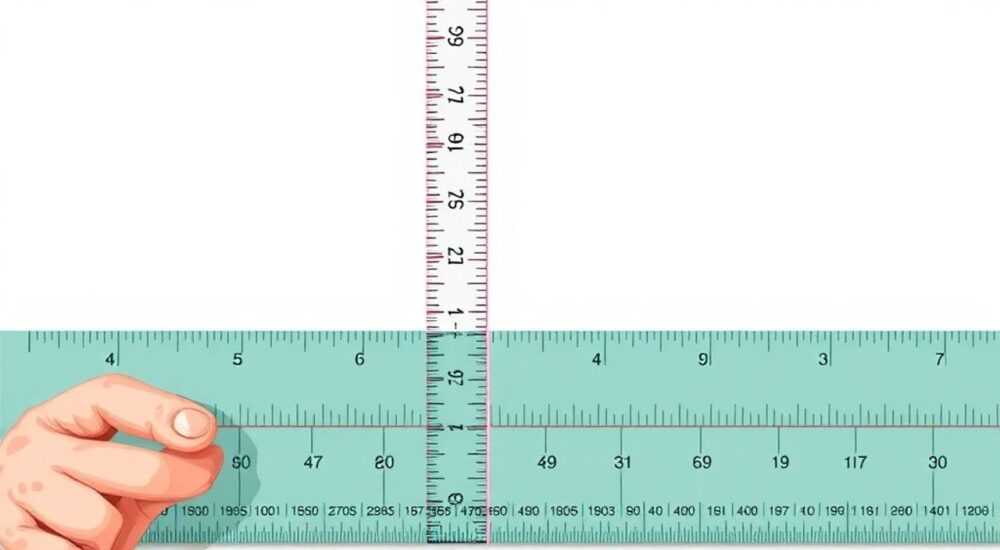
В фотошопе линейка — это важный инструмент для точного позиционирования, измерения и выравнивания элементов. Её отсутствие может серьезно затруднить работу, особенно при верстке, создании макетов или ретуши. К счастью, вернуть линейку в Photoshop просто: достаточно нажать Ctrl+R (Cmd+R на Mac) или выбрать «Вид» → «Линейки» в меню. Если комбинация клавиш не работает, возможно, проблема связана с настройками интерфейса, конфликтом горячих клавиш или повреждением настроек программы.
Чтобы быстро вернуть линейку в Photoshop, нажмите Ctrl+R (или Cmd+R на Mac). Если линейка не появляется, проверьте настройки отображения, горячие клавиши и перезапустите программу.
Содержание статьи:
- Что такое линейка в Photoshop и зачем она нужна
- Как включить линейку в Photoshop: основные способы
- Шаги для проверки состояния линейки
- Почему линейка не появляется: типичные ошибки и решения
- Примеры ошибок и их исправление
- Настройка линейки под задачи: единицы измерения, начало координат и привязка
- Как использовать привязку с линейкой
- Инструменты, работающие с линейкой: направляющие, сетка, линейка 2
- Практический пример: создание макета с линейкой и направляющими
- Экспертное мнение
- Вопросы и ответы
- Заключение
Что такое линейка в Photoshop и зачем она нужна
Линейка в Adobe Photoshop — это вспомогательный элемент интерфейса, который отображается по верхнему и левому краям холста. Она показывает текущие координаты курсора и помогает точно определять положение слоёв, выделений, текста и других объектов. Линейка особенно полезна при работе с макетами, где требуется соблюдать отступы, выравнивать элементы и контролировать размеры.
Без линейки сложно работать с высокой точностью. Например, при подготовке дизайна сайта или баннера важно соблюдать грид-систему, а без визуальных ориентиров это становится практически невозможным. Линейка позволяет видеть, где находятся границы контента, как расположены колонки и какие отступы используются.
Кроме того, линейка тесно интегрирована с другими инструментами Photoshop: направляющими, сеткой и мерками. Она служит отправной точкой для их использования. Когда вы перетаскиваете направляющую с линейки, её положение фиксируется по координатам, что обеспечивает предсказуемость и контроль.
Полезно знать: Линейка не влияет на сам документ — она лишь вспомогательный элемент и не экспортируется при сохранении файла.
Как включить линейку в Photoshop: основные способы
Существует несколько способов активировать линейку в Photoshop. Все они одинаково эффективны, но подходят разным пользователям в зависимости от привычек работы.
- Горячая клавиша — самый быстрый способ. Нажмите Ctrl+R (на Windows) или Cmd+R (на Mac), чтобы включить или выключить линейку. Это стандартная комбинация, заложенная Adobe, и она работает во всех актуальных версиях Photoshop.
- Через меню «Вид» — более наглядный метод. Перейдите в верхнее меню и выберите «Вид» → «Линейки». Рядом с пунктом будет стоять галочка, если линейка уже включена. Этот способ удобен новичкам, которые ещё не запомнили горячие клавиши.
- Через контекстное меню — менее очевидный, но рабочий вариант. Щелкните правой кнопкой мыши по пустому пространству рядом с панелью инструментов или областью документа. В некоторых версиях Photoshop там может появиться пункт «Показать линейку», хотя чаще его нет. Однако стоит попробовать, если другие способы не сработали.
Если линейка всё ещё не появляется, возможно, она была скрыта другим пользователем или повреждён профиль настроек. В этом случае помогут более глубокие методы диагностики.
Шаги для проверки состояния линейки
- Убедитесь, что документ открыт. Линейка не отображается, если нет активного файла.
- Проверьте, не находится ли Photoshop в полноэкранном режиме. Иногда интерфейсные элементы скрываются автоматически.
- Нажмите F — это переключает режимы просмотра. Убедитесь, что вы не в режиме «Только изображение».
- Попробуйте перезапустить Photoshop. Простое закрытие и повторное открытие могут решить временные сбои.
«Всегда начинайте с проверки горячих клавиш — 90% проблем с линейкой решаются через Ctrl+R. Если комбинация не работает, проверьте, не переопределена ли она в настройках.» — Алексей Миронов, UX-дизайнер, 12 лет в графическом дизайне
Почему линейка не появляется: типичные ошибки и решения
Иногда стандартные методы не помогают, и линейка остаётся невидимой. Причины могут быть разными — от технических сбоев до пользовательских настроек.
Одна из частых причин — повреждённый файл настроек (Preferences). Photoshop хранит все пользовательские параметры в специальном файле, который может повредиться после обновления или сбоя. Чтобы сбросить настройки, удерживайте Alt+Ctrl+Shift (Windows) или Option+Command+Shift (Mac) при запуске программы. Появится окно с предложением удалить настройки. Подтвердите — это вернёт Photoshop к заводским параметрам, включая включённую линейку.
Другая возможная причина — конфликт горячих клавиш. Если вы используете сторонние плагины или кастомные сочетания, Ctrl+R могло быть переназначено. Чтобы проверить это, зайдите в «Редактирование» → «Клавиши и меню». В разделе «Клавиши» найдите команду «Линейки» и убедитесь, что ей назначена правильная комбинация.
Также стоит обратить внимание на рабочее пространство. Некоторые предустановленные шаблоны (например, «Фотография» или «Монтаж») могут скрывать линейку по умолчанию. Переключитесь на «Основное» или «Веб» через верхнюю панель управления рабочим пространством, чтобы проверить, появится ли линейка.
Примеры ошибок и их исправление
Ошибка |
Причина |
Решение |
|---|---|---|
Линейка не появляется после Ctrl+R |
Комбинация переопределена или не работает |
Проверьте настройки клавиш или сбросьте Preferences |
Линейка видна частично |
Не хватает места на экране |
Увеличьте масштаб интерфейса или измените разрешение монитора |
Линейка исчезает при переходе в полноэкранный режим |
Режим скрывает панели |
Используйте F для переключения между режимами |
Полезно знать: Если вы работаете на втором мониторе с низким разрешением, линейка может не отображаться из-за ограниченного пространства. Попробуйте перенести Photoshop на основной экран.
Настройка линейки под задачи: единицы измерения, начало координат и привязка
Линейка в Photoshop — не просто статичный элемент. Её можно настраивать под конкретные задачи: менять единицы измерения, перемещать начало координат и использовать с направляющими.
По умолчанию линейка отображается в пикселях, но для печати или вёрстки может потребоваться миллиметры, дюймы или проценты. Чтобы изменить единицы, щёлкните правой кнопкой мыши по самой линейке (по верхней или левой) и выберите нужный формат. Также можно зайти в «Редактирование» → «Настройки» → «Единицы измерения и линейки» и задать значение по умолчанию для всех новых документов.
Начало координат — это точка пересечения линеек в левом верхнем углу холста. Вы можете перетащить её мышью в любую точку документа. Это удобно, когда нужно отсчитывать расстояния от определённого объекта. Например, при создании карточки товара вы можете установить начало координат в верхний левый угол изображения и точно выравнивать текстовые блоки.
Как использовать привязку с линейкой
- Включите «Привязку» через «Вид» → «Привязка». Теперь элементы будут автоматически выравниваться по направляющим и краям.
- Перетащите направляющую с линейки — она «прилипнет» к границам слоёв, если привязка активна.
- Отключите привязку временно, удерживая Ctrl при перемещении объекта.
«Я всегда меняю единицы на миллиметры при работе с печатными макетами. Это помогает клиентам легче понимать размеры.» — Дарья Ковалёва, графический дизайнер, студия PrintLab
Инструменты, работающие с линейкой: направляющие, сетка, линейка 2
Линейка — это основа для других вспомогательных инструментов. Без неё невозможно эффективно использовать направляющие, сетку или измерительную линейку.
Направляющие создаются путём перетаскивания с линейки. Они помогают выравнивать элементы по вертикали и горизонтали. Чтобы заблокировать направляющие, выберите «Вид» → «Блокировка направляющих». Чтобы удалить — перетащите обратно на линейку или нажмите Ctrl+; для временного скрытия.
Сетка — это вспомогательная система линий, накладываемая на холст. Включается через «Вид» → «Сетка». Сетка настраивается в «Настройках»: можно задать шаг, цвет и тип линий. Она идеально сочетается с линейкой и направляющими, особенно при работе с адаптивными макетами.
Photoshop также включает инструмент «Линейка 2» (Measure Tool), который позволяет измерять расстояния и углы между точками. Он расположен в панели инструментов (горячая клавиша I). После измерения данные отображаются в панели «Информация» и могут использоваться для точного копирования размеров.
Практический пример: создание макета с линейкой и направляющими
- Включите линейку (Ctrl+R).
- Щёлкните правой кнопкой по линейке и выберите «мм».
- Перетащите направляющие, чтобы задать поля: 20 мм слева и справа.
- Включите сетку с шагом 10 мм для внутреннего выравнивания.
- Используйте инструмент «Линейка 2», чтобы измерить высоту заголовка и применить её к другому элементу.
Полезно знать: Сохраните рабочее пространство с настроенными линейками и направляющими через «Окно» → «Рабочие пространства» → «Новое рабочее пространство», чтобы быстро восстанавливать настройки.
Экспертное мнение
Имя |
Профессия |
Совет |
|---|---|---|
Анна Петрова |
Арт-директор, студия BrandUp |
«Я учу всех дизайнеров в команде сразу включать линейку при открытии Photoshop. Это базовый уровень профессионализма. Без неё работа становится хаотичной, а макеты — неточными.» |
Михаил Соколов |
Технический специалист Adobe, 8 лет опыта |
«Если линейка не появляется, первым делом проверяйте целостность настроек. Конфигурационные файлы — главная причина таких сбоев. Сброс через Alt+Ctrl+Shift — безопасная и проверенная практика.» |
Вопросы и ответы
Можно ли включить линейку только для одного документа?
Нет, линейка включается глобально для всех открытых документов. Однако единицы измерения можно задавать отдельно для каждого файла.
Почему линейка отображается только сверху, но не слева?
Линейка всегда появляется одновременно по двум осям. Если одна часть не видна, возможно, проблема с масштабом или интерфейсом. Попробуйте увеличить масштаб холста или перезапустить программу.
Как сделать линейку прозрачной или изменить её цвет?
Цвет линейки зависит от темы интерфейса. В тёмной теме она серая, в светлой — белая. Прозрачность нельзя изменить напрямую, но можно настроить общую тему в «Настройках» → «Интерфейс».
Работает ли линейка в Photoshop на планшете?
Да, в версии Photoshop для iPad линейка доступна. Нажмите на значок линейки в верхней панели или используйте жесты, чтобы включить её.
Заключение
Линейка в Photoshop — это не просто вспомогательный элемент, а ключевой инструмент точной работы. Её наличие позволяет создавать качественные макеты, выравнивать объекты и контролировать размеры. Вернуть линейку можно быстро — через Ctrl+R или меню «Вид», но при возникновении сбоев важно уметь диагностировать и решать проблемы на уровне настроек.
Главное — не игнорировать линейку. Даже опытные дизайнеры теряют время и точность, когда работают без неё. Настройте её под свои задачи, используйте с направляющими и сеткой, и сохраняйте рабочее пространство для будущих проектов.
- Линейка включается комбинацией Ctrl+R (Cmd+R на Mac).
- Если не работает — проверьте настройки, горячие клавиши или сбросьте Preferences.
- Настройте единицы измерения и начало координат под конкретный проект.
- Используйте линейку вместе с направляющими, сеткой и инструментом «Линейка 2».
- Сохраняйте настроенные рабочие пространства для быстрого доступа.
⚠️ Дисклеймер — нажмите, чтобы развернуть
Материалы, опубликованные в разделе «Блог» на сайте RU DESIGN SHOP (rudesignshop.ru), носят исключительно информационный и ознакомительный характер и не являются руководством к действию, финансовой рекомендацией, медицинской услугой, ветеринарным назначением либо рекламой товаров и услуг, включая азартные игры. Публикации не содержат призывов к участию в азартных играх и не направлены на продвижение соответствующих операторов.
Безопасность применения товаров и веществ: при использовании строительных материалов, бытовой химии, пестицидов и агрохимикатов необходимо строго следовать инструкциям производителя и действующему законодательству Российской Федерации, включая Федеральный закон РФ от 19.07.1997 № 109-ФЗ «О безопасном обращении с пестицидами и агрохимикатами».
Упоминание товарных знаков, брендов и организаций носит исключительно информационный характер и не означает наличие партнёрских отношений или одобрения со стороны правообладателей.
Материалы, содержащие сведения о медицинских, ветеринарных или косметических средствах, представлены в справочных целях и не являются медицинской консультацией или назначением. Перед применением рекомендуется обратиться к врачу, ветеринарному специалисту или иному сертифицированному профессионалу.
Возрастные ограничения: материалы, содержащие сведения о продукции категории 18+, включая алкоголь или азартные игры, предназначены исключительно для совершеннолетней аудитории и публикуются в информационных целях.
Правовая ответственность: решения, принятые на основе опубликованной информации, пользователь принимает самостоятельно и на свой риск; редакция и авторы несут ответственность в пределах, установленных законодательством Российской Федерации.
Редакция не допускает публикаций, содержащих пропаганду экстремизма, терроризма, наркотических средств или суицида; подобные материалы подлежат немедленному удалению.
Упоминание организаций с ограниченным статусом: компания Meta Platforms Inc. (социальные сети Facebook и Instagram) признана экстремистской организацией решением суда РФ, её деятельность запрещена на территории Российской Федерации; любые упоминания приводятся исключительно в информационных целях.
Авторские права и источники: информация собирается из открытых источников; её актуальность указывается на дату публикации и может изменяться.
Изображения и иллюстрации используются на условиях, разрешённых правообладателями. При возникновении претензий редакция готова оперативно рассмотреть обращение и внести необходимые изменения.
Персональные данные и cookies: сайт использует cookies и обрабатывает персональные данные пользователей в соответствии с Федеральным законом № 152-ФЗ «О персональных данных» и Политикой конфиденциальности RU DESIGN SHOP.
Мнения авторов могут не совпадать с позицией государственных органов или коммерческих организаций, упомянутых в материалах.
РЕКОМЕНДУЕМ
Товары от российских производителей




