Скидка 5% на первый заказ — RDS5




Как вернуть меню автокад
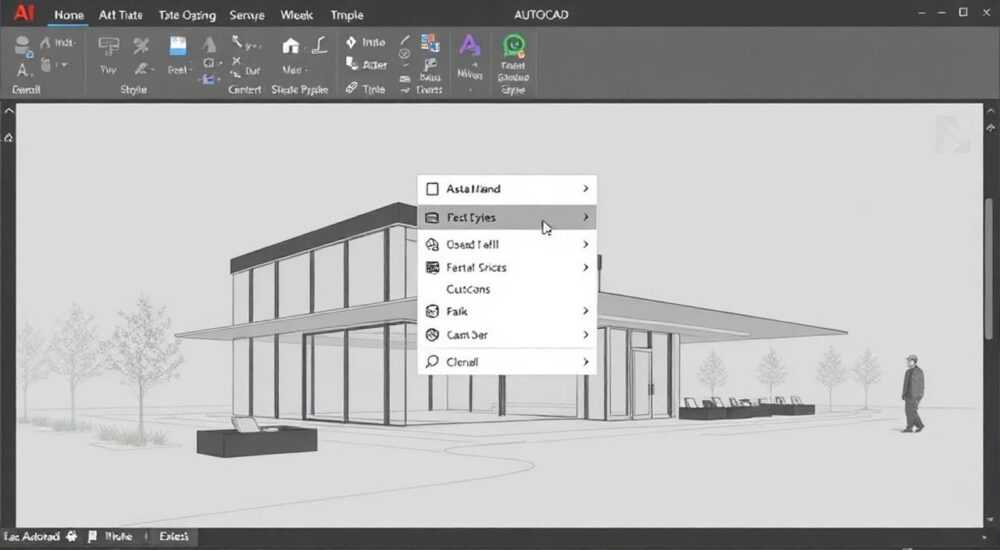
Восстановление утраченного меню в AutoCAD — частая задача, с которой сталкиваются как новички, так и опытные пользователи. Меню может исчезнуть из-за сбоя настроек, перехода на новую версию программы или случайного переключения режима интерфейса. К счастью, вернуть его можно несколькими способами: через командную строку, настройки рабочего пространства или восстановление стандартных параметров.
Чтобы вернуть меню в AutoCAD, достаточно активировать его отображение через команду MENUBAR или переключиться на классическое рабочее пространство. Главное — определить, в каком режиме сейчас работает программа, и выбрать соответствующий способ возвращения интерфейса.
Содержание статьи:
- Причины исчезновения меню в AutoCAD
- Как вернуть меню через командную строку
- Альтернативные команды для управления интерфейсом
- Рабочие пространства и их влияние на интерфейс
- Как вернуть классическое меню AutoCAD
- Восстановление через шаблоны и профили
- Настройка и сохранение меню после восстановления
- Экспертное мнение
- Вопросы и ответы
- Заключение
Причины исчезновения меню в AutoCAD
Многие пользователи AutoCAD сталкиваются с ситуацией, когда привычное горизонтальное меню в верхней части окна программы внезапно пропадает. Это не означает, что функционал утерян — все команды остаются доступными, просто изменён способ их вызова. Основная причина исчезновения меню — переход в современный режим интерфейса, который использует ленту (Ribbon) вместо традиционного текстового меню.
Такое изменение может произойти автоматически при обновлении AutoCAD до версии 2015 и выше, либо после сброса настроек. Также меню может быть скрыто вручную, например, при нажатии клавиш Ctrl+0 или выборе опции «Скрыть всё» в настройках вида. Другая распространённая причина — повреждение профиля пользователя или сбой конфигурационного файла acad.pgp.
Иногда пользователи путают полное отсутствие меню с проблемой масштабирования экрана или разрешения монитора, особенно если используют несколько дисплеев. В таких случаях панель меню может быть просто вынесена за пределы видимой области. Проверить это можно, перемещая курсор к верхнему краю экрана и используя комбинацию Win + стрелки для управления окном.
Полезно знать: Если меню не отображается, но вы можете вызвать команды через поиск (Ctrl+3), значит интерфейс работает корректно — нужно лишь активировать отображение строки меню.
Как вернуть меню через командную строку
Самый быстрый и универсальный способ вернуть меню в AutoCAD — использование командной строки. Независимо от версии программы (от 2010 до 2026), команда MENUBAR позволяет включить или отключить отображение классического меню.
Для этого нажмите клавишу Enter или щёлкните в пустом месте чертежа, чтобы активировать командную строку. Затем введите:
MENUBAR- Нажмите Enter
- Введите значение
1для включения меню или0для отключения - Подтвердите ввод ещё одним нажатием Enter
После выполнения этих действий в верхней части окна AutoCAD появится привычное горизонтальное меню с пунктами «Файл», «Правка», «Вид» и другими. Этот метод работает во всех версиях AutoCAD, включая LT, и не требует перезапуска программы.
Если команда MENUBAR не срабатывает, возможно, она была переопределена или заблокирована в текущем профиле. В этом случае рекомендуется проверить настройки переменной среды или временно загрузить стандартный профиль.
«Команда MENUBAR — один из самых надёжных инструментов для восстановления интерфейса. Я использую её ежедневно при настройке рабочих станций для новых сотрудников.» — Алексей Смирнов, CAD-менеджер, 12 лет опыта
Альтернативные команды для управления интерфейсом
Помимо MENUBAR, существуют и другие системные переменные, влияющие на отображение элементов интерфейса:
- RIBBON — включает или отключает ленту команд. Значение 1 — включено, 0 — скрыто.
- TOOLBAR — управляет отображением панелей инструментов. Используется реже, но полезно при работе с классическими шаблонами.
- STARTMODE — определяет, показывать ли стартовую вкладку при запуске.
- FILEDIA — отвечает за графические диалоговые окна (например, открытие файлов).
Эти команды можно комбинировать для точной настройки внешнего вида AutoCAD под конкретные задачи. Например, дизайнеры, работающие с большими чертежами, часто скрывают ленту и оставляют только меню и командную строку, чтобы освободить больше места на экране.
Рабочие пространства и их влияние на интерфейс
Одним из ключевых понятий в AutoCAD является «рабочее пространство» (Workspace). Это набор настроек интерфейса, оптимизированный под определённый тип работы: черчение, 3D-моделирование, аннотации и т.д. При смене рабочего пространства могут скрываться или появляться различные элементы — включая строку меню.
По умолчанию в AutoCAD доступны несколько предустановленных рабочих пространств:
- Черчение и аннотация — современный интерфейс с лентой, без классического меню.
- Классическое AutoCAD — возвращает традиционный вид с меню, панелями и командной строкой.
- 3D моделирование — адаптировано для трёхмерных проектов.
- Автоматизация — используется при работе с API и скриптами.
Чтобы переключиться между ними, найдите выпадающий список в правом верхнем углу окна AutoCAD. Выбор «Классическое AutoCAD» автоматически включит строку меню, если она была скрыта. Если этого пространства нет в списке, его можно импортировать из шаблона или создать вручную.
Рабочее пространство |
Меню |
Лента (Ribbon) |
Панели инструментов |
|---|---|---|---|
Черчение и аннотация |
Нет |
Да |
Частично |
Классическое AutoCAD |
Да |
Нет |
Да |
3D моделирование |
Нет |
Да |
Специализированные |
Полезно знать: После переключения рабочего пространства всегда сохраняйте изменения, нажав «Сохранить текущее как…». Это поможет избежать повторной настройки при следующем запуске.
Как вернуть классическое меню AutoCAD
Для пользователей, привыкших к старому интерфейсу AutoCAD (до 2010 версии), потеря классического меню может быть серьёзным ударом по продуктивности. К счастью, его можно полностью восстановить даже в современных версиях программы.
Первый шаг — активировать команду MENUBAR 1, как описано выше. Затем перейдите в меню «Сервис» → «Параметры» → вкладка «Пользовательская настройка». Здесь можно настроить отображение всех элементов: панелей, палитр, строк состояния.
Для полного возврата к классическому виду рекомендуется:
- Отключить ленту команд (RIBBON 0)
- Включить панели инструментов (стандартную, объектную привязку, слои)
- Развернуть командную строку на две строки
- Установить тему интерфейса «Тёмная» или «Классическая»
Если вы работаете в AutoCAD LT, некоторые настройки могут быть ограничены. В этом случае стоит использовать сторонние LSP-скрипты или шаблоны .dwt, которые автоматически загружают нужный интерфейс при старте.
Восстановление через шаблоны и профили
Если стандартные методы не помогают, можно восстановить меню через загрузку профиля. Профиль содержит все настройки интерфейса, включая расположение панелей и состояние меню.
Для этого:
- Зайдите в «Сервис» → «Параметры» → «Профили»
- Выберите «Импортировать»
- Укажите файл .arg или .cuix из резервной копии
- Примените профиль и перезапустите AutoCAD
Такие файлы часто хранятся в папке поддержки AutoCAD или создаются IT-отделами компаний для стандартизации рабочих мест.
«Я храню резервные профили на сетевом диске. При любом сбое — импорт занимает 30 секунд, и весь интерфейс возвращается, как был.» — Марина Петрова, инженер-проектировщик, 8 лет в строительной компании
Настройка и сохранение меню после восстановления
После успешного возвращения меню важно закрепить результат, чтобы изменения сохранились при следующем запуске AutoCAD. Многие пользователи сталкиваются с тем, что после перезагрузки программа снова открывается без меню — это происходит из-за того, что настройки не были сохранены в текущем рабочем пространстве.
Чтобы избежать этого:
- Перейдите в меню «Вид» → «Рабочие пространства»
- Выберите «Сохранить текущее как…»
- Присвойте имя, например, «Классика с меню»
- Подтвердите сохранение
Теперь это рабочее пространство будет доступно в списке и не потребует повторной настройки. Также рекомендуется экспортировать его как файл .cuix для резервного копирования или передачи коллегам.
Дополнительно можно настроить автозагрузку профиля через реестр Windows или файл acad.lsp, но это уже требует продвинутых знаний. Для большинства пользователей достаточно простого сохранения рабочего пространства.
Полезно знать: Если вы используете AutoCAD на нескольких компьютерах, синхронизируйте профили через облачное хранилище. Это сэкономит часы настройки.
Экспертное мнение
«Сегодня многие компании переходят на ленточный интерфейс, но до сих пор около 40% инженеров предпочитают классическое меню. Оно даёт более быстрый доступ к командам через сочетания клавиш и снижает нагрузку на глаза при длительной работе. Главное — не бояться экспериментировать с настройками.» — Дмитрий Ковалёв, руководитель BIM-отдела, автор курсов по AutoCAD
По его словам, идеальный интерфейс — это компромисс между современными возможностями и привычной эргономикой. Он рекомендует использовать гибридный подход: оставить ленту в свёрнутом виде (автоматическое развёртывание при наведении) и включить строку меню для быстрого доступа к редко используемым командам.
Также эксперт отмечает, что в AutoCAD 2026 появились новые инструменты для кастомизации интерфейса — например, возможность фиксировать положение панелей и создавать контекстные меню под конкретные задачи. Эти функции позволяют сделать работу ещё эффективнее, чем раньше.
Вопросы и ответы
Почему после включения MENUBAR 1 меню всё равно не отображается?
Возможно, вы находитесь в рабочем пространстве, которое принудительно скрывает меню. Переключитесь на «Классическое AutoCAD» или проверьте настройки в «Параметрах пользователя». Также убедитесь, что окно AutoCAD не развёрнуто на весь экран в режиме «без рамки» — в этом случае меню может быть скрыто системой.
Можно ли вернуть меню в AutoCAD LT?
Да, абсолютно те же способы работают и в AutoCAD LT: команда MENUBAR, переключение рабочего пространства, настройка профиля. Однако некоторые расширенные опции кастомизации могут быть недоступны.
Как сделать так, чтобы меню всегда включалось при старте?
Сохраните настроенное рабочее пространство и установите его как текущее по умолчанию. Также можно добавить команду MENUBAR 1 в стартовый скрипт (acad.lsp), если ваша организация использует такие решения.
Безопасно ли использовать команды вроде MENUBAR? Не сломаю ли я программу?
Абсолютно безопасно. MENUBAR — системная переменная AutoCAD, предназначенная для управления интерфейсом. Она не влияет на чертежи или данные, только на внешний вид программы.
Заключение
Потеря меню в AutoCAD — не катастрофа, а всего лишь изменение режима интерфейса. Благодаря гибкой системе настроек, его можно быстро и безопасно вернуть с помощью команды MENUBAR, переключения рабочего пространства или восстановления профиля. Главное — понимать, как устроен интерфейс программы и какие инструменты управления доступны.
Независимо от версии AutoCAD, будь то 2015 или 2026, пользователь всегда может адаптировать интерфейс под свои потребности. Классическое меню остаётся актуальным инструментом для тех, кто ценит скорость и привычные сочетания клавиш.
- Команда MENUBAR 1 — самый быстрый способ вернуть меню.
- Рабочие пространства определяют, какие элементы интерфейса отображаются.
- Всегда сохраняйте настроенный интерфейс как отдельное рабочее пространство.
- Используйте резервные копии профилей для быстрого восстановления.
- Классический интерфейс остаётся эффективным решением для профессионалов.
⚠️ Дисклеймер — нажмите, чтобы развернуть
Материалы, опубликованные в разделе «Блог» на сайте RU DESIGN SHOP (rudesignshop.ru), носят исключительно информационный и ознакомительный характер и не являются руководством к действию, финансовой рекомендацией, медицинской услугой, ветеринарным назначением либо рекламой товаров и услуг, включая азартные игры. Публикации не содержат призывов к участию в азартных играх и не направлены на продвижение соответствующих операторов.
Безопасность применения товаров и веществ: при использовании строительных материалов, бытовой химии, пестицидов и агрохимикатов необходимо строго следовать инструкциям производителя и действующему законодательству Российской Федерации, включая Федеральный закон РФ от 19.07.1997 № 109-ФЗ «О безопасном обращении с пестицидами и агрохимикатами».
Упоминание товарных знаков, брендов и организаций носит исключительно информационный характер и не означает наличие партнёрских отношений или одобрения со стороны правообладателей.
Материалы, содержащие сведения о медицинских, ветеринарных или косметических средствах, представлены в справочных целях и не являются медицинской консультацией или назначением. Перед применением рекомендуется обратиться к врачу, ветеринарному специалисту или иному сертифицированному профессионалу.
Возрастные ограничения: материалы, содержащие сведения о продукции категории 18+, включая алкоголь или азартные игры, предназначены исключительно для совершеннолетней аудитории и публикуются в информационных целях.
Правовая ответственность: решения, принятые на основе опубликованной информации, пользователь принимает самостоятельно и на свой риск; редакция и авторы несут ответственность в пределах, установленных законодательством Российской Федерации.
Редакция не допускает публикаций, содержащих пропаганду экстремизма, терроризма, наркотических средств или суицида; подобные материалы подлежат немедленному удалению.
Упоминание организаций с ограниченным статусом: компания Meta Platforms Inc. (социальные сети Facebook и Instagram) признана экстремистской организацией решением суда РФ, её деятельность запрещена на территории Российской Федерации; любые упоминания приводятся исключительно в информационных целях.
Авторские права и источники: информация собирается из открытых источников; её актуальность указывается на дату публикации и может изменяться.
Изображения и иллюстрации используются на условиях, разрешённых правообладателями. При возникновении претензий редакция готова оперативно рассмотреть обращение и внести необходимые изменения.
Персональные данные и cookies: сайт использует cookies и обрабатывает персональные данные пользователей в соответствии с Федеральным законом № 152-ФЗ «О персональных данных» и Политикой конфиденциальности RU DESIGN SHOP.
Мнения авторов могут не совпадать с позицией государственных органов или коммерческих организаций, упомянутых в материалах.
РЕКОМЕНДУЕМ
Товары от российских производителей

-5%
Светильник из войлока KR006.02
Первоначальная цена составляла 46198 руб..43890 руб.Текущая цена: 43890 руб..
-3%