Скидка 5% на первый заказ — RDS5




Как вернуть меню инструментов в фотошопе
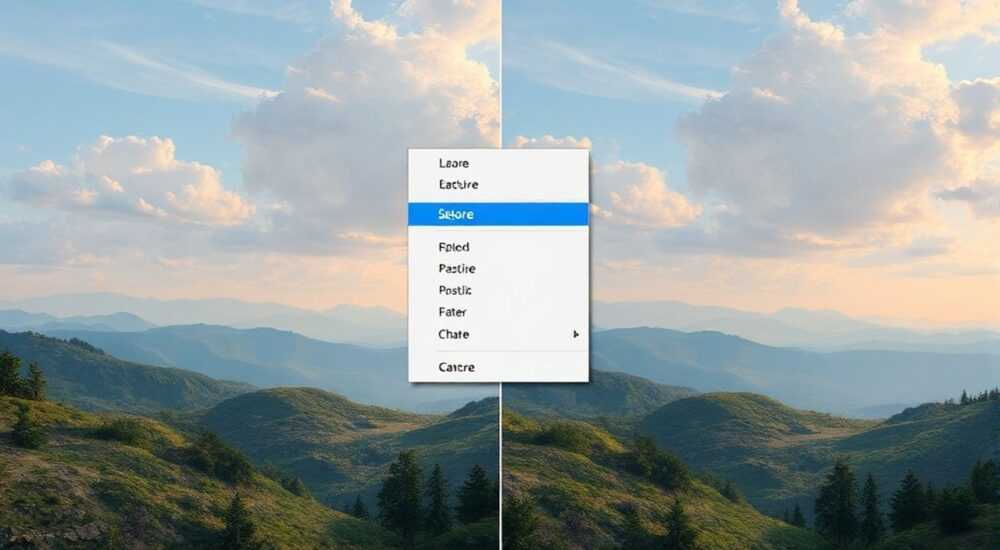
Иногда при работе в Adobe Photoshop меню инструментов внезапно исчезает с экрана, и пользователь остается перед пустым холстом, не понимая, куда делись кисти, ластик или выделение. На самом деле, это не сбой программы, а чаще всего — простое изменение режима отображения интерфейса, которое легко исправить. Главное — не паниковать и проверить базовые настройки: состояние панели инструментов, параметры рабочего пространства и наличие скрытых элементов.
Панель инструментов в Photoshop может исчезнуть из-за переключения рабочих областей, случайного нажатия клавиш или сброса настроек. Чтобы вернуть её — используйте меню «Окно» → «Инструменты» или нажмите клавишу Tab, если скрыты только панели.
Содержание статьи:
- Что такое панель инструментов в Photoshop и зачем она нужна
- Распространённые причины исчезновения панели инструментов
- Как вернуть панель инструментов: пошаговые решения
- Шаг 1: Проверьте клавишу Tab
- Шаг 2: Переключите режим просмотра (F)
- Шаг 3: Активируйте панель через меню «Окно»
- Шаг 4: Проверьте рабочее пространство
- Шаг 5: Поиск панели на втором мониторе
- Работа с рабочими областями: как настроить и сохранить
- Как создать свою рабочую область
- Как восстановить стандартную рабочую область
- Горячие клавиши и быстрое управление интерфейсом
- Продвинутые советы: защита от повторного исчезновения
- Закрепите панели
- Настройте автоскрытие
- Регулярно сохраняйте рабочую область
- Используйте профиль пользователя
- Экспертное мнение
- Вопросы и ответы
- Заключение
Что такое панель инструментов в Photoshop и зачем она нужна
Панель инструментов — это основной элемент интерфейса Adobe Photoshop, расположенный по умолчанию слева на экране. Она содержит все ключевые инструменты для редактирования изображений: от кистей и ластика до выделений, текста, градиентов и трансформаций. Без этой панели работа становится крайне затруднительной, ведь именно здесь сосредоточены функции, необходимые на каждом этапе обработки фото.
Каждый инструмент имеет свою горячую клавишу (например, B — кисть, E — ластик), но даже зная их, пользователю всё равно нужно видеть панель, чтобы выбирать варианты инструментов (например, прямоугольное выделение vs. эллиптическое). Кроме того, на панели отображаются текущие параметры, такие как размер кисти, жёсткость, режим наложения и другие.
Панель инструментов также адаптивна: в зависимости от выбранного инструмента в верхней строке появляются дополнительные настройки. Например, при активации инструмента «Текст» можно сразу выбрать шрифт, размер и выравнивание. Это делает её не просто набором значков, а живым, динамичным помощником.
Полезно знать: Панель инструментов можно закрепить, сделать полосой или разделить на две колонки — всё зависит от предпочтений пользователя и размера экрана.
Распространённые причины исчезновения панели инструментов
Многие пользователи паникуют, когда не видят привычную панель слева. Однако важно понимать: панель почти никогда не удаляется навсегда. Чаще всего она просто скрывается или смещается из-за одного из следующих сценариев:
- Случайное нажатие клавиши Tab — самая частая причина. Клавиша Tab скрывает все панели интерфейса, включая инструменты и палитры. Нажмите её ещё раз — и всё вернётся.
- Переключение в полноэкранный режим — комбинация F циклически меняет режимы отображения. В одном из них скрываются все элементы, кроме холста.
- Сброс настроек рабочей области — если вы случайно выбрали «Основная (по умолчанию)» или сбросили макет, панель могла переместиться или скрыться.
- Отключение через меню «Окно» — возможно, вы или кто-то другой отключили отображение панели через пункт меню.
- Проблемы с мультимониторной настройкой — если вы работаете с несколькими экранами и отключили один, панель могла «уйти» на несуществующий дисплей.
- Сбой после обновления или сбоя Photoshop — редко, но бывает, что после обновления программа теряет настройки интерфейса.
«Большинство обращений в техподдержку по «пропавшей панели» решаются одной клавишей — Tab. Прежде чем пытаться переустанавливать программу, просто нажмите её дважды.» — Алексей Мартынов, цифровой художник, 12 лет в Photoshop
Как вернуть панель инструментов: пошаговые решения
Если панель инструментов исчезла, действуйте по порядку. Ниже — проверенные методы, от самых простых до продвинутых.
Шаг 1: Проверьте клавишу Tab
Нажмите клавишу Tab на клавиатуре. Если панели исчезли полностью — они временно скрыты. Повторное нажатие вернёт их. Если нужно скрыть только боковые панели (слои, свойства), используйте Shift + Tab.
Шаг 2: Переключите режим просмотра (F)
Нажмите клавишу F, чтобы переключить режим отображения. Photoshop поддерживает три режима:
- Обычный (рамка документа);
- Без рамки (скрыта панель заголовка);
- Полноэкранный (скрыт весь интерфейс).
В третьем режиме остаётся только холст. Вернуться в обычный режим можно повторным нажатием F или выходом через меню.
Шаг 3: Активируйте панель через меню «Окно»
Если панель не появилась — откройте верхнее меню:
- Перейдите в Окно (Window);
- Найдите пункт Инструменты (Tools);
- Убедитесь, что напротив него стоит галочка. Если нет — кликните.
Панель должна немедленно появиться слева.
Шаг 4: Проверьте рабочее пространство
Photoshop позволяет сохранять и переключать рабочие области. Возможно, вы случайно выбрали другую.
- Перейдите в Окно → Рабочие области;
- Выберите Основная или Фотография;
- Если панель не вернулась — попробуйте Сбросить Основную.
Сброс восстановит стандартное расположение всех элементов.
Шаг 5: Поиск панели на втором мониторе
Если вы используете два экрана, панель могла «уплыть» на второй, особенно если он был отключён.
- Подключите второй монитор;
- Или перезапустите Photoshop — программа автоматически центрирует интерфейс на основном экране.
Полезно знать: Если панель частично видна за краем экрана — попробуйте перетащить её мышью. Иногда достаточно щёлкнуть по верхнему заголовку и потянуть внутрь окна.
Работа с рабочими областями: как настроить и сохранить
Photoshop позволяет создавать собственные рабочие области — это спасает от постоянных проблем с интерфейсом. Вы можете настроить идеальное расположение панелей и сохранить его под своим именем.
Как создать свою рабочую область
- Настройте панели так, как вам удобно: раскройте нужные, закрепите панель инструментов слева, сверните лишние.
- Перейдите в Окно → Рабочие области → Новая рабочая область…
- Введите имя, например, «Моя фотомастерская».
- Нажмите Сохранить.
Теперь вы сможете быстро возвращаться к этому макету.
Как восстановить стандартную рабочую область
Если всё запуталось:
- Выберите Окно → Рабочие области → Основная;
- Затем — Сбросить Основную (в этом же меню).
Это действие вернёт все панели на свои места, включая панель инструментов.
Рабочая область |
Для кого подходит |
Особенности |
|---|---|---|
Основная |
Новички, универсальная работа |
Стандартное расположение: инструменты слева, слои справа |
Фотография |
Ретушь, цветокоррекция |
Акцент на палитрах коррекции и гистограмме |
Рисование |
Цифровые художники |
Увеличенная панель кистей, палитра смешивания |
Видео |
Видеомонтажёры |
Добавлены таймлайн и контроль кадров |
Полезно знать: Сохранённые рабочие области доступны во всех проектах. Они не зависят от документа — применяются глобально.
Горячие клавиши и быстрое управление интерфейсом
Знание сочетаний клавиш экономит время и помогает быстро реагировать на изменения интерфейса.
- Tab — скрыть/показать все панели;
- Shift + Tab — скрыть/показать только боковые панели (сохраняя инструменты);
- F — переключение между режимами отображения;
- Ctrl + Alt + K (Windows) / Cmd + Opt + K (macOS) — открыть настройки рабочей области;
- Ctrl + K — открыть общие настройки Photoshop.
Используйте эти комбинации, чтобы не зависеть от мыши. Например, если вы показываете работу клиенту, быстро нажмите Tab, чтобы убрать всё лишнее, а затем — снова, чтобы вернуться к работе.
«Я всегда начинаю сессию с F и Tab — это мой способ войти в поток. Убираю всё, что отвлекает, и фокусируюсь на изображении.» — Анна Ковалёва, профессиональный ретушёр
Продвинутые советы: защита от повторного исчезновения
Хотите, чтобы панель инструментов больше не пропадала? Следуйте этим рекомендациям.
Закрепите панели
Щёлкните по значку скрепки в правом верхнем углу любой панели. Это зафиксирует их положение и предотвратит случайное перемещение.
Настройте автоскрытие
Если вы работаете на маленьком экране, включите автоскрытие панелей:
- Перейдите в Редактирование → Настройки → Интерфейс;
- Включите опцию Автоматически скрывать панели;
- Теперь панели будут появляться только при наведении курсора.
Это компромисс между доступностью и чистотой экрана.
Регулярно сохраняйте рабочую область
После каждого крупного обновления Photoshop проверяйте, не сбились ли настройки. Сохраняйте свою рабочую область отдельно — например, «После_обновления_2026».
Используйте профиль пользователя
Если вы работаете на нескольких компьютерах, войдите в Photoshop под своим учётным Adobe ID. Так настройки интерфейса будут синхронизироваться.
Полезно знать: Сброс настроек Photoshop можно выполнить через запуск с зажатой клавишей Ctrl (Windows) или Cmd (macOS). Но это крайняя мера — все кастомные настройки будут потеряны.
Экспертное мнение
Профессионалы знают: стабильность рабочего пространства — залог продуктивности. Вот что советуют опытные пользователи.
- Не доверяйте настройкам по умолчанию. Даже если вы новичок, адаптируйте интерфейс под себя. Увеличьте масштаб панели инструментов, если плохо видно значки.
- Используйте тему интерфейса по назначению. Тёмная тема снижает усталость глаз при длительной работе, светлая — лучше для точной цветопередачи.
- Регулярно делайте бэкап настроек. Файл настроек Photoshop (Preferences) можно скопировать вручную. Он находится в папке пользователя и позволяет быстро восстановить всё после переустановки.
«Я экспортирую свои рабочие области и храню их в облаке. Если что-то пошло не так — загружаю за минуту. Это как страховка для моего рабочего процесса.» — Дмитрий Романов, преподаватель графических технологий
Вопросы и ответы
Почему панель инструментов появляется не на том месте?
Photoshop запоминает последнее положение панели. Если она «прилипла» к правому краю — просто перетащите её обратно. Затем закрепите, чтобы не сдвигалась.
Можно ли сделать панель инструментов шире?
Да. Подведите курсор к правому краю панели — появится двунаправленная стрелка. Перетащите, чтобы изменить ширину. Это особенно полезно, если вы часто используете скрытые инструменты (через клик с зажатой кнопкой).
Что делать, если панель появилась, но без иконок?
Возможно, включён режим «Текст». Щёлкните по треугольнику в верхнем правом углу панели инструментов и выберите «Иконки» или «Иконки и текст».
Как быстро переключаться между двумя рабочими областями?
Создайте две области (например, «Ретушь» и «Композиция») и добавьте для них сочетания клавиш в Редактирование → Клавиши и меню.
Можно ли убрать панель инструментов насовсем?
Технически — нет. Даже если скрыть её, она остаётся в системе. Но вы можете свернуть её в узкую полосу с помощью двойного щелчка по границе.
Заключение
Исчезновение панели инструментов в Photoshop — не катастрофа, а скорее сигнал к тому, что пора разобраться в интерфейсе. В большинстве случаев решение занимает несколько секунд: достаточно нажать Tab или проверить меню «Окно». Главное — понимать, как устроен интерфейс и какие механизмы управляют его отображением.
Настройка стабильного рабочего пространства — это инвестиция в вашу продуктивность. Создайте свою рабочую область, сохраните её, используйте горячие клавиши и не бойтесь экспериментировать. Photoshop — мощный инструмент, и полный контроль над ним начинается с простого: чтобы ничего не пропадало.
- Панель инструментов чаще всего скрывается клавишей Tab — нажмите её, чтобы вернуть.
- Рабочие области можно сохранять и сбрасывать — используйте это для быстрого восстановления.
- Настройте автоскрытие или закрепите панели, чтобы избежать случайных сдвигов.
- Работайте с несколькими мониторами аккуратно — панели могут «потеряться» при отключении экрана.
- Создайте резервную рабочую область — это спасёт после обновлений и сбоев.
⚠️ Дисклеймер — нажмите, чтобы развернуть
Материалы, опубликованные в разделе «Блог» на сайте RU DESIGN SHOP (rudesignshop.ru), носят исключительно информационный и ознакомительный характер и не являются руководством к действию, финансовой рекомендацией, медицинской услугой, ветеринарным назначением либо рекламой товаров и услуг, включая азартные игры. Публикации не содержат призывов к участию в азартных играх и не направлены на продвижение соответствующих операторов.
Безопасность применения товаров и веществ: при использовании строительных материалов, бытовой химии, пестицидов и агрохимикатов необходимо строго следовать инструкциям производителя и действующему законодательству Российской Федерации, включая Федеральный закон РФ от 19.07.1997 № 109-ФЗ «О безопасном обращении с пестицидами и агрохимикатами».
Упоминание товарных знаков, брендов и организаций носит исключительно информационный характер и не означает наличие партнёрских отношений или одобрения со стороны правообладателей.
Материалы, содержащие сведения о медицинских, ветеринарных или косметических средствах, представлены в справочных целях и не являются медицинской консультацией или назначением. Перед применением рекомендуется обратиться к врачу, ветеринарному специалисту или иному сертифицированному профессионалу.
Возрастные ограничения: материалы, содержащие сведения о продукции категории 18+, включая алкоголь или азартные игры, предназначены исключительно для совершеннолетней аудитории и публикуются в информационных целях.
Правовая ответственность: решения, принятые на основе опубликованной информации, пользователь принимает самостоятельно и на свой риск; редакция и авторы несут ответственность в пределах, установленных законодательством Российской Федерации.
Редакция не допускает публикаций, содержащих пропаганду экстремизма, терроризма, наркотических средств или суицида; подобные материалы подлежат немедленному удалению.
Упоминание организаций с ограниченным статусом: компания Meta Platforms Inc. (социальные сети Facebook и Instagram) признана экстремистской организацией решением суда РФ, её деятельность запрещена на территории Российской Федерации; любые упоминания приводятся исключительно в информационных целях.
Авторские права и источники: информация собирается из открытых источников; её актуальность указывается на дату публикации и может изменяться.
Изображения и иллюстрации используются на условиях, разрешённых правообладателями. При возникновении претензий редакция готова оперативно рассмотреть обращение и внести необходимые изменения.
Персональные данные и cookies: сайт использует cookies и обрабатывает персональные данные пользователей в соответствии с Федеральным законом № 152-ФЗ «О персональных данных» и Политикой конфиденциальности RU DESIGN SHOP.
Мнения авторов могут не совпадать с позицией государственных органов или коммерческих организаций, упомянутых в материалах.
РЕКОМЕНДУЕМ
Товары от российских производителей
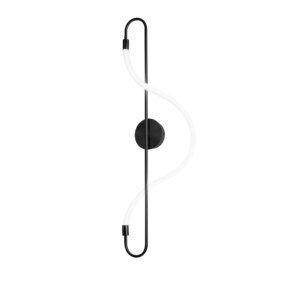
Настенный светильник Anake Wall GLODE
Диапазон цен: 27990 руб. – 30000 руб.

-5%
