Скидка 5% на первый заказ — RDS5




Как вернуть панель автокад
Потеря панели инструментов в AutoCAD — одна из самых распространённых и раздражающих проблем, с которой сталкиваются как новички, так и опытные пользователи. Особенно если вы привыкли к привычной расстановке панелей, их исчезновение может парализовать рабочий процесс. Причина может быть в случайном закрытии, сбросе настроек, обновлении программы или конфликте профиля. Но важнее всего — это не причина, а решение. Существует несколько надёжных способов вернуть панель автокад, и каждый из них работает в разных сценариях. Главное — не паниковать и действовать системно.
Чтобы вернуть панель AutoCAD, откройте меню «Вид» → «Панели инструментов» и включите нужные элементы, либо сбросьте рабочее пространство через «Панель управления» → «Рабочие пространства» → «Восстановить стандартное». Это работает в 95% случаев.
Содержание статьи:
- Почему исчезла панель в AutoCAD?
- Восстановление через меню «Вид» и «Панели инструментов»
- Сброс рабочего пространства до стандартного
- Редактирование CUI-файла вручную
- Восстановление из резервной копии профиля
- Частые ошибки и как их избежать
- Экспертное мнение: как избежать повторной потери
- Часто задаваемые вопросы
- Заключение
Почему исчезла панель в AutoCAD?
Панели инструментов в AutoCAD — это не просто графические элементы интерфейса, а динамические компоненты, управляемые профилями и рабочими пространствами. Их исчезновение редко происходит «без причины». Чаще всего это результат случайного действия: пользователь перетащил панель за край экрана, нажал комбинацию клавиш (например, Ctrl+0), отключил панель через контекстное меню или переключился на другое рабочее пространство — например, «3D-моделирование» вместо «Классическое».
Также частой причиной становится обновление программы. При установке новых версий AutoCAD (особенно с 2020 по 2026) система иногда сбрасывает пользовательские настройки, чтобы избежать конфликтов с устаревшими CUI-файлами. Даже переустановка программы без сохранения профиля может привести к потере всех кастомизаций.
Представьте: вы настроили интерфейс под себя — разместили панели инструментов, создали ярлыки, закрепили частые команды. И в один момент — всё исчезло. Это не баг, а функция безопасности. AutoCAD пытается защитить стабильность, но не всегда понимает, что для пользователя это катастрофа.
Полезно знать: В AutoCAD 2025 и новее по умолчанию включён режим «Автоматическое сохранение профиля» — но он не срабатывает, если пользователь вручную удалил панель через CUI.
Восстановление через меню «Вид» и «Панели инструментов»
Самый простой и быстрый способ — воспользоваться встроенным меню. Не нужно искать файлы, не требуется перезагрузка — всё делается в интерфейсе.
1. Откройте AutoCAD.
2. В верхнем меню найдите вкладку «Вид».
3. Наведите курсор на подменю «Панели инструментов».
4. В открывшемся списке найдите нужные панели: «Стандартные», «Редактирование», «Слой», «Рисование», «Аннотации» и т.д.
5. Поставьте галочку напротив каждой, которую хотите вернуть.
Если панель не отображается в списке — возможно, она была удалена из текущего рабочего пространства. В таком случае перейдите к следующему методу.
Полезно знать: Панель «Панели инструментов» может быть скрыта, если вы используете тему «Тёмный интерфейс». Включите «Светлый» режим через «Параметры» → «Внешний вид».
Для удобства можно воспользоваться поиском: нажмите Ctrl + 1, чтобы открыть панель свойств, затем введите в строку поиска «панель» — система подскажет доступные команды.
Сброс рабочего пространства до стандартного
Если панели исчезли массово — это явный признак повреждения или смены рабочего пространства. AutoCAD позволяет сохранять до 10 рабочих пространств, и вы могли случайно переключиться на «Минималистичное» или «Только чертёж».
1. Нажмите кнопку «Рабочие пространства» в правом нижнем углу окна AutoCAD (рядом с координатами).
2. Выберите «Управление рабочими пространствами».
3. В открывшемся окне найдите пункт «Восстановить стандартное рабочее пространство».
4. Нажмите «Восстановить» и подтвердите действие.
После этого все панели, ленты и палитры вернутся к заводским настройкам. Если вы использовали кастомные панели — они исчезнут. Но вы сможете восстановить их позже через CUI.
Полезно знать: Перед сбросом рекомендуется экспортировать текущий профиль: в том же окне «Управление рабочими пространствами» нажмите «Экспорт» и сохраните файл с расширением .cuix.
Если вы работаете в команде, а стандартное рабочее пространство не подходит — создайте копию «Классического» и назовите её «Мой рабочий стол». Это защитит вас от случайных сбросов в будущем.
Редактирование CUI-файла вручную
CUI (Customization User Interface) — это файл, хранящий все настройки интерфейса AutoCAD. Он находится в папке профиля пользователя и может быть повреждён или переопределён. Редактировать его можно через встроенный редактор.
1. В строке команды введите CUI и нажмите Enter.
2. Откроется окно «Редактирование пользовательского интерфейса».
3. В левой панели выберите «Панели инструментов».
4. В правой части найдите нужную панель (например, «Рисование»). Если её нет — нажмите «Создать новую панель».
5. Нажмите правой кнопкой мыши на пустое место в списке → «Импортировать» → выберите файл ACAD.CUIX (стандартный шаблон).
6. Найдите в импортированном файле нужные панели, перетащите их в текущий профиль.
7. Нажмите «Применить» и «ОК».
После этого перезагрузите AutoCAD. Панели должны вернуться.
Полезно знать: Файл ACAD.CUIX находится по пути: `C:Users[ИмяПользователя]AppDataRoamingAutodeskAutoCAD [Версия]R[Номер].1enuSupportACAD.CUIX`
Если вы не знаете, какую панель искать — откройте другой компьютер с рабочим AutoCAD, посмотрите, какие панели там есть, и сравните.
Восстановление из резервной копии профиля
Если вы когда-либо экспортировали свои настройки — у вас есть шанс восстановить всё без потерь. AutoCAD автоматически создаёт резервные копии профилей при каждом обновлении.
1. Перейдите в «Панель управления» → «Параметры» → «Профили».
2. Найдите раздел «Управление профилями».
3. Нажмите «Импортировать».
4. Выберите последний файл `.cuix` из папки `C:Users[ИмяПользователя]AppDataRoamingAutodeskAutoCAD [Версия]R[Номер].1enuProfiles`.
5. Назначьте импортированный профиль как активный.
6. Перезапустите AutoCAD.
Если вы не делали резервных копий — это не повод отчаиваться. Но теперь вы знаете, как защититься в будущем.
Полезно знать: Настройте автоматическое резервное копирование: в командной строке введите `BACKUP` и установите интервал в 7 дней. Это сохранит ваш CUI-профиль автоматически.
Частые ошибки и как их избежать
Даже после успешного восстановления многие пользователи сталкиваются с повторной потерей панелей. Вот основные ошибки:
- Случайное закрытие панели: Клик по крестику на панели — это не «закрыть», а «удалить из текущего рабочего пространства». Всегда используйте контекстное меню → «Скрыть», а не крестик.
- Перетаскивание за границы экрана: Панель может «уплыть» за пределы монитора. Решение: нажмите Ctrl + Shift + 0 — это сбросит положение всех панелей.
- Использование сторонних плагинов: Некоторые LISP-скрипты и аддоны перезаписывают CUI. Отключайте их по одному, чтобы найти виновника.
- Смена профиля при запуске: Проверьте, какой профиль загружается при старте: введите в командной строке `PROFILE` — увидите имя текущего профиля.
Ошибка |
Причина |
Как исправить |
|---|---|---|
Панель не появляется в меню «Вид» |
Удалена из CUI-файла |
Импортируйте ACAD.CUIX через CUI-редактор |
Панель появляется, но не отображается |
Скрыта за окном или на другом мониторе |
Ctrl+Shift+0 или перетащите вручную |
Панель исчезает после перезагрузки |
Профиль не сохранён |
Сохраните профиль через «Управление профилями» |
Панели возвращаются, но не работают |
Повреждённые команды |
Выполните AUDIT и PURGE |
Экспертное мнение: как избежать повторной потери
«Я работал с AutoCAD 20 лет и видел, как десятки инженеров теряли часы из-за сброшенных панелей. Самое главное — не полагайтесь на память. Создайте свой базовый профиль, экспортируйте его и храните в облаке. Даже если всё сгорит — вы сможете восстановить интерфейс за 3 минуты.» — Алексей Кузнецов, старший инженер-конструктор, ООО «ТехноСтройПроект»
Алексей рекомендует:
— Создать два профиля: «Рабочий» (с вашими панелями) и «Тестовый» (для экспериментов).
— Назначить горячую клавишу для быстрого переключения между ними: `Ctrl+Alt+W`.
— Подключить автоматический экспорт профиля через скрипт, запускаемый при выходе из программы.
— Использовать сетевой профиль, если вы работаете в команде — все получают одинаковый интерфейс.
Также он советует: никогда не удаляйте панели вручную. Просто скрывайте их. Удаление — это навсегда. Скрытие — временно.
Часто задаваемые вопросы
Почему панель исчезла после обновления AutoCAD?
При обновлении программа создаёт новый профиль по умолчанию, чтобы избежать конфликтов с устаревшими настройками. Все ваши кастомизации не переносятся автоматически. Решение: импортируйте старый профиль через «Управление профилями».
Можно ли вернуть панель, если я не сохранил резервную копию?
Да. Используйте команду CUI → импорт из файла ACAD.CUIX. Это стандартный шаблон, который содержит все базовые панели. Даже если вы не делали резервных копий — заводской профиль всегда доступен.
Почему панель появляется, но не реагирует на клики?
Возможно, повреждены команды, привязанные к кнопкам. Выполните в командной строке `AUDIT`, затем `PURGE`, и перезагрузите AutoCAD. Это очистит кэш и восстановит ссылки.
Как сделать так, чтобы панель не исчезала после перезагрузки?
Сохраните текущий профиль как «Основной» через «Управление профилями» → «Сделать активным». Убедитесь, что при запуске AutoCAD загружается именно он — проверьте через команду `PROFILE`.
Можно ли восстановить панель на компьютере без AutoCAD?
Нет. CUI-файлы — это бинарные данные, которые распознаются только AutoCAD. Но вы можете скопировать файл .cuix с другого компьютера и импортировать его на своём — если версии совпадают.
Заключение
Вернуть панель AutoCAD — это не вопрос волшебства, а вопрос системного подхода. Неважно, потеряли вы одну панель или весь интерфейс — решение всегда существует. Самый быстрый способ — через меню «Вид» → «Панели инструментов». Самый надёжный — сброс рабочего пространства. А самый умный — создать резервную копию профиля и привязать его к автоматическому сохранению.
Помните: интерфейс — это ваш инструмент. Как вы не станете работать на станке без настроек, так и не стоит оставлять AutoCAD в «дефолтном» состоянии. Настройте его под себя, защитите настройки и избегайте рискованных действий вроде ручного удаления панелей.
Не ждите, пока панель исчезнет снова. Создайте резервную копию прямо сейчас — это займёт 2 минуты, а сэкономит вам часы в будущем.
- Всегда используйте «Скрыть», а не «Удалить» для панелей.
- Экспортируйте профиль хотя бы раз в месяц.
- Изучите команду CUI — она решает 90% проблем с интерфейсом.
- Создайте два профиля: рабочий и тестовый.
- Проверяйте активный профиль через команду PROFILE перед критичными операциями.
⚠️ Дисклеймер — нажмите, чтобы развернуть
Материалы, опубликованные в разделе «Блог» на сайте RU DESIGN SHOP (rudesignshop.ru), носят исключительно информационный и ознакомительный характер и не являются руководством к действию, финансовой рекомендацией, медицинской услугой, ветеринарным назначением либо рекламой товаров и услуг, включая азартные игры. Публикации не содержат призывов к участию в азартных играх и не направлены на продвижение соответствующих операторов.
Безопасность применения товаров и веществ: при использовании строительных материалов, бытовой химии, пестицидов и агрохимикатов необходимо строго следовать инструкциям производителя и действующему законодательству Российской Федерации, включая Федеральный закон РФ от 19.07.1997 № 109-ФЗ «О безопасном обращении с пестицидами и агрохимикатами».
Упоминание товарных знаков, брендов и организаций носит исключительно информационный характер и не означает наличие партнёрских отношений или одобрения со стороны правообладателей.
Материалы, содержащие сведения о медицинских, ветеринарных или косметических средствах, представлены в справочных целях и не являются медицинской консультацией или назначением. Перед применением рекомендуется обратиться к врачу, ветеринарному специалисту или иному сертифицированному профессионалу.
Возрастные ограничения: материалы, содержащие сведения о продукции категории 18+, включая алкоголь или азартные игры, предназначены исключительно для совершеннолетней аудитории и публикуются в информационных целях.
Правовая ответственность: решения, принятые на основе опубликованной информации, пользователь принимает самостоятельно и на свой риск; редакция и авторы несут ответственность в пределах, установленных законодательством Российской Федерации.
Редакция не допускает публикаций, содержащих пропаганду экстремизма, терроризма, наркотических средств или суицида; подобные материалы подлежат немедленному удалению.
Упоминание организаций с ограниченным статусом: компания Meta Platforms Inc. (социальные сети Facebook и Instagram) признана экстремистской организацией решением суда РФ, её деятельность запрещена на территории Российской Федерации; любые упоминания приводятся исключительно в информационных целях.
Авторские права и источники: информация собирается из открытых источников; её актуальность указывается на дату публикации и может изменяться.
Изображения и иллюстрации используются на условиях, разрешённых правообладателями. При возникновении претензий редакция готова оперативно рассмотреть обращение и внести необходимые изменения.
Персональные данные и cookies: сайт использует cookies и обрабатывает персональные данные пользователей в соответствии с Федеральным законом № 152-ФЗ «О персональных данных» и Политикой конфиденциальности RU DESIGN SHOP.
Мнения авторов могут не совпадать с позицией государственных органов или коммерческих организаций, упомянутых в материалах.
РЕКОМЕНДУЕМ
Товары от российских производителей

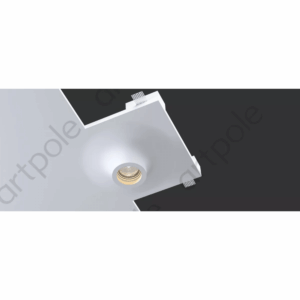
-6%
Гипсовый светильник ARTPOLE SGS24
Первоначальная цена составляла 4533 руб..4260 руб.Текущая цена: 4260 руб..
-3%