Скидка 5% на первый заказ — RDS5




Как вернуть панель фотошоп
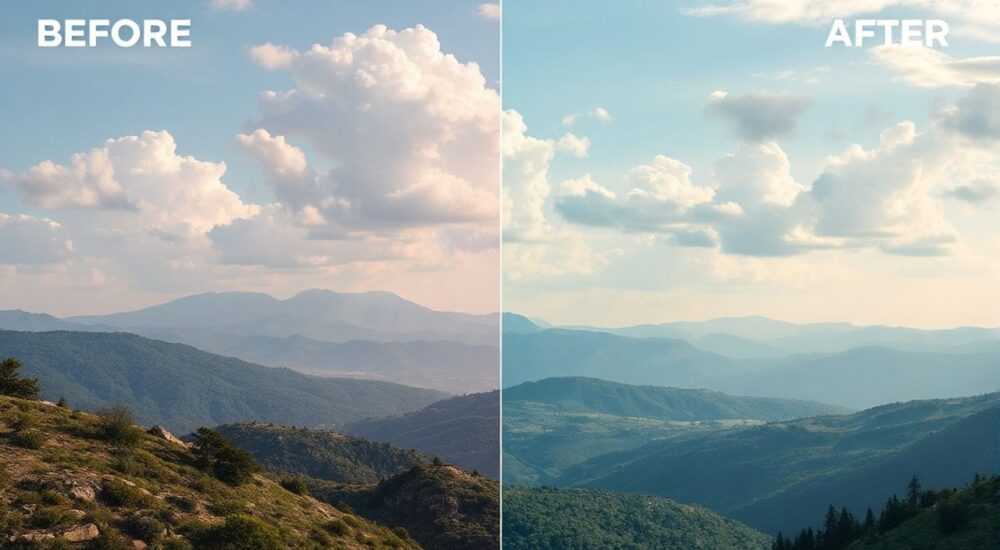
Иногда при работе в Adobe Photoshop панели инструментов и рабочие области исчезают, что вызывает панику даже у опытных пользователей. Чаще всего это происходит из-за случайного нажатия сочетания клавиш, смены рабочего пространства или сбоя настроек интерфейса. Вернуть панель в фотошопе можно несколькими способами: через меню «Окно», сброс рабочего пространства, горячие клавиши или восстановление стандартных настроек.
Чтобы вернуть панель в Фотошопе, откройте меню «Окно» и активируйте нужные элементы интерфейса. Если не помогает — сбросьте рабочее пространство до стандартного через «Окно – Рабочая область – Основная (по умолчанию)».
Содержание статьи:
- Причины исчезновения панели в Фотошопе
- Распространённые ошибки пользователей
- Как вернуть панель через меню «Окно»
- Пошаговая инструкция: возврат панели «Слои»
- Восстановление рабочей области
- Когда сбрасывать рабочую область?
- Горячие клавиши и быстрый доступ к панелям
- Создание своих сочетаний клавиш
- Особые случаи: сбой настроек и повреждение конфигурации
- Как найти потерянную панель за пределами экрана
- Экспертное мнение
- Вопросы и ответы
- Заключение
Причины исчезновения панели в Фотошопе
Многие пользователи сталкиваются с ситуацией, когда после запуска Photoshop не видят ни панели инструментов, ни боковых окон, таких как «Слои», «Свойства» или «История». Это может быть вызвано несколькими распространенными причинами. Наиболее частая — случайное нажатие клавиши Tab или F, которые скрывают элементы интерфейса. Также проблема возникает при переключении между рабочими областями или при использовании нескольких мониторов, где часть интерфейса могла «уйти» за пределы экрана.
Ещё одна возможная причина — повреждение файла настроек программы. При обновлении Photoshop или сбое во время работы система может потерять информацию о текущем расположении панелей. В редких случаях антивирус или стороннее ПО блокирует доступ к файлам конфигурации, что также приводит к сбросу внешнего вида. Пользователи, работающие на ноутбуках, могут столкнуться с тем, что при подключении проектора или второго монитора панели «теряются» в другом разрешении.
Также стоит учитывать, что новички часто путают полноэкранный режим с отсутствием интерфейса. В этом случае панели просто скрыты, но остаются активными. Важно понимать, что большинство случаев решается без переустановки программы. Достаточно знать, где искать нужные опции и как правильно их использовать.
Полезно знать: Если вы работаете на двух мониторах и перенесли панель на второй экран, а затем его отключили, панель может остаться «невидимой». В этом случае её нужно вернуть вручную через меню.
Распространённые ошибки пользователей
- Нажатие клавиши Tab — скрывает все панели, кроме холста. Многие этого не замечают и думают, что программа сломалась.
- Переключение рабочих областей — пользователь может случайно выбрать «Чернильная лента» или «Максимальный», где интерфейс свёрнут.
- Отключение панелей через контекстное меню — можно случайно снять галочку напротив нужной панели.
- Проблемы с DPI и масштабированием — особенно на высокоразрешающих экранах Windows может некорректно отображать размеры окон.
Как вернуть панель через меню «Окно»
Наиболее надёжный и универсальный способ — использование меню «Окно» в верхней части интерфейса Photoshop. Даже если все панели скрыты, строка меню остаётся доступной. Нажмите на пункт «Окно», и перед вами откроется список всех доступных панелей: «Слои», «Кисти», «История», «Цвет», «Свойства» и другие. Установите галочки напротив тех, которые хотите вернуть.
Если панель появилась, но находится не на своём месте, её можно перетащить мышью и закрепить в нужной зоне. Например, панель «Слои» обычно располагается справа. Поднесите её к правому краю окна Photoshop, и она автоматически прикрепится. Чтобы объединить несколько панелей в одну вкладку, просто перетащите одну на другую. Так формируется удобная рабочая среда.
Важно помнить, что некоторые панели зависят от активного инструмента. Например, панель «Опции» (вверху) меняется в зависимости от выбранной кисти, лассо или текстового инструмента. Если она не отображается, проверьте, выбран ли вообще какой-либо инструмент на панели слева. Иногда достаточно кликнуть по стрелке «Выбор» или «Перо», чтобы опции снова появились.
«Не спешите сбрасывать настройки — сначала проверьте меню „Окно“. 90% проблем с интерфейсом решаются за пару кликов.» — Анна Ковалёва, UX-дизайнер, 12 лет в графическом дизайне
Пошаговая инструкция: возврат панели «Слои»
- Откройте Photoshop и убедитесь, что вы находитесь в основном режиме (не в полноэкранном).
- Нажмите на меню «Окно» в верхнем меню.
- Найдите в списке пункт «Слои» и щёлкните по нему.
- Если панель появилась в центре экрана, перетащите её к правому краю до появления синей рамки.
- Отпустите кнопку мыши — панель закрепится.
Восстановление рабочей области
Если меню «Окно» не помогает или интерфейс выглядит хаотично, лучшим решением станет сброс рабочего пространства. Photoshop позволяет сохранять и загружать различные конфигурации интерфейса: для рисования, ретуши, типографики и т.д. Стандартная конфигурация называется «Основная (по умолчанию)».
Чтобы восстановить её, перейдите в меню «Окно – Рабочая область» и выберите пункт «Основная (по умолчанию)». Программа автоматически расставит все панели по своим местам. Если этот вариант недоступен, нажмите на значок шестерёнки рядом с выбором рабочей области и выберите «Сбросить „Основная“». Это действие вернёт стандартную компоновку, даже если она была изменена ранее.
Также можно создать свою собственную рабочую область. После настройки всех панелей зайдите в «Окно – Рабочая область – Новая рабочая область…», задайте имя (например, «Мой дизайн») и сохраните. Теперь вы сможете быстро переключаться между разными макетами в зависимости от задачи.
Рабочая область |
Для чего используется |
Автор |
|---|---|---|
Основная (по умолчанию) |
Универсальная настройка для большинства задач |
Adobe |
Рисование |
Акцент на кисти, цвет и холст |
Adobe |
Фото |
Оптимизация для коррекции изображений |
Adobe |
Мой дизайн (пользовательская) |
Индивидуальные предпочтения пользователя |
Вы |
Когда сбрасывать рабочую область?
- Если панели «разбежались» по экрану и не закрепляются.
- После установки плагинов, которые могут изменить интерфейс.
- При переходе на новую версию Photoshop.
- Если коллега работал за вашим компьютером и изменил настройки.
Полезно знать: После сброса рабочей области ваши пользовательские панели не удаляются. Они сохраняются и доступны в меню «Рабочая область».
Горячие клавиши и быстрый доступ к панелям
Photoshop предлагает множество сочетаний клавиш для управления интерфейсом. Знание этих комбинаций экономит время и помогает быстро реагировать на изменения. Например, клавиша Tab скрывает все панели, кроме холста. Нажмите её ещё раз — и всё вернётся. Сочетание Shift + Tab скрывает только боковые панели, оставляя панель инструментов слева.
Клавиша F переключает режимы просмотра: стандартный, с рамкой и полноэкранный. В последнем режиме скрыты все элементы ОС и Photoshop. Чтобы вернуться, достаточно нажать F снова или переместить курсор к верхнему краю экрана. Также полезно знать, что Ctrl + 0 (Cmd + 0 на Mac) масштабирует изображение по размеру экрана.
Для быстрого вызова конкретных панелей используйте:
- F7 — показать/скрыть панель «Слои»;
- F5 — панель «Кисти»;
- F6 — панель «Цвет».
Эти комбинации работают независимо от текущего состояния интерфейса. Даже если панель была закрыта через меню, F7 вернёт её. Однако учтите: если вы используете раскладку клавиатуры, где функциональные клавиши связаны с действиями ноутбука (громкость, яркость), может потребоваться дополнительно нажать клавишу Fn.
Создание своих сочетаний клавиш
Photoshop позволяет настраивать горячие клавиши. Перейдите в «Редактирование – Клавиши и меню» (Windows) или «Photoshop – Клавиши и меню» (Mac). Выберите раздел «Панели» и назначьте удобные комбинации для часто используемых окон. Например, можно привязать Ctrl + Alt + L к панели «Слои», если F7 неудобен.
«Я всегда использую Shift+Tab, когда делаю презентацию клиенту. Это моментально убирает лишние элементы и фокусирует внимание на изображении.» — Дмитрий Романов, арт-директор студии BrandUp
Особые случаи: сбой настроек и повреждение конфигурации
Иногда стандартные методы не работают. Это может указывать на повреждение файла настроек (prefs). В таком случае поможет принудительный сброс настроек при запуске. Для этого при включении Photoshop зажмите одновременно Ctrl + Alt + Shift (на Windows) или Cmd + Option + Shift (на Mac).
Удерживайте клавиши до появления диалогового окна с вопросом: «Удалить файл настроек?». Нажмите «Да». Программа запустится с заводскими настройками, включая стандартную рабочую область. Все панели будут на своих местах. Однако учтите: сбросятся и ваши персональные настройки — кисти, градиенты, сочетания клавиш.
Если и это не помогает, возможно, проблема в повреждённой установке. В этом случае рекомендуется:
- Обновить Photoshop через Creative Cloud;
- Переустановить программу с очисткой временных файлов;
- Проверить совместимость с операционной системой.
Также стоит проверить, не включён ли режим «Tablet PC» в Windows. Он может блокировать нормальную работу интерфейса. Отключите его в «Параметры планшета» или через реестр.
Как найти потерянную панель за пределами экрана
Если панель «ушла» за границу экрана, попробуйте:
- Активировать её через меню «Окно».
- Нажать Alt + пробел, чтобы вызвать системное меню окна.
- Выбрать «Переместить» и использовать стрелки на клавиатуре.
- Перемещайте окно, пока оно не появится на экране.
Экспертное мнение
«Большинство пользователей паникуют, когда пропадают панели, но на самом деле это одно из самых простых исправлений в Photoshop. Главное — не торопиться и действовать по алгоритму: сначала проверить Tab и F, потом меню „Окно“, затем сброс рабочей области. Только если ничего не помогает — сбрасывать настройки. И обязательно сохраняйте свою рабочую область — это спасёт часы настройки в будущем.» — Елена Миронова, сертифицированный тренер Adobe, 15 лет преподавания
Вопросы и ответы
Почему панель «Слои» не появляется, даже если я включаю её через меню?
Возможно, панель открыта, но свёрнута в вкладку. Проверьте правую сторону интерфейса — она может быть скрыта под другими панелями. Также убедитесь, что вы не находитесь в режиме «Максимальный», где некоторые панели ограничены.
Как сделать, чтобы панели не исчезали снова?
Сохраните свою рабочую область. После настройки всех панелей зайдите в «Окно – Рабочая область – Сохранить как». Назовите, например, «Стабильная». Теперь, если что-то сбивается, вы быстро вернёте её.
Можно ли вернуть панель, если Photoshop не запускается?
Да. Удалите файл настроек вручную. На Windows он находится в
C:Users[Имя]AppDataRoamingAdobeAdobe Photoshop [версия]Adobe Photoshop [версия] Settings. Удалите файл PSUserConfig.txt или всю папку Settings.Почему на Mac панели ведут себя иначе?
macOS имеет особенности управления окнами и масштабирования. Убедитесь, что в настройках системы отключено «Скрытие строки меню». Также проверьте, не включён ли режим «Полноразмерные приложения».
Заключение
Потеря панелей в Photoshop — распространённая, но легко решаемая проблема. В большинстве случаев достаточно нажать Tab, проверить меню «Окно» или сбросить рабочую область. Гораздо важнее научиться предотвращать такие ситуации: сохраняйте свои рабочие пространства, знайте горячие клавиши и регулярно обновляйте программу.
Главное — не паниковать. Ни один проект не теряется из-за исчезнувших панелей. Система восстановления в Photoshop продумана до мелочей, и даже в случае серьёзного сбоя можно вернуть всё за несколько минут.
- Используйте меню «Окно» для быстрого включения панелей.
- Сбрасывайте рабочую область до «Основной (по умолчанию)» при хаотичном интерфейсе.
- Знайте горячие клавиши: Tab, Shift+Tab, F7, F5.
- Сохраняйте свою рабочую область, чтобы не настраивать всё заново.
- При сбоях используйте сброс настроек через Ctrl+Alt+Shift.
⚠️ Дисклеймер — нажмите, чтобы развернуть
Материалы, опубликованные в разделе «Блог» на сайте RU DESIGN SHOP (rudesignshop.ru), носят исключительно информационный и ознакомительный характер и не являются руководством к действию, финансовой рекомендацией, медицинской услугой, ветеринарным назначением либо рекламой товаров и услуг, включая азартные игры. Публикации не содержат призывов к участию в азартных играх и не направлены на продвижение соответствующих операторов.
Безопасность применения товаров и веществ: при использовании строительных материалов, бытовой химии, пестицидов и агрохимикатов необходимо строго следовать инструкциям производителя и действующему законодательству Российской Федерации, включая Федеральный закон РФ от 19.07.1997 № 109-ФЗ «О безопасном обращении с пестицидами и агрохимикатами».
Упоминание товарных знаков, брендов и организаций носит исключительно информационный характер и не означает наличие партнёрских отношений или одобрения со стороны правообладателей.
Материалы, содержащие сведения о медицинских, ветеринарных или косметических средствах, представлены в справочных целях и не являются медицинской консультацией или назначением. Перед применением рекомендуется обратиться к врачу, ветеринарному специалисту или иному сертифицированному профессионалу.
Возрастные ограничения: материалы, содержащие сведения о продукции категории 18+, включая алкоголь или азартные игры, предназначены исключительно для совершеннолетней аудитории и публикуются в информационных целях.
Правовая ответственность: решения, принятые на основе опубликованной информации, пользователь принимает самостоятельно и на свой риск; редакция и авторы несут ответственность в пределах, установленных законодательством Российской Федерации.
Редакция не допускает публикаций, содержащих пропаганду экстремизма, терроризма, наркотических средств или суицида; подобные материалы подлежат немедленному удалению.
Упоминание организаций с ограниченным статусом: компания Meta Platforms Inc. (социальные сети Facebook и Instagram) признана экстремистской организацией решением суда РФ, её деятельность запрещена на территории Российской Федерации; любые упоминания приводятся исключительно в информационных целях.
Авторские права и источники: информация собирается из открытых источников; её актуальность указывается на дату публикации и может изменяться.
Изображения и иллюстрации используются на условиях, разрешённых правообладателями. При возникновении претензий редакция готова оперативно рассмотреть обращение и внести необходимые изменения.
Персональные данные и cookies: сайт использует cookies и обрабатывает персональные данные пользователей в соответствии с Федеральным законом № 152-ФЗ «О персональных данных» и Политикой конфиденциальности RU DESIGN SHOP.
Мнения авторов могут не совпадать с позицией государственных органов или коммерческих организаций, упомянутых в материалах.
РЕКОМЕНДУЕМ
Товары от российских производителей

-5%