Скидка 5% на первый заказ — RDS5




Как вернуть панель инструментов в 3д макс
Восстановление панели инструментов в 3ds Max — одна из самых частых задач, с которой сталкиваются как новички, так и опытные пользователи. Исчезновение интерфейса может произойти по разным причинам: сбой настроек, непреднамеренное изменение рабочего пространства или обновление программы. К счастью, вернуть панель инструментов можно несколькими надежными способами, включая сброс до стандартных настроек, восстановление через пользовательский интерфейс и ручную перенастройку.
Чтобы вернуть панель инструментов в 3ds Max, начните с проверки текущего рабочего пространства и попробуйте сбросить его до значения по умолчанию. Если это не поможет — воспользуйтесь командой Reset All Settings.
Содержание статьи:
- Причины исчезновения панели инструментов в 3ds Max
- Восстановление рабочего пространства
- Полный сброс всех настроек (Reset All Settings)
- Восстановление панели через пользовательский интерфейс
- Ручная настройка и кастомизация панелей
- Как избежать повторной потери панелей
- Экспертное мнение
- Вопросы и ответы
- Заключение
Причины исчезновения панели инструментов в 3ds Max
Интерфейс 3ds Max гибок и настраиваем, но именно эта особенность делает его уязвимым к случайным изменениям. Панель инструментов может пропасть из поля зрения по нескольким распространённым причинам. Одна из самых частых — случайное изменение рабочего пространства. Пользователь мог переключиться на другую конфигурацию, где панель скрыта или свёрнута. Также возможны сбои при обновлении программы или повреждение файлов конфигурации.
Ещё одна причина — ошибочное закрепление панелей. Иногда пользователь перетаскивает панель инструментов за пределы экрана, и она становится невидимой. Это особенно актуально при работе с несколькими мониторами: если вы закрыли программу, когда один из дисплеев был отключён, 3ds Max может «запомнить» положение окон вне видимой области. В таких случаях панель физически существует, но просто не отображается.
Технические сбои также могут быть виновниками. Например, конфликт плагинов, некорректное завершение работы программы или повреждение профиля пользователя. При этом 3ds Max может загружаться с минимальным набором интерфейса, оставляя пользователя без доступа к основным инструментам. В редких случаях проблема возникает после установки обновлений Autodesk — новые версии иногда переопределяют старые настройки.
Полезно знать: Перед тем как выполнять радикальные действия вроде сброса настроек, попробуйте перезагрузить программу и проверить наличие панелей во вкладке Customize > Load Custom UI Scheme.
Восстановление рабочего пространства
Рабочее пространство (Workspace) в 3ds Max — это сохранённый макет интерфейса, включающий расположение панелей, окон и инструментов. Программа поставляется с несколькими предустановленными шаблонами, такими как Modeling, Animation, Rendering и Default. Если панель инструментов исчезла, первое, что нужно сделать — проверить текущее рабочее пространство.
Перейдите в верхнее меню и выберите Customize → Workspaces. Здесь вы увидите список доступных конфигураций. Убедитесь, что выбрано значение Default или Modeling. Эти режимы содержат полную панель инструментов и стандартную компоновку. Если вы используете кастомное пространство, возможно, оно было изменено или повреждено.
- Откройте меню Customize → Workspaces
- Выберите пункт «Set as Default» для выбранного рабочего пространства
- Нажмите «Apply» и проверьте, появилась ли панель
- Если нет — попробуйте выбрать другой шаблон, например, Modeling
Если ни одно из стандартных рабочих пространств не помогает, можно попробовать создать новое. Выберите Save Current as New Workspace, задайте имя, например «Recovery», и примените его. Иногда это заставляет 3ds Max перерисовать интерфейс и восстановить потерянные элементы.
«При проблемах с интерфейсом всегда начинайте с проверки рабочего пространства. Это самый безопасный и быстрый способ восстановить панель инструментов без потери данных.» — Алексей М., 3D-архитектор, 12 лет опыта
Полный сброс всех настроек (Reset All Settings)
Если стандартные методы не работают, следующий шаг — полный сброс настроек программы. Эта процедура возвращает 3ds Max к заводским параметрам, включая интерфейс, горячие клавиши и панели инструментов. Это кардинальная мера, но часто эффективная.
Для сброса зайдите в меню Customize → Reset All Settings. Откроется диалоговое окно с тремя опциями: Reset Toolbar Sets, Reset UI Layout, Reset All. Рекомендуется выбрать Reset All, чтобы гарантировать полное восстановление. После подтверждения программа перезапустится автоматически.
- Закройте все проекты перед сбросом
- Перейдите в Customize → Reset All Settings
- Выберите Reset All и подтвердите действие
- Дождитесь перезапуска 3ds Max
Важно понимать, что этот процесс удалит все пользовательские настройки: кастомные горячие клавиши, сохранённые пресеты интерфейса, изменённые панели. Однако ваши проектные файлы (.max) останутся нетронутыми. Личные материалы, текстуры и библиотеки объектов не затрагиваются.
Полезно знать: Перед сбросом сделайте резервную копию папки с пользовательскими настройками. Она обычно находится в %USERPROFILE%AppDataLocalAutodesk3dsMax.
Восстановление панели через пользовательский интерфейс
Если вы хотите избежать полного сброса, можно попробовать восстановить панель инструментов вручную через систему пользовательского интерфейса. Этот способ позволяет точечно вернуть нужные элементы, сохранив остальные настройки.
Начните с меню Customize → Show UI. Здесь вы найдёте два ключевых пункта: Command Panels и Toolbars. Убедитесь, что оба пункта активированы. Если Command Panels отключены, основная вертикальная панель слева исчезнет. То же касается Toolbars — они отвечают за верхние и боковые строки инструментов.
Элемент интерфейса |
Команда в меню Customize |
Горячая клавиша (по умолчанию) |
|---|---|---|
Основная панель инструментов |
Show UI → Command Panels |
Ctrl+Tab |
Верхняя панель (Toolbar) |
Show UI → Toolbars → Main Toolbar |
— |
Модификаторы и свойства |
Show UI → Rollup Bars |
Alt+Ctrl+Tab |
Анимационная панель |
Show UI → Animation Tools |
N |
Если панель всё ещё не отображается, проверьте, не была ли она откреплена. Подведите курсор к краю экрана — иногда панель остаётся «прилепшей» к границе, но свёрнутой. Щёлкните по маленькой полоске, чтобы развернуть её. Также можно попробовать двойной щелчок по заголовку панели — это переключает режим «плавающего» или «закреплённого» окна.
Ручная настройка и кастомизация панелей
После восстановления базового интерфейса вы можете настроить панели под свои нужды. 3ds Max позволяет добавлять, убирать и группировать инструменты, создавая оптимальный рабочий процесс. Это особенно важно для специалистов, работающих в разных областях — моделировании, анимации, визуализации.
Для кастомизации перейдите в Customize → Customize User Interface. Откроется окно с вкладками: Keyboard, Mouse, Toolbars, Menus, QuadMenus. Выберите Toolbars, чтобы изменить состав кнопок. Перетаскивайте команды из левой панели на нужную панель инструментов. Можно создавать новые группы, например, «Моделирование» или «Освещение».
- Добавьте часто используемые инструменты: Extrude, Chamfer, TurboSmooth
- Удалите редко используемые кнопки, чтобы освободить место
- Сгруппируйте инструменты по функционалу: модификаторы, материалы, камеры
- Сохраните настройки как новое рабочее пространство
Полезно знать: Используйте плавающие панели для мультимониторных конфигураций. Размещайте часто используемые инструменты на втором экране, чтобы освободить рабочую область.
Как избежать повторной потери панелей
Профилактика важнее восстановления. Чтобы избежать повторного исчезновения интерфейса, соблюдайте несколько правил. Во-первых, регулярно сохраняйте рабочее пространство. Во-вторых, не перетаскивайте панели за пределы основного окна без необходимости. В-третьих, при работе с несколькими мониторами всегда закрывайте 3ds Max с подключёнными дисплеями.
Также рекомендуется создать резервную копию конфигурационных файлов. Основные файлы хранятся в папке:
- %USERPROFILE%AppDataLocalAutodesk3dsMax[версия]ENUUI
- Файлы: workspaces.mcr, ui.ini, menus.cui
Скопируйте их на внешний носитель — это позволит быстро восстановить интерфейс даже после поломки системы.
Экспертное мнение
Полное восстановление интерфейса требует системного подхода. Начинайте с диагностики: определите, какие именно элементы отсутствуют — вся панель, отдельные вкладки или только некоторые кнопки. Это поможет выбрать правильный путь решения.
Использование стандартных рабочих пространств — самый безопасный метод. Он не затрагивает данные проектов и легко обратим. Полный сброс следует применять только в крайнем случае, когда другие способы не дают результата.
Автоматизация настройки через скрипты — передовой подход. Профессионалы часто используют MAXScript для создания и применения интерфейсных конфигураций. Это особенно полезно в студиях, где несколько художников работают с единой средой. Скрипт можно привязать к запуску программы, обеспечивая стабильность рабочего процесса.
Вопросы и ответы
Что делать, если панель инструментов частично видна?
Частичное отображение часто означает, что панель закреплена, но свёрнута. Подведите курсор к краю экрана и попробуйте потянуть за границу. Также проверьте настройки размера шрифтов и масштабирования Windows — высокий DPI может искажать интерфейс.
Можно ли восстановить панель без перезапуска 3ds Max?
Да, большинство операций выполняется без перезагрузки. Достаточно применить новое рабочее пространство или включить панели через меню Customize → Show UI. Исключение — полный сброс настроек, который требует перезапуска.
Почему после сброса пропали мои горячие клавиши?
Reset All Settings включает в себя сброс всех пользовательских назначений, включая клавиши. Чтобы этого избежать, используйте частичный сброс — только UI Layout. Или заранее экспортируйте схему клавиш через Customize → Customize User Interface → Save.
Как настроить панель для начинающих?
Для новичков рекомендуется использовать рабочее пространство Default или Modeling. Они содержат все основные инструменты в логичной группировке. По мере освоения можно постепенно добавлять дополнительные кнопки и скрывать редко используемые.
Поддерживаются ли пользовательские панели в новых версиях 3ds Max?
Да, система кастомизации полностью совместима между версиями. Однако при переходе на новую версию (например, с 2024 на 2026) может потребоваться адаптация интерфейса. Autodesk периодически обновляет структуру панелей, но сохраняет возможность ручной настройки.
Заключение
Потеря панели инструментов в 3ds Max — неприятная, но решаемая проблема. Благодаря гибкой системе настройки интерфейса, восстановление занимает от нескольких секунд до нескольких минут. Ключевые методы — проверка рабочего пространства, использование команды Show UI и, при необходимости, полный сброс настроек.
Главное — действовать последовательно: сначала пробуйте мягкие методы, затем переходите к радикальным. Сохраняйте свои настройки и регулярно делайте резервные копии конфигураций. Это сэкономит время и нервы в будущем.
- Всегда начинайте с проверки рабочего пространства — это самый быстрый способ восстановить интерфейс.
- Используйте Customize → Show UI для точечного включения панелей.
- Reset All Settings — крайняя мера, но надёжная при серьёзных сбоях.
- Регулярно сохраняйте и резервируйте пользовательские настройки.
- Настройте интерфейс под свои задачи, чтобы повысить производительность.
⚠️ Дисклеймер — нажмите, чтобы развернуть
Материалы, опубликованные в разделе «Блог» на сайте RU DESIGN SHOP (rudesignshop.ru), носят исключительно информационный и ознакомительный характер и не являются руководством к действию, финансовой рекомендацией, медицинской услугой, ветеринарным назначением либо рекламой товаров и услуг, включая азартные игры. Публикации не содержат призывов к участию в азартных играх и не направлены на продвижение соответствующих операторов.
Безопасность применения товаров и веществ: при использовании строительных материалов, бытовой химии, пестицидов и агрохимикатов необходимо строго следовать инструкциям производителя и действующему законодательству Российской Федерации, включая Федеральный закон РФ от 19.07.1997 № 109-ФЗ «О безопасном обращении с пестицидами и агрохимикатами».
Упоминание товарных знаков, брендов и организаций носит исключительно информационный характер и не означает наличие партнёрских отношений или одобрения со стороны правообладателей.
Материалы, содержащие сведения о медицинских, ветеринарных или косметических средствах, представлены в справочных целях и не являются медицинской консультацией или назначением. Перед применением рекомендуется обратиться к врачу, ветеринарному специалисту или иному сертифицированному профессионалу.
Возрастные ограничения: материалы, содержащие сведения о продукции категории 18+, включая алкоголь или азартные игры, предназначены исключительно для совершеннолетней аудитории и публикуются в информационных целях.
Правовая ответственность: решения, принятые на основе опубликованной информации, пользователь принимает самостоятельно и на свой риск; редакция и авторы несут ответственность в пределах, установленных законодательством Российской Федерации.
Редакция не допускает публикаций, содержащих пропаганду экстремизма, терроризма, наркотических средств или суицида; подобные материалы подлежат немедленному удалению.
Упоминание организаций с ограниченным статусом: компания Meta Platforms Inc. (социальные сети Facebook и Instagram) признана экстремистской организацией решением суда РФ, её деятельность запрещена на территории Российской Федерации; любые упоминания приводятся исключительно в информационных целях.
Авторские права и источники: информация собирается из открытых источников; её актуальность указывается на дату публикации и может изменяться.
Изображения и иллюстрации используются на условиях, разрешённых правообладателями. При возникновении претензий редакция готова оперативно рассмотреть обращение и внести необходимые изменения.
Персональные данные и cookies: сайт использует cookies и обрабатывает персональные данные пользователей в соответствии с Федеральным законом № 152-ФЗ «О персональных данных» и Политикой конфиденциальности RU DESIGN SHOP.
Мнения авторов могут не совпадать с позицией государственных органов или коммерческих организаций, упомянутых в материалах.
РЕКОМЕНДУЕМ
Товары от российских производителей
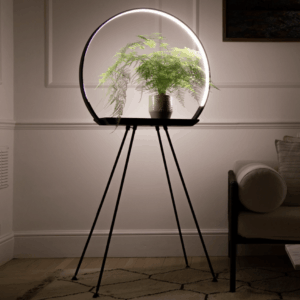
Торшер Halo Table GLODE
59900 руб.
-3%
