Скидка 5% на первый заказ — RDS5




Как вернуть панель инструментов в архикаде слева
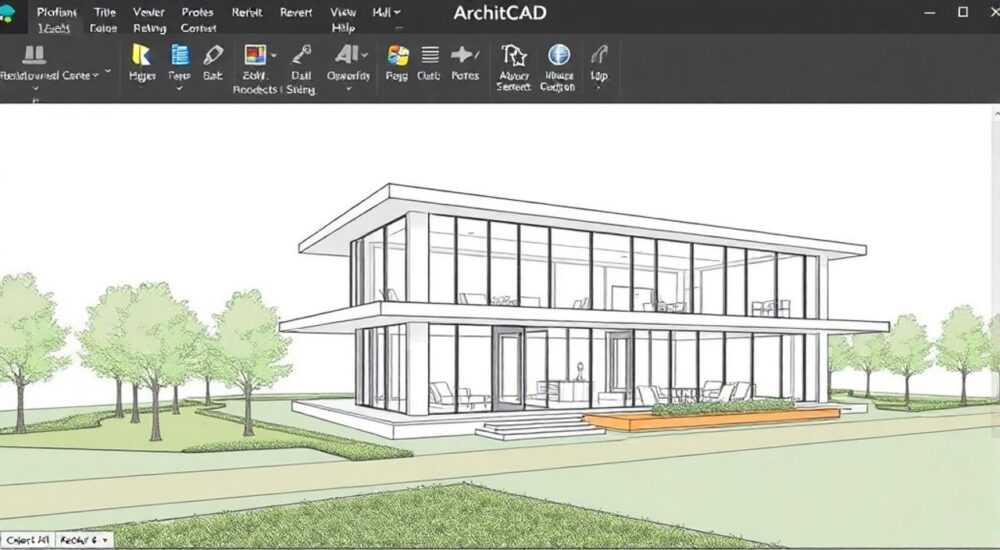
Восстановление панели инструментов в ArchiCAD — одна из самых частых задач, с которой сталкиваются как новички, так и опытные пользователи. Исчезновение панели может произойти после обновления программы, случайного перетаскивания элементов интерфейса или сбоя настроек. Это не критическая ошибка, но существенно замедляет работу, особенно если вы привыкли к определённому расположению инструментов. К счастью, вернуть панель можно несколькими способами, в зависимости от причины её исчезновения.
Чтобы вернуть панель инструментов в ArchiCAD слева, проверьте настройки рабочего пространства и восстановите стандартное расположение через меню «Окно» → «Рабочее пространство». Если панель была свёрнута, просто наведите курсор на край экрана — она появится автоматически.
Содержание статьи:
Причины исчезновения панели инструментов
Исчезновение левой панели инструментов в ArchiCAD — не редкость. Пользователи часто жалуются, что после запуска программы панель куда-то пропала, хотя ранее работала корректно. Основные причины такого поведения связаны с изменениями в настройках интерфейса, которые могли быть вызваны случайным действием, сбоем системы или обновлением программного обеспечения.
Наиболее распространённая причина — активация режима «автоматического скрытия» (Auto-hide). В этом режиме панель остаётся прикреплённой к левому краю, но становится невидимой, пока вы не наведёте курсор мыши на её место. Также панель может быть случайно отсоединена и перетащена за пределы экрана, особенно если используется мультимониторная конфигурация. Другая частая ситуация — смена или повреждение рабочего пространства (Workspace), которое хранит все настройки расположения окон и панелей.
Если вы используете ArchiCAD на разных компьютерах или делитесь проектами с коллегами, настройки могут конфликтовать. Например, файл рабочего пространства, созданный на одном устройстве с разрешением 4K, может отображаться некорректно на другом с Full HD. В таких случаях панели могут «теряться» за границами экрана.
Полезно знать: ArchiCAD сохраняет рабочие пространства в виде отдельных профилей. Вы можете создать резервную копию своего текущего рабочего пространства, чтобы быстро восстановить его при необходимости.
Восстановление панели через меню
Если панель инструментов исчезла, первое, что нужно сделать — проверить пункт в меню программы. ArchiCAD предоставляет прямой доступ к управлению видимостью всех элементов интерфейса. Откройте верхнее меню и перейдите в раздел «Окно» (Window).
В выпадающем списке найдите подраздел «Панели инструментов» (Toolbars) или «Рабочее пространство» (Workspace). Здесь важно выбрать активный профиль — чаще всего это «Стандартное рабочее пространство» (Default Workspace). Выберите его, и программа автоматически восстановит все панели в их оригинальном положении.
Если панель всё ещё не видна, попробуйте включить её вручную. В том же меню «Окно» найдите пункт «Показать панель инструментов» (Show Toolbar) или аналогичный. Иногда достаточно просто поставить галочку рядом с нужным элементом. После этого панель должна появиться слева.
- Откройте меню «Окно» → «Рабочее пространство».
- Выберите «Стандартное рабочее пространство».
- Если панель не появилась, зайдите в «Окно» → «Панели инструментов» и включите нужные элементы.
- Нажмите правой кнопкой мыши на пустом месте панели и выберите «Закрепить слева» (Dock Left).
«Перед тем как что-то менять, всегда проверяйте текущее рабочее пространство. Большинство проблем с интерфейсом решаются одним кликом.» — Алексей Миронов, BIM-координатор, 12 лет опыта в ArchiCAD
Работа с рабочим пространством: настройка и сброс
Рабочее пространство в ArchiCAD — это набор сохранённых настроек интерфейса: расположение панелей, вкладок, окон и инструментов. Когда вы изменяете положение панели, система предлагает сохранить новое состояние. Если вы согласились, а потом передумали — ничего страшного. ArchiCAD позволяет легко сбросить или переключить рабочее пространство.
Чтобы управлять рабочими пространствами, откройте «Окно» → «Рабочее пространство». Здесь вы увидите список доступных профилей. Стандартные варианты включают:
- Стандартное (Default)
- Моделирование (Modeling)
- Документирование (Documentation)
- Пользовательское (Custom)
Выберите «Стандартное» и нажмите «Применить». Это действие вернёт все панели на свои законные места, включая левую панель инструментов.
Если вы хотите создать своё собственное рабочее пространство, сделайте это после настройки всех элементов. Перейдите в то же меню, выберите «Сохранить как», задайте имя (например, «Моё рабочее место») и сохраните. Теперь вы сможете быстро переключаться между профилями.
Тип рабочего пространства |
Когда использовать |
Где находится панель инструментов |
|---|---|---|
Стандартное |
Общая работа, черчение, моделирование |
Слева, закреплена |
Моделирование |
Создание 3D-объектов, масс-элементы |
Слева или сверху |
Документирование |
Подготовка чертежей, спецификаций |
Справа или внизу |
Пользовательское |
Индивидуальные настройки |
Любое положение |
Полезно знать: Чтобы быстро переключаться между рабочими пространствами, используйте сочетание клавиш Ctrl+Tab (Windows) или Cmd+Tab (macOS).
Панель вернулась, но не там, где надо: как закрепить слева
Иногда панель инструментов появляется, но плавает по центру экрана или прижата к другому краю. Это значит, что она не закреплена. Чтобы вернуть её на левый край, нужно выполнить простую операцию «докирования».
Наведите курсор на заголовок панели (если он есть) или на её край. Нажмите левую кнопку мыши и начните перетаскивать. Подведите панель к левому краю окна ArchiCAD. Когда вы приблизитесь к границе, появится полупрозрачная синяя подсказка — это зона закрепления. Отпустите кнопку мыши, и панель автоматически прикрепится слева.
Если вы не видите заголовка, щёлкните правой кнопкой мыши по любой иконке на панели. В контекстном меню найдите пункт «Закрепить» → «Слева» (Dock → Left). Это мгновенно переместит панель на нужное место.
Если панель слишком узкая или широкая, вы можете изменить её размер. Наведите курсор на правый край панели — он превратится в двунаправленную стрелку. Зажмите левую кнопку и потяните влево или вправо. Рекомендуемая ширина — около 8–10 см, чтобы все иконки были читаемыми, но не занимали слишком много места.
«Не бойтесь экспериментировать с расположением. ArchiCAD позволяет быстро сбросить всё до стандартного вида. Главное — не сохраняйте изменения, если они вам не подходят.» — Екатерина Лебедева, архитектор BIM-проектов, 9 лет опыта
Частые ошибки и как их избежать
Даже опытные пользователи ArchiCAD иногда допускают типичные ошибки при работе с интерфейсом. Одна из них — случайное включение режима «Полный экран» (Full Screen), при котором панели могут скрываться. Чтобы выйти из него, нажмите клавишу Esc или F11.
Другая ошибка — удаление или переименование файла рабочего пространства. ArchiCAD хранит эти файлы в папке пользователя (например, C:Users[Имя]AppDataRoamingGraphisoftArchiCAD [версия]Workspaces). Если вы удалите файл .gws, соответствующий вашему профилю, восстановить настройки будет сложно.
Также стоит избегать установки сторонних плагинов без проверки. Некоторые дополнения могут изменять структуру интерфейса и конфликтовать с текущими настройками. Устанавливайте только сертифицированные расширения с официального сайта Graphisoft.
- Не сохраняйте повреждённое рабочее пространство как стандартное.
- Регулярно создавайте резервные копии своих профилей.
- Используйте горячие клавиши для быстрого доступа к функциям, чтобы меньше зависеть от панели инструментов.
Полезно знать: Если панель не появляется даже после сброса, попробуйте перезапустить ArchiCAD с нажатой клавишей Shift. Это запустит программу в безопасном режиме с минимальными настройками.
Экспертное мнение
Андрей Петров, ведущий BIM-архитектор в крупной проектной компании, с более чем 15-летним опытом работы в ArchiCAD, делится своим подходом к управлению интерфейсом:
«За годы работы я столкнулся со всеми возможными проблемами интерфейса. Самое главное — не паниковать. ArchiCAD спроектирован так, чтобы пользователь мог быстро восстановить контроль над рабочим пространством. Я всегда держу под рукой резервную копию своего основного рабочего пространства. Файл .gws я храню в облаке, и если что-то идёт не так — просто загружаю его заново.
Также я рекомендую новичкам не сразу настраивать всё под себя. Сначала поработайте со стандартным интерфейсом хотя бы неделю. Вы поймёте логику расположения инструментов, и тогда уже сможете адаптировать его под свои задачи. И да, если панель исчезла — 9 из 10 случаев решаются выбором «Стандартного рабочего пространства» в меню.»
Вопросы и ответы
Что делать, если панель инструментов не появляется даже после сброса рабочего пространства?
Попробуйте запустить ArchiCAD в безопасном режиме (удерживайте Shift при запуске). Это загрузит программу с базовыми настройками. Если панель появилась — проблема в повреждённом профиле. Удалите старый файл рабочего пространства и создайте новый.
Можно ли настроить несколько панелей слева?
Да, ArchiCAD позволяет иметь несколько закреплённых панелей. Вы можете добавить панель «Навигатор», «Свойства» или «Быстрые инструменты» и закрепить их рядом. Просто перетащите нужную панель к левому краю и отпустите в зоне докирования.
Почему панель снова исчезает после перезапуска программы?
Скорее всего, вы не сохранили изменения в рабочем пространстве. После настройки обязательно сохраните профиль через «Окно» → «Рабочее пространство» → «Сохранить как». Если вы работаете в команде, убедитесь, что файл не установлен в режиме «только для чтения».
Какие горячие клавиши помогут, если панель недоступна?
Основные: F1 — указатель, F2 — стена, F3 — окно, F4 — дверь, F5 — плита. Эти комбинации позволяют продолжать работу даже без видимой панели.
Заключение
Вернуть панель инструментов в ArchiCAD слева — задача, которая решается быстро и без потери данных. Главное — понимать, как устроено рабочее пространство и какие механизмы управления интерфейсом предоставляет программа. Чаще всего достаточно выбрать стандартный профиль или вручную закрепить панель по краю экрана.
ArchiCAD — мощный инструмент, но его эффективность напрямую зависит от комфортного интерфейса. Не игнорируйте настройки рабочего пространства: они экономят часы работы ежегодно. Своевременный сброс, резервное копирование и знание базовых приёмов восстановления помогут избежать простоев.
- Панель инструментов чаще всего исчезает из-за смены рабочего пространства или включения автоскрытия.
- Восстановить её можно через меню «Окно» → «Рабочее пространство» → «Стандартное».
- Для постоянного размещения слева используйте функцию «Закрепить».
- Создавайте резервные копии своих профилей, чтобы быстро восстановить настройки.
- Освойте горячие клавиши — они помогут работать даже при временной потере панели.
⚠️ Дисклеймер — нажмите, чтобы развернуть
Материалы, опубликованные в разделе «Блог» на сайте RU DESIGN SHOP (rudesignshop.ru), носят исключительно информационный и ознакомительный характер и не являются руководством к действию, финансовой рекомендацией, медицинской услугой, ветеринарным назначением либо рекламой товаров и услуг, включая азартные игры. Публикации не содержат призывов к участию в азартных играх и не направлены на продвижение соответствующих операторов.
Безопасность применения товаров и веществ: при использовании строительных материалов, бытовой химии, пестицидов и агрохимикатов необходимо строго следовать инструкциям производителя и действующему законодательству Российской Федерации, включая Федеральный закон РФ от 19.07.1997 № 109-ФЗ «О безопасном обращении с пестицидами и агрохимикатами».
Упоминание товарных знаков, брендов и организаций носит исключительно информационный характер и не означает наличие партнёрских отношений или одобрения со стороны правообладателей.
Материалы, содержащие сведения о медицинских, ветеринарных или косметических средствах, представлены в справочных целях и не являются медицинской консультацией или назначением. Перед применением рекомендуется обратиться к врачу, ветеринарному специалисту или иному сертифицированному профессионалу.
Возрастные ограничения: материалы, содержащие сведения о продукции категории 18+, включая алкоголь или азартные игры, предназначены исключительно для совершеннолетней аудитории и публикуются в информационных целях.
Правовая ответственность: решения, принятые на основе опубликованной информации, пользователь принимает самостоятельно и на свой риск; редакция и авторы несут ответственность в пределах, установленных законодательством Российской Федерации.
Редакция не допускает публикаций, содержащих пропаганду экстремизма, терроризма, наркотических средств или суицида; подобные материалы подлежат немедленному удалению.
Упоминание организаций с ограниченным статусом: компания Meta Platforms Inc. (социальные сети Facebook и Instagram) признана экстремистской организацией решением суда РФ, её деятельность запрещена на территории Российской Федерации; любые упоминания приводятся исключительно в информационных целях.
Авторские права и источники: информация собирается из открытых источников; её актуальность указывается на дату публикации и может изменяться.
Изображения и иллюстрации используются на условиях, разрешённых правообладателями. При возникновении претензий редакция готова оперативно рассмотреть обращение и внести необходимые изменения.
Персональные данные и cookies: сайт использует cookies и обрабатывает персональные данные пользователей в соответствии с Федеральным законом № 152-ФЗ «О персональных данных» и Политикой конфиденциальности RU DESIGN SHOP.
Мнения авторов могут не совпадать с позицией государственных органов или коммерческих организаций, упомянутых в материалах.
РЕКОМЕНДУЕМ
Товары от российских производителей

Люстра Gelios Quartal GLODE
149688 руб.


