Скидка 5% на первый заказ — RDS5




Как вернуть панель инструментов в архикаде
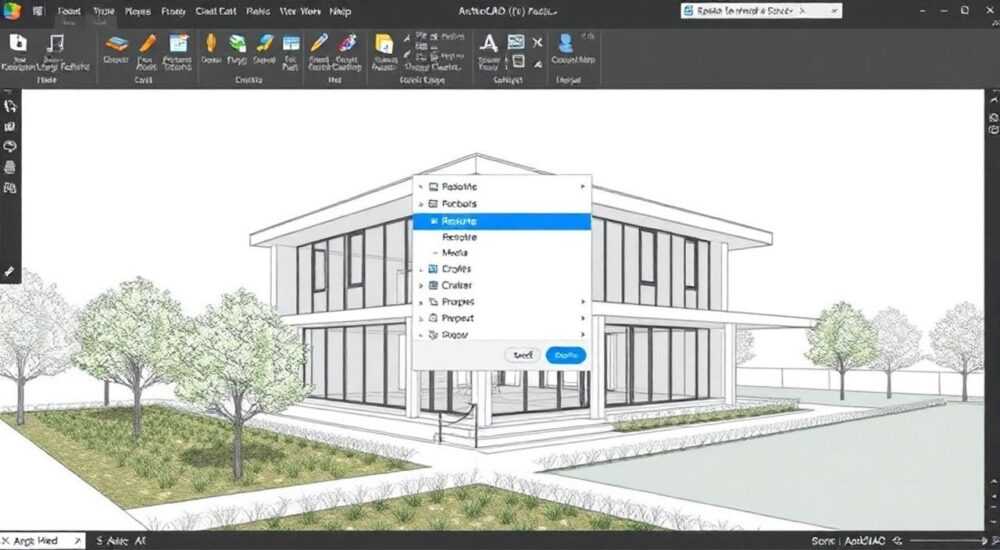
Когда вы работаете в Archicad, панель инструментов — это ваша основная точка взаимодействия с программой. Она обеспечивает быстрый доступ к командам моделирования, редактирования, визуализации и документирования. Но в процессе работы — особенно при смене рабочих пространств, обновлении версии или случайном сбросе настроек — панель инструментов может исчезнуть. Это не сбой, а стандартное поведение интерфейса, и восстановить её можно за считанные минуты. Главное — знать, где искать, и как не допустить повторения проблемы.
Чтобы вернуть панель инструментов в Archicad, откройте меню «Окно» → «Панели инструментов» и включите нужные наборы, например, «Основные» или «Редактирование». Если панели не отображаются, сбросьте рабочее пространство через «Окно» → «Рабочие пространства» → «Восстановить по умолчанию».
Содержание статьи:
- Почему исчезает панель инструментов в Archicad
- Как восстановить панели по умолчанию
- Как вручную включить нужные панели
- Сброс рабочего пространства: когда и как
- Настройка и сохранение пользовательских панелей
- Частые ошибки и как их избежать
- Экспертное мнение: как избежать потери настроек
- Вопросы и ответы
- Заключение
Почему исчезает панель инструментов в Archicad
Панели инструментов в Archicad — это не статичные элементы, а динамические компоненты интерфейса, которые могут быть скрыты, перемещены или удалены вручную. Часто пользователи, особенно новички, случайно кликают по значку «Скрыть панель» или перетаскивают её за край окна, где она «западает» за границы экрана. Также частая причина — переключение между рабочими пространствами: например, из «Архитектор» в «Инженер», где по умолчанию отображаются другие наборы инструментов.
Другой распространённый сценарий — обновление программы. При переходе с Archicad 24 на 25 или 26 система может не сохранить пользовательские настройки панелей, если они были кастомизированы. Это не ошибка, а мера безопасности: разработчики стремятся избежать конфликтов между старыми и новыми элементами интерфейса.
Представьте, что вы настраиваете рабочее место как кухню: если вы убрали все ножи, вилки и сковородки в ящик и забыли, где он — вы не сломали кухню, просто потеряли доступ. То же самое происходит с панелями в Archicad. Они не исчезли — они просто скрыты.
Полезно знать: Archicad сохраняет настройки интерфейса в профиле пользователя. Если вы работаете на нескольких компьютерах, настройки не синхронизируются автоматически — их нужно экспортировать вручную.
Как восстановить панели по умолчанию
Самый быстрый и надёжный способ вернуть все панели — восстановить стандартные настройки интерфейса. Это не удалит ваши проекты, только настройки внешнего вида.
1. Откройте меню «Окно» в верхней части интерфейса.
2. Перейдите в подменю «Рабочие пространства».
3. Выберите пункт «Восстановить по умолчанию».
4. Подтвердите действие, если появится запрос.
После этого Archicad загрузит стандартный набор панелей: «Основные», «Редактирование», «Виды», «Инструменты» и другие, соответствующие выбранному профилю (например, «Архитектор»). Все ранее скрытые кнопки и панели появятся на своих местах.
Если вы не уверены, какой профиль был у вас до сбоя, попробуйте переключиться между «Архитектор», «Инженер» и «Общий» — каждый из них имеет свой набор панелей. Обычно «Архитектор» — это наиболее полный и часто используемый.
Полезно знать: После сброса настроек вы потеряете только кастомизацию интерфейса — ваши проекты, библиотеки, шаблоны и параметры остаются нетронутыми.
Как вручную включить нужные панели
Если вы не хотите сбрасывать всё, а просто хотите вернуть одну-две панели — например, «Инструменты» или «Свойства» — воспользуйтесь прямым управлением через меню.
1. Перейдите в меню «Окно» → «Панели инструментов».
2. В открывшемся списке вы увидите все доступные панели: «Основные», «Редактирование», «Библиотека», «Свойства», «Измерения», «Слои» и др.
3. Поставьте галочку напротив нужных панелей — они сразу появятся в интерфейсе.
4. Если панель появилась, но не на том месте, где вам нужно — просто перетащите её мышкой в нужную зону (вдоль краёв окна).
Некоторые панели, такие как «Свойства» или «Слои», могут быть закреплены как всплывающие окна. Если вы не видите их, проверьте, не закрыты ли они в виде вкладок в правом или левом боковом панелях. Нажмите на заголовок окна и перетащите его в центр, чтобы сделать его плавающим.
«Пользователи, которые часто переключаются между проектами, должны создавать собственные профили панелей. Это экономит до 15 минут в день на настройке интерфейса.» — Анна Петрова, архитектор-практик, 12 лет в Archicad
Сброс рабочего пространства: когда и как
Сброс рабочего пространства — это не просто возврат панелей, а полная перезагрузка конфигурации интерфейса. Он полезен, когда:
— Панели расположены хаотично и их невозможно восстановить вручную;
— Вы случайно удалили системные панели;
— После обновления Archicad интерфейс стал нестабильным;
— Вы работаете на новом компьютере и не знаете, какие настройки были ранее.
Процедура сброса:
1. Закройте все открытые проекты.
2. Перейдите в меню «Окно» → «Рабочие пространства».
3. Выберите «Восстановить по умолчанию».
4. В появившемся диалоговом окне выберите «Восстановить текущее рабочее пространство».
5. Нажмите «ОК».
После этого программа перезагрузится с базовыми настройками. Если вы хотите сохранить свои кастомизированные панели на будущее — экспортируйте их перед сбросом.
Полезно знать: Чтобы не потерять свои настройки, регулярно экспортируйте рабочее пространство: «Окно» → «Рабочие пространства» → «Экспортировать». Сохраняйте файлы с понятными именами, например: «Моя_настройка_2026».
Настройка и сохранение пользовательских панелей
Если вы часто используете определённый набор инструментов — например, только инструменты редактирования стен, окон и лестниц — создайте собственное рабочее пространство. Это сэкономит вам время при переключении между проектами.
1. Настройте панели: включите нужные, переместите их в удобное расположение.
2. Перейдите в «Окно» → «Рабочие пространства» → «Сохранить как».
3. Введите имя, например: «Моя_рабочая_панель_для_жилых_объектов».
4. Нажмите «Сохранить».
Теперь вы сможете переключаться между своими профилями в один клик. Для быстрого доступа добавьте их в панель быстрого выбора: щёлкните правой кнопкой мыши на панели рабочих пространств и выберите «Показать в панели быстрого доступа».
Вы также можете настраивать отдельные панели: добавлять или удалять кнопки. Для этого щёлкните правой кнопкой по панели и выберите «Настроить». Здесь можно убрать редко используемые инструменты и добавить часто применяемые — например, «Копировать с привязкой» или «Создать из чертежа».
Функция |
Как настроить |
Рекомендация |
|---|---|---|
Добавить инструмент в панель |
Правый клик → «Настроить» → перетащить из списка |
Оставляйте только 8–12 самых частых команд |
Удалить панель |
Правый клик → «Скрыть» |
Не удаляйте системные панели без резервной копии |
Сохранить настройки |
«Окно» → «Рабочие пространства» → «Сохранить как» |
Используйте понятные имена с датой |
Частые ошибки и как их избежать
Несколько типичных ошибок, которые мешают восстановить панели:
— Ошибка 1: Пользователь ищет панель в «Настройках» → «Интерфейс». В Archicad нет такого раздела. Все настройки находятся в меню «Окно».
— Ошибка 2: Панель «запала» за пределы экрана. Решение: нажмите Alt + Пробел → «Переместить» → стрелки на клавиатуре, чтобы вывести окно обратно.
— Ошибка 3: Пользователь думает, что панель исчезла навсегда. На самом деле она просто скрыта — включите её через меню «Окно» → «Панели инструментов».
— Ошибка 4: Использование нескольких мониторов без синхронизации. Если панель была перетянута на второй экран, а его отключили — она останется невидимой. Перезагрузите Archicad с подключённым вторым монитором, чтобы вернуть её.
Часто пользователи не знают, что можно использовать сочетание клавиш Ctrl + Alt + Shift + 0 — это быстрый способ сбросить все панели и окна к стандартному состоянию.
Полезно знать: Не используйте функцию «Сбросить все» в настройках Archicad без резервного копирования — она удаляет не только панели, но и пользовательские шаблоны, цветовые схемы и привязки.
Экспертное мнение: как избежать потери настроек
«Мои студенты теряют панели инструментов в среднем 3–4 раза за курс обучения. Это не означает, что они не умеют работать — это означает, что они не знают, как сохранять свои настройки. Я всегда начинаю с трёх простых правил: 1) Создавайте минимум два рабочих пространства — базовое и кастомизированное. 2) Экспортируйте их в папку «Archicad_Настройки» на диске C: или в облако. 3) Каждый раз, когда вы что-то меняете, сразу сохраняйте изменения — не ждите “пока что-то сломается”.»
— Дмитрий Соколов, преподаватель BIM-технологий, автор курсов по Archicad, более 15 лет опыта в образовании архитекторов.
Дмитрий рекомендует создавать шаблоны для разных типов проектов: «Для жилых домов»
Вопросы и ответы
Почему после обновления Archicad исчезли все панели?
При обновлении программа не всегда переносит пользовательские настройки, чтобы избежать конфликтов. Восстановите рабочее пространство по умолчанию и заново настройте панели — это безопаснее, чем пытаться перенести старые файлы вручную.
Можно ли восстановить панели без перезапуска программы?
Да. Просто откройте меню «Окно» → «Панели инструментов» и включите нужные. Если панель не появляется, попробуйте перетащить её из списка — иногда она скрыта за другими окнами.
Как сделать так, чтобы панели всегда отображались при запуске Archicad?
Сохраните вашу настройку как рабочее пространство по умолчанию: «Окно» → «Рабочие пространства» → «Сохранить как» → отметьте «По умолчанию». Теперь при каждом запуске программа будет загружать именно вашу конфигурацию.
Что делать, если панель появляется, но не на своём месте?
Перетащите её за заголовок в нужную зону. Archicad подсвечивает области, куда можно прикрепить панель: слева, справа, сверху, снизу. Когда появится синяя линия — отпустите мышь.
Можно ли восстановить панели из резервной копии проекта?
Нет. Резервные копии (.pln, .pl1) содержат только данные проекта, а не настройки интерфейса. Для этого нужны файлы рабочих пространств (.wsp), которые хранятся в папке настроек Archicad.
Заключение
Потеря панели инструментов в Archicad — это не катастрофа, а распространённая проблема, которая легко решается знанием базовых функций программы. Главное — не паниковать и не пытаться переустанавливать Archicad. Большинство случаев решаются в течение 2–3 минут через меню «Окно» → «Панели инструментов» или «Рабочие пространства».
Важно понимать: Archicad — это не просто инструмент, а среда, которую можно и нужно адаптировать под себя. Создавайте собственные рабочие пространства, регулярно экспортируйте их и используйте шаблоны для разных типов проектов. Это не только защитит вас от случайных сбоев, но и значительно повысит эффективность работы.
Сохраняйте настройки, не ждите, пока что-то сломается. Лучшая защита — это профилактика. Панели исчезают не потому, что программа нестабильна — а потому, что пользователи не используют встроенные механизмы сохранения.
- Панели исчезают из-за сброса рабочего пространства или случайного скрытия — не из-за сбоя программы.
- Самый быстрый способ восстановления — «Окно» → «Рабочие пространства» → «Восстановить по умолчанию».
- Всегда сохраняйте кастомизированные панели как отдельное рабочее пространство.
- Экспортируйте настройки хотя бы раз в месяц — это защитит вас от потерь при обновлениях.
- Используйте сочетание клавиш Ctrl + Alt + Shift + 0 для мгновенного сброса всех окон.
⚠️ Дисклеймер — нажмите, чтобы развернуть
Материалы, опубликованные в разделе «Блог» на сайте RU DESIGN SHOP (rudesignshop.ru), носят исключительно информационный и ознакомительный характер и не являются руководством к действию, финансовой рекомендацией, медицинской услугой, ветеринарным назначением либо рекламой товаров и услуг, включая азартные игры. Публикации не содержат призывов к участию в азартных играх и не направлены на продвижение соответствующих операторов.
Безопасность применения товаров и веществ: при использовании строительных материалов, бытовой химии, пестицидов и агрохимикатов необходимо строго следовать инструкциям производителя и действующему законодательству Российской Федерации, включая Федеральный закон РФ от 19.07.1997 № 109-ФЗ «О безопасном обращении с пестицидами и агрохимикатами».
Упоминание товарных знаков, брендов и организаций носит исключительно информационный характер и не означает наличие партнёрских отношений или одобрения со стороны правообладателей.
Материалы, содержащие сведения о медицинских, ветеринарных или косметических средствах, представлены в справочных целях и не являются медицинской консультацией или назначением. Перед применением рекомендуется обратиться к врачу, ветеринарному специалисту или иному сертифицированному профессионалу.
Возрастные ограничения: материалы, содержащие сведения о продукции категории 18+, включая алкоголь или азартные игры, предназначены исключительно для совершеннолетней аудитории и публикуются в информационных целях.
Правовая ответственность: решения, принятые на основе опубликованной информации, пользователь принимает самостоятельно и на свой риск; редакция и авторы несут ответственность в пределах, установленных законодательством Российской Федерации.
Редакция не допускает публикаций, содержащих пропаганду экстремизма, терроризма, наркотических средств или суицида; подобные материалы подлежат немедленному удалению.
Упоминание организаций с ограниченным статусом: компания Meta Platforms Inc. (социальные сети Facebook и Instagram) признана экстремистской организацией решением суда РФ, её деятельность запрещена на территории Российской Федерации; любые упоминания приводятся исключительно в информационных целях.
Авторские права и источники: информация собирается из открытых источников; её актуальность указывается на дату публикации и может изменяться.
Изображения и иллюстрации используются на условиях, разрешённых правообладателями. При возникновении претензий редакция готова оперативно рассмотреть обращение и внести необходимые изменения.
Персональные данные и cookies: сайт использует cookies и обрабатывает персональные данные пользователей в соответствии с Федеральным законом № 152-ФЗ «О персональных данных» и Политикой конфиденциальности RU DESIGN SHOP.
Мнения авторов могут не совпадать с позицией государственных органов или коммерческих организаций, упомянутых в материалах.
РЕКОМЕНДУЕМ
Товары от российских производителей




