Скидка 5% на первый заказ — RDS5




Как вернуть панель инструментов в скетчап
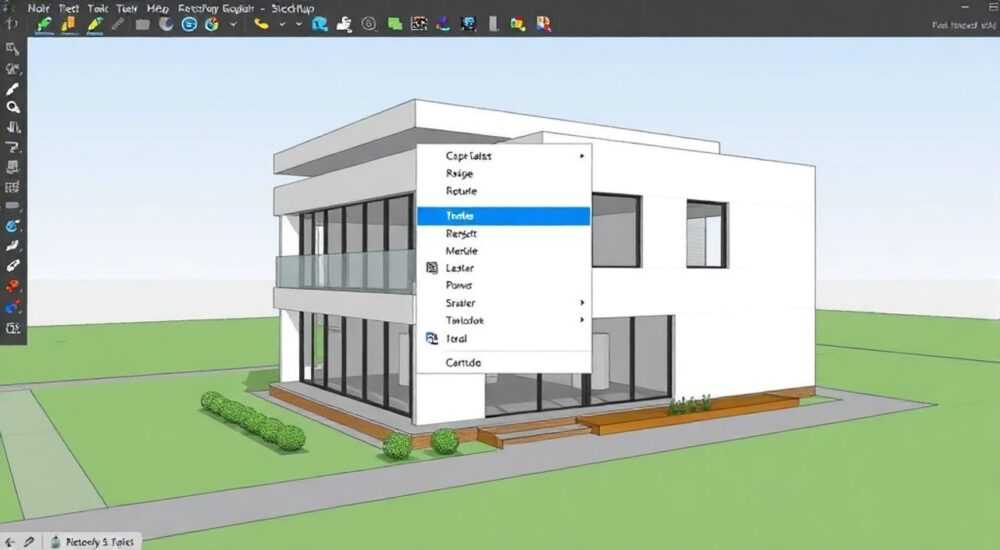
Панель инструментов в SketchUp — один из ключевых элементов интерфейса, обеспечивающий быстрый доступ к командам моделирования, редактирования и настройки. Её исчезновение может серьёзно затруднить работу, особенно для новичков. Чаще всего панель пропадает из-за случайного сброса макета, ошибки в настройках или после обновления программы. К счастью, восстановить её можно несколькими надёжными способами, включая стандартные функции SketchUp и ручную настройку через меню «Вид».
Чтобы вернуть панель инструментов в SketchUp, перейдите в меню «Вид» → «Панели инструментов» и выберите нужные наборы, например «Основная», «Рисование» или «Редактирование». Если ничего не помогает — сбросьте макет до стандартного через «Окно» → «Настройка рабочего пространства».
Содержание статьи:
Почему пропала панель инструментов: основные причины
Исчезновение панели инструментов в SketchUp — распространённая ситуация, особенно среди пользователей, которые активно экспериментируют с интерфейсом. Чаще всего это происходит не из-за сбоя программы, а вследствие действий самого пользователя. Например, можно случайно закрыть панель, щёлкнув по крестику в правом верхнем углу, или отключить её в настройках. Другая частая причина — изменение макета рабочего пространства, когда панели перемещаются за пределы экрана или сворачиваются.
Обновление SketchUp также может повлиять на отображение интерфейса. После установки новой версии программа иногда сбрасывает пользовательские настройки, возвращаясь к базовому макету. В этом случае панели могут оказаться скрытыми, хотя формально они всё ещё активны. Также возможны конфликты с расширениями, которые изменяют поведение интерфейса, особенно если они устарели или несовместимы с текущей версией.
Ещё одна причина — работа на разных устройствах с разным разрешением экрана. Если вы открываете проект на ноутбуке с маленьким дисплеем, панели могут автоматически скрываться, чтобы освободить место для области моделирования. Это поведение задумано как удобство, но без должного понимания механизма вызывает недоумение.
Полезно знать: SketchUp хранит настройки интерфейса в файле preferences, который может повреждаться. В редких случаях поможет удаление этого файла (после его резервного копирования), чтобы программа создала новый при запуске.
Как вернуть панель через меню «Вид»
Самый простой и безопасный способ восстановить панель инструментов — использовать встроенное меню «Вид». Оно даёт прямой доступ ко всем доступным панелям, независимо от их текущего состояния. Для этого:
- Откройте SketchUp и перейдите в верхнее меню.
- Нажмите «Вид» → «Панели инструментов».
- В открывшемся списке найдите часто используемые панели: «Основная», «Рисование», «Редактирование», «Компоненты», «Измерения» и другие.
- Установите галочки напротив нужных пунктов. Каждая выбранная панель немедленно появится на экране.
Если панель появилась, но находится в неудобном месте — просто перетащите её мышью. Вы можете закрепить её слева, справа, сверху или снизу, либо оставить плавающей. Чтобы закрепить, поднесите панель к краю окна до появления синей линии — это зона привязки.
Для более точной настройки кликните правой кнопкой мыши по любой видимой панели и выберите пункт «Настроить панель инструментов». Здесь можно добавлять, удалять или переупорядочивать кнопки, адаптируя интерфейс под конкретную задачу.
«Никогда не отключайте все панели сразу. Всегда оставляйте хотя бы одну активной — например, «Основную». Это страхует вас от полной потери управления интерфейсом.» — Михаил Петров, 3D-визуализатор, 12 лет опыта работы в SketchUp
Сброс макета рабочего пространства: полное восстановление
Если стандартные методы не помогают, и панели не появляются даже после включения в меню «Вид», стоит выполнить сброс рабочего пространства. Этот процесс возвращает интерфейс к заводским настройкам, что особенно полезно после сложных изменений или сбоев.
Для сброса:
- Перейдите в меню «Окно» → «Настройка рабочего пространства».
- Выберите опцию «Сбросить рабочее пространство».
- Подтвердите действие. SketchUp закроет все панели и откроет их заново в стандартной конфигурации.
После сброса вы увидите классический макет: основная панель сверху, панель инструментов слева, инспектор свойств справа. Все важнейшие функции будут доступны, а интерфейс — стабильным.
Важно понимать, что сброс не удаляет ваши проекты или плагины. Он затрагивает только расположение и видимость элементов интерфейса. Однако пользовательские макеты, если вы их сохраняли, будут заменены стандартными. Поэтому рекомендуется заранее экспортировать свои настройки через «Окно» → «Настройка рабочего пространства» → «Сохранить макет».
Метод восстановления |
Скорость |
Безопасность |
Когда использовать |
|---|---|---|---|
Через меню «Вид» |
Высокая |
Очень высокая |
При случайном скрытии одной или нескольких панелей |
Сброс рабочего пространства |
Средняя |
Высокая |
При глубоких изменениях интерфейса или сбоях |
Удаление preferences |
Низкая |
Средняя |
Только при подозрении на повреждение настроек |
Настройка панелей под себя: как избежать проблем в будущем
После восстановления панели важно правильно настроить её, чтобы минимизировать риск повторного исчезновения. SketchUp позволяет создавать и сохранять собственные макеты, что особенно ценно для профессионалов, работающих над разными типами проектов.
Например, архитектор может сохранить макет «Архитектура» с панелями «Стены», «Окна», «Кровля», а ландшафтный дизайнер — «Ландшафт» с инструментами «Рельеф», «Растения», «Террасы». Переключение между ними занимает пару кликов.
Чтобы создать свой макет:
- Настройте панели так, как вам удобно.
- Перейдите в «Окно» → «Настройка рабочего пространства».
- Нажмите «Сохранить макет» и задайте имя.
- В дальнейшем выбирайте его из списка при необходимости.
Также полезно использовать сочетания клавиш. Например, Ctrl+1 — показать/скрыть панель рисования, Ctrl+2 — панель редактирования. Это ускоряет доступ и снижает зависимость от визуального интерфейса.
Полезно знать: Регулярно делайте резервные копии своих макетов. Экспортируйте их в файлы .layout, чтобы можно было восстановить настройки даже после переустановки системы.
Типичные ошибки при восстановлении и как их исправить
Даже опытные пользователи допускают ошибки при работе с интерфейсом SketchUp. Знание этих ловушек поможет быстрее решить проблему.
Одна из самых распространённых — попытка найти панель в меню «Инструменты». На самом деле, управление отображением панелей находится в «Вид» → «Панели инструментов», а не в «Инструментах». Путаница возникает из-за названий, но важно помнить: «Инструменты» — это команды, а «Панели» — их визуальное представление.
Другая ошибка — игнорирование плавающего состояния панелей. Иногда панель не пропала, а просто уехала за край экрана. В этом случае она остаётся в памяти, но невидима. Чтобы вернуть её, попробуйте дважды щёлкнуть по её названию в меню «Вид» → «Панели инструментов». Это принудительно покажет и центрирует панель.
Также не стоит отключать все панели одновременно. Без активной панели сложно управлять программой, особенно если вы не знаете горячие клавиши. Всегда оставляйте хотя бы одну — например, «Основную».
- Ошибка: Нажатие на «Скрыть все панели» без возможности вернуть.
- Решение: Используйте комбинацию Alt+V, затем T — это открывает меню «Панели инструментов» через клавиатуру.
- Ошибка: Сброс макета не помог.
- Решение: Проверьте, не запущена ли программа в режиме совместимости. Отключите его в свойствах ярлыка Windows.
Экспертное мнение
«За годы работы я видел десятки случаев, когда пользователи теряли панели из-за одного лишнего клика. Главное — не паниковать. SketchUp продуман так, что любые изменения интерфейса обратимы. Ключевое правило: всегда имейте хотя бы один способ доступа к меню «Вид», будь то мышь или клавиши.» — Анна Смирнова, BIM-менеджер, преподаватель ArchiCAD и SketchUp в МАРХИ
По её словам, лучшая профилактика — системный подход к настройке. Она рекомендует новичкам начинать с шаблона «Архитектура — Метрические единицы» и постепенно адаптировать интерфейс. Также важно использовать облачное хранилище для резервных копий макетов — это спасает при смене компьютера или сбое системы.
Вопросы и ответы
Пропали все панели, и меню «Вид» не реагирует. Что делать?
Попробуйте перезапустить SketchUp. Если не помогло — запустите программу в безопасном режиме (удерживайте Shift при открытии). Это отключит плагины, которые могут блокировать интерфейс.
Панель появилась, но слишком мелкая или крупная. Как изменить размер иконок?
Кликните правой кнопкой по панели и выберите «Размер значков». Доступны варианты: маленькие, средние, большие. Размер влияет на читаемость, особенно на дисплеях с высоким DPI.
Можно ли вернуть панель, если она была удалена через реестр?
SketchUp не использует реестр Windows для хранения настроек панелей. Удаление через реестр маловероятно. Скорее всего, проблема в файле настроек программы. Удалите файл
SketchUp Preferences в папке AppData, и программа создаст новый.Почему после обновления снова пропадают панели?
Некоторые версии SketchUp (особенно бесплатные) сбрасывают макеты при обновлении. Решение — экспортировать макет перед обновлением и импортировать после. Также проверьте, не включена ли опция «Всегда использовать стандартный макет» в настройках.
Как сделать, чтобы панель не исчезала при переходе в полноэкранный режим?
В настройках «Окно» → «Настройка рабочего пространства» отключите опцию «Автоматически скрывать панели в полноэкранном режиме». Тогда панели останутся видимыми при F11.
Заключение
Потеря панели инструментов в SketchUp — не катастрофа, а временная трудность, легко устраняемая стандартными средствами программы. Главное — понимать, где искать управление отображением интерфейса: в меню «Вид» и «Окно». Эти разделы дают полный контроль над панелями, позволяя быстро вернуть их на место.
Системный подход к настройке интерфейса — залог стабильной и комфортной работы. Сохраняйте свои макеты, используйте горячие клавиши и регулярно проверяйте актуальность плагинов. Тогда ни обновление, ни смена устройства не станут проблемой.
- Панель инструментов управляется через меню «Вид» → «Панели инструментов».
- Сброс рабочего пространства — надёжный способ восстановить стандартный макет.
- Создавайте и сохраняйте пользовательские макеты под разные задачи.
- Используйте сочетания клавиш для быстрого доступа к панелям.
- Регулярно резервируйте настройки, особенно перед обновлением программы.
⚠️ Дисклеймер — нажмите, чтобы развернуть
Материалы, опубликованные в разделе «Блог» на сайте RU DESIGN SHOP (rudesignshop.ru), носят исключительно информационный и ознакомительный характер и не являются руководством к действию, финансовой рекомендацией, медицинской услугой, ветеринарным назначением либо рекламой товаров и услуг, включая азартные игры. Публикации не содержат призывов к участию в азартных играх и не направлены на продвижение соответствующих операторов.
Безопасность применения товаров и веществ: при использовании строительных материалов, бытовой химии, пестицидов и агрохимикатов необходимо строго следовать инструкциям производителя и действующему законодательству Российской Федерации, включая Федеральный закон РФ от 19.07.1997 № 109-ФЗ «О безопасном обращении с пестицидами и агрохимикатами».
Упоминание товарных знаков, брендов и организаций носит исключительно информационный характер и не означает наличие партнёрских отношений или одобрения со стороны правообладателей.
Материалы, содержащие сведения о медицинских, ветеринарных или косметических средствах, представлены в справочных целях и не являются медицинской консультацией или назначением. Перед применением рекомендуется обратиться к врачу, ветеринарному специалисту или иному сертифицированному профессионалу.
Возрастные ограничения: материалы, содержащие сведения о продукции категории 18+, включая алкоголь или азартные игры, предназначены исключительно для совершеннолетней аудитории и публикуются в информационных целях.
Правовая ответственность: решения, принятые на основе опубликованной информации, пользователь принимает самостоятельно и на свой риск; редакция и авторы несут ответственность в пределах, установленных законодательством Российской Федерации.
Редакция не допускает публикаций, содержащих пропаганду экстремизма, терроризма, наркотических средств или суицида; подобные материалы подлежат немедленному удалению.
Упоминание организаций с ограниченным статусом: компания Meta Platforms Inc. (социальные сети Facebook и Instagram) признана экстремистской организацией решением суда РФ, её деятельность запрещена на территории Российской Федерации; любые упоминания приводятся исключительно в информационных целях.
Авторские права и источники: информация собирается из открытых источников; её актуальность указывается на дату публикации и может изменяться.
Изображения и иллюстрации используются на условиях, разрешённых правообладателями. При возникновении претензий редакция готова оперативно рассмотреть обращение и внести необходимые изменения.
Персональные данные и cookies: сайт использует cookies и обрабатывает персональные данные пользователей в соответствии с Федеральным законом № 152-ФЗ «О персональных данных» и Политикой конфиденциальности RU DESIGN SHOP.
Мнения авторов могут не совпадать с позицией государственных органов или коммерческих организаций, упомянутых в материалах.
РЕКОМЕНДУЕМ
Товары от российских производителей

Светильник SPOT Forstlight
Диапазон цен: 4780 руб. – 10290 руб.
Профильное освещение SABER 50 SN310
7900 руб.
Встраиваемый светильник QUASAR 55 SN031
2950 руб.
