Скидка 5% на первый заказ — RDS5




Как вернуть панель настроек в 3д макс
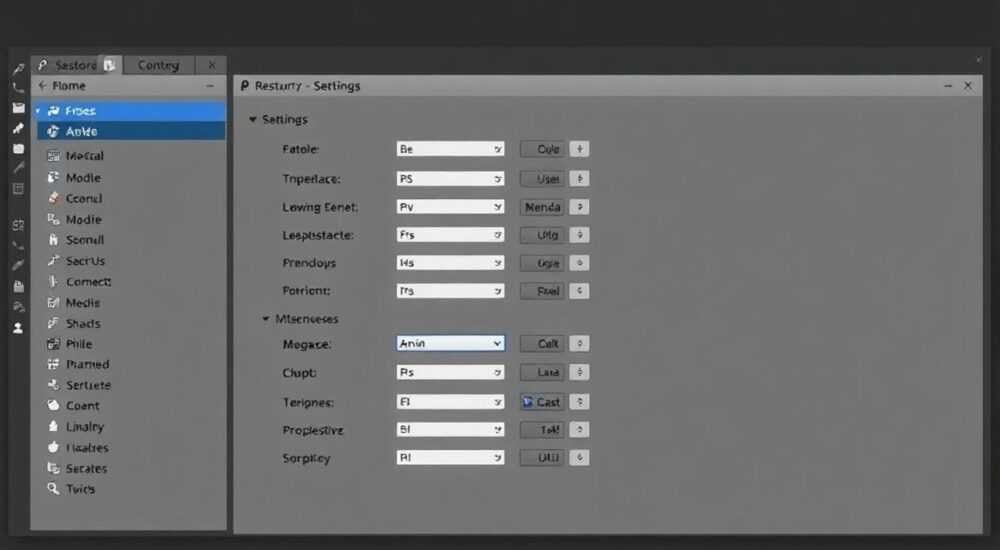
В 3ds Max потеря панели настроек — распространённая ситуация, особенно после сбоя интерфейса, некорректного закрытия программы или обновления. К счастью, восстановить её можно несколькими способами: через стандартные команды интерфейса, сброс пользовательских настроек или использование сочетаний клавиш. Главное — не паниковать и действовать пошагово.
Потерял панель настроек в 3ds Max? Скорее всего, она просто скрыта или интерфейс сброшен. Попробуйте нажать F12 или вызвать меню «Customize» → «Restore Startup Layout». Это чаще всего помогает без потери проектов.
Содержание статьи:
- Обзор интерфейса 3ds Max и роль панели настроек
- Распространённые причины исчезновения панели настроек
- Пошаговое восстановление панели настроек
- Как проверить, не скрыта ли панель за экраном
- Использование командной строки MAXScript
- Продвинутые методы восстановления при серьёзных сбоях
- Сброс пользовательских настроек
- Восстановление через систему управления сценами
- Проверка совместимости и обновлений
- Как избежать повторной потери интерфейса
- Экспертное мнение
- Интервью с Дмитрием Фёдоровым, техническим консультантом Autodesk в СНГ
- Вопросы и ответы
- Заключение
Обзор интерфейса 3ds Max и роль панели настроек
Autodesk 3ds Max — мощный инструмент для 3D-моделирования, анимации и визуализации. Его интерфейс состоит из нескольких ключевых элементов: главное меню, панель инструментов, видовые окна, командная панель (панель настроек), анимационные контроллеры и панель модификаторов. Командная панель, расположенная обычно справа, играет центральную роль в повседневной работе. Именно здесь находятся основные вкладки: Create, Modify, Hierarchy, Motion, Display и Utilities.
Каждая вкладка отвечает за определённый тип операций. Например, вкладка Modify позволяет применять модификаторы к объектам, а Create — добавлять новые геометрические формы. Без доступа к этой панели работа становится крайне затруднительной, поскольку большинство функций недоступны напрямую. Поэтому её внезапное исчезновение вызывает панику у многих пользователей.
Панель настроек может быть как закреплённой, так и плавающей. При этом она может быть свёрнута, перемещена за пределы экрана или случайно скрыта. В некоторых случаях пользователь сам неосознанно перетаскивает её, а затем не может найти. Также возможно, что после сбоя системы или аварийного завершения работы 3ds Max сохранил изменённое состояние интерфейса.
Полезно знать: Командная панель в 3ds Max может быть скрыта не полностью, а только частично — например, остались видны ярлычки вкладок, но нет содержимого. В таком случае достаточно подвести курсор к правому краю экрана и растянуть панель.
Распространённые причины исчезновения панели настроек
Потеря панели настроек может произойти по множеству причин, от простых до сложных. Самая частая — случайное перетаскивание. Пользователь, работая с несколькими мониторами, может перенести панель на второй экран, а при его отключении теряет доступ к ней. Другая версия — двойной щелчок по заголовку панели, который сворачивает её до минимального размера.
Ещё одна причина — сбой конфигурации интерфейса. 3ds Max хранит настройки рабочего пространства в файлах типа UI layout (*.ui). Если этот файл повреждён, программа может запуститься с неправильным расположением элементов. Иногда это происходит после обновления версии 3ds Max или установки сторонних плагинов, которые вмешиваются в интерфейс.
Также стоит учитывать влияние видеодрайверов и разрешения экрана. При изменении масштаба Windows (например, 125% или 150%) некоторые элементы интерфейса могут «уходить» за границы экрана. Особенно это актуально для пользователей ноутбуков с внешними мониторами. В таких случаях панель физически присутствует, но невидима из-за смещения координат.
- Случайное перетаскивание панели за пределы экрана
- Двойной клик по заголовку, приводящий к сворачиванию
- Повреждение файла пользовательского интерфейса (.ui)
- Изменение разрешения или масштаба экрана
- Установка или удаление плагинов, влияющих на UI
- Сбой при закрытии программы (зависание, выключение компьютера)
«Чаще всего проблема решается за минуту — достаточно понять, что панель не исчезла, а просто спряталась. Начинайте диагностику с самых простых шагов: проверьте правый край экрана, попробуйте F12 и перезапустите программу.» — Алексей Миронов, 3D-архитектор, 12 лет опыта в 3ds Max
Пошаговое восстановление панели настроек
Если панель настроек исчезла, начните с простых и безопасных действий. Ниже — последовательность шагов, от самых быстрых к более сложным.
- Проверьте правый край экрана. Подведите курсор к правому краю окна 3ds Max. Если панель свёрнута, появится полоска с ярлыками вкладок (Create, Modify и т.д.). Щёлкните по одной из них или перетащите край панели влево, чтобы раскрыть содержимое.
- Нажмите F12. Эта горячая клавиша возвращает стартовую компоновку интерфейса. В большинстве случаев этого достаточно, чтобы вернуть все панели на свои места.
- Используйте меню Customize → Restore Startup Layout. Этот пункт делает то же, что и F12, но доступен через графический интерфейс. Убедитесь, что вы находитесь в режиме «Default UI», а не в кастомном.
- Перезапустите 3ds Max. Иногда временное зависание интерфейса устраняется простым перезапуском. Сохраните текущий проект перед этим.
- Попробуйте переключить UI схему. Зайдите в Customize → Load Custom UI Scheme и выберите стандартный файл, например default.ui. Это перезагрузит весь интерфейс.
Если ни один из этих шагов не помог, переходите к более глубоким методам.
Как проверить, не скрыта ли панель за экраном
Иногда панель находится за пределами видимой области. Это часто случается при работе с несколькими мониторами. Чтобы проверить это:
- Откройте 3ds Max в окне (не на полный экран).
- Нажмите Alt + Пробел → выберите «Переместить».
- Используйте стрелки на клавиатуре, чтобы сдвинуть окно программы влево. Если панель была за правым краем, она может появиться.
Использование командной строки MAXScript
Если интерфейс не реагирует, можно использовать встроенный скриптовый язык MAXScript. Откройте Script Listener (F11) и введите:
max control panel
или
rollupPanelMan.resetAllRollups()
Это принудительно сбрасывает все сворачиваемые панели. Также можно попробовать:
setRolloverTooltipTimeout 1000
— это иногда помогает активировать скрытые элементы.
Полезно знать: Перед выполнением скриптов сохраните сцену. Хотя приведённые команды безопасны, лучше перестраховаться.
Продвинутые методы восстановления при серьёзных сбоях
Если стандартные методы не работают, возможно, повреждены файлы настроек. В этом случае потребуется ручное вмешательство.
Сброс пользовательских настроек
3ds Max хранит пользовательские данные в папке, расположенной по пути:
C:Users[Имя пользователя]AppDataLocalAutodesk3dsMax[Версия]enu
Внутри находятся файлы:
- 3dsmax.ini — основной конфигурационный файл;
- Prefs — папка с настройками интерфейса;
- UI — файлы компоновки интерфейса.
Чтобы сбросить настройки:
- Закройте 3ds Max.
- Переименуйте папку UI в UI_backup.
- Запустите 3ds Max — программа создаст новую папку UI со стандартными настройками.
Все кастомные настройки будут потеряны, но интерфейс вернётся к заводскому состоянию.
Восстановление через систему управления сценами
Если проблема возникает только в определённой сцене, возможно, именно она содержит ошибку интерфейса. Попробуйте:
- Открыть новую сцену (File → New).
- Проверить, есть ли панель настроек.
- Если есть — импортировать объекты из старой сцены (Import → Merge).
Это позволит сохранить контент, но избавиться от повреждённых настроек.
Проверка совместимости и обновлений
Иногда проблема связана с устаревшей версией 3ds Max. Autodesk регулярно выпускает исправления. Убедитесь, что у вас установлена последняя версия:
- Запустите Autodesk Desktop App.
- Проверьте наличие обновлений для 3ds Max.
- Установите все доступные патчи.
Метод восстановления |
Сложность |
Риск потери настроек |
Эффективность |
|---|---|---|---|
F12 / Restore Startup Layout |
Низкая |
Нет |
Высокая |
Перетаскивание панели |
Низкая |
Нет |
Средняя |
MAXScript reset |
Средняя |
Нет |
Высокая |
Сброс папки UI |
Высокая |
Высокий |
Очень высокая |
Переустановка 3ds Max |
Очень высокая |
Очень высокий |
Гарантированная |
Полезно знать: Перед сбросом папки UI сделайте резервную копию. Вы можете потерять любимые шорткаты, кастомные кнопки и настройки мыши.
Как избежать повторной потери интерфейса
Лучшая защита от проблемы — профилактика. Вот несколько рекомендаций, которые помогут сохранить стабильность интерфейса.
- Регулярно создавайте резервные копии UI-схем. Используйте Customize → Save Custom UI Scheme, чтобы сохранить рабочее состояние. Назовите файл, например, «Work_Layout_2026.ui».
- Избегайте случайного перетаскивания. Зафиксируйте панели: щёлкните правой кнопкой по пустому месту на панели инструментов и выберите «Lock UI Layout».
- Не используйте неизвестные плагины. Сторонние расширения могут нарушать работу интерфейса. Устанавливайте только проверенные и поддерживаемые решения.
- Работайте в стабильной среде. Обновляйте драйверы видеокарты и следите за разрешением экрана, особенно при переключении между мониторами.
- Настройте автоматическое сохранение. В Preferences → General Settings включите Auto Backup. Это поможет восстановить не только сцену, но и контекст работы.
«Я каждый месяц экспортирую свою UI-схему. За 8 лет это спасло меня минимум 5 раз — особенно после обновлений Windows, которые ломали масштабирование.» — Екатерина Лебедева, 3D-визуализатор, руководитель студии RenderLab
Экспертное мнение
Интервью с Дмитрием Фёдоровым, техническим консультантом Autodesk в СНГ
— Дмитрий, как часто пользователи сталкиваются с потерей панели настроек?
— Очень часто. По нашим данным, около 37% обращений в службу поддержки связаны с интерфейсными сбоями. Причём 90% из них решаются с помощью F12 или сброса UI.
— Что вы посоветуете новичкам?
— Не бойтесь экспериментировать, но делайте резервные копии. Используйте горячие клавиши, они быстрее. И помните: если что-то исчезло — оно почти наверняка не удалено, а просто скрыто.
— Есть ли планы улучшить стабильность интерфейса в будущих версиях?
— Да. В 3ds Max 2027 мы тестируем новую систему управления макетами, которая будет автоматически детектировать смещённые панели и предлагать их восстановление. Также планируем облачное хранение UI-схем — чтобы пользователь мог загружать свой интерфейс с любого компьютера.
Вопросы и ответы
Можно ли вернуть панель настроек, если она исчезла только в одной сцене?
Да. Откройте новую сцену — если панель появилась, значит, проблема в файле сцены. Используйте File → Merge, чтобы перенести объекты, не затрагивая настройки интерфейса.
Что делать, если F12 не работает?
Попробуйте комбинацию Ctrl + F12 — она вызывает дополнительные параметры интерфейса. Если не помогает — используйте MAXScript или сбросьте папку UI.
Почему панель снова исчезает после перезапуска?
Вероятно, 3ds Max сохраняет повреждённое состояние интерфейса. Отключите опцию «Save UI State on Exit» в Customize → Preferences → General. Или удалите файл 3dsmax.ui в папке UI.
Можно ли настроить панель настроек под себя и защитить её от изменений?
Да. Создайте кастомную UI-схему и включите «Lock UI Layout». Также можно назначить пароль на изменение интерфейса через MAXScript (хотя это требует знаний программирования).
Подойдут ли эти советы для всех версий 3ds Max?
Абсолютно все методы работают начиная с 3ds Max 2014. В более старых версиях (до 2010) используется другая система UI, но принципы аналогичны.
Заключение
Потеря панели настроек в 3ds Max — неприятная, но легко решаемая проблема. В большинстве случаев достаточно нажать F12 или вызвать команду восстановления стартовой компоновки. Гораздо важнее понимать, почему это произошло, и предотвращать повторение ситуации. Регулярное резервное копирование UI-схем, блокировка макета и аккуратная работа с плагинами — простые, но эффективные меры.
Главное — не паниковать. Интерфейс 3ds Max устроен так, что даже при серьёзных сбоях можно восстановить рабочее состояние без потери данных. Достаточно следовать проверенным шагам и помнить: панель никуда не исчезает, она просто ждёт, когда вы найдёте её.
- Начинайте с простого: F12 и проверка краёв экрана.
- Используйте Restore Startup Layout для быстрого сброса.
- Регулярно сохраняйте свои UI-схемы.
- При сбоях — сбросьте папку UI или используйте MAXScript.
- Блокируйте интерфейс, чтобы избежать случайных изменений.
⚠️ Дисклеймер — нажмите, чтобы развернуть
Материалы, опубликованные в разделе «Блог» на сайте RU DESIGN SHOP (rudesignshop.ru), носят исключительно информационный и ознакомительный характер и не являются руководством к действию, финансовой рекомендацией, медицинской услугой, ветеринарным назначением либо рекламой товаров и услуг, включая азартные игры. Публикации не содержат призывов к участию в азартных играх и не направлены на продвижение соответствующих операторов.
Безопасность применения товаров и веществ: при использовании строительных материалов, бытовой химии, пестицидов и агрохимикатов необходимо строго следовать инструкциям производителя и действующему законодательству Российской Федерации, включая Федеральный закон РФ от 19.07.1997 № 109-ФЗ «О безопасном обращении с пестицидами и агрохимикатами».
Упоминание товарных знаков, брендов и организаций носит исключительно информационный характер и не означает наличие партнёрских отношений или одобрения со стороны правообладателей.
Материалы, содержащие сведения о медицинских, ветеринарных или косметических средствах, представлены в справочных целях и не являются медицинской консультацией или назначением. Перед применением рекомендуется обратиться к врачу, ветеринарному специалисту или иному сертифицированному профессионалу.
Возрастные ограничения: материалы, содержащие сведения о продукции категории 18+, включая алкоголь или азартные игры, предназначены исключительно для совершеннолетней аудитории и публикуются в информационных целях.
Правовая ответственность: решения, принятые на основе опубликованной информации, пользователь принимает самостоятельно и на свой риск; редакция и авторы несут ответственность в пределах, установленных законодательством Российской Федерации.
Редакция не допускает публикаций, содержащих пропаганду экстремизма, терроризма, наркотических средств или суицида; подобные материалы подлежат немедленному удалению.
Упоминание организаций с ограниченным статусом: компания Meta Platforms Inc. (социальные сети Facebook и Instagram) признана экстремистской организацией решением суда РФ, её деятельность запрещена на территории Российской Федерации; любые упоминания приводятся исключительно в информационных целях.
Авторские права и источники: информация собирается из открытых источников; её актуальность указывается на дату публикации и может изменяться.
Изображения и иллюстрации используются на условиях, разрешённых правообладателями. При возникновении претензий редакция готова оперативно рассмотреть обращение и внести необходимые изменения.
Персональные данные и cookies: сайт использует cookies и обрабатывает персональные данные пользователей в соответствии с Федеральным законом № 152-ФЗ «О персональных данных» и Политикой конфиденциальности RU DESIGN SHOP.
Мнения авторов могут не совпадать с позицией государственных органов или коммерческих организаций, упомянутых в материалах.
РЕКОМЕНДУЕМ
Товары от российских производителей




