Скидка 5% на первый заказ — RDS5




Как вернуть панель с инструментами в фотошопе
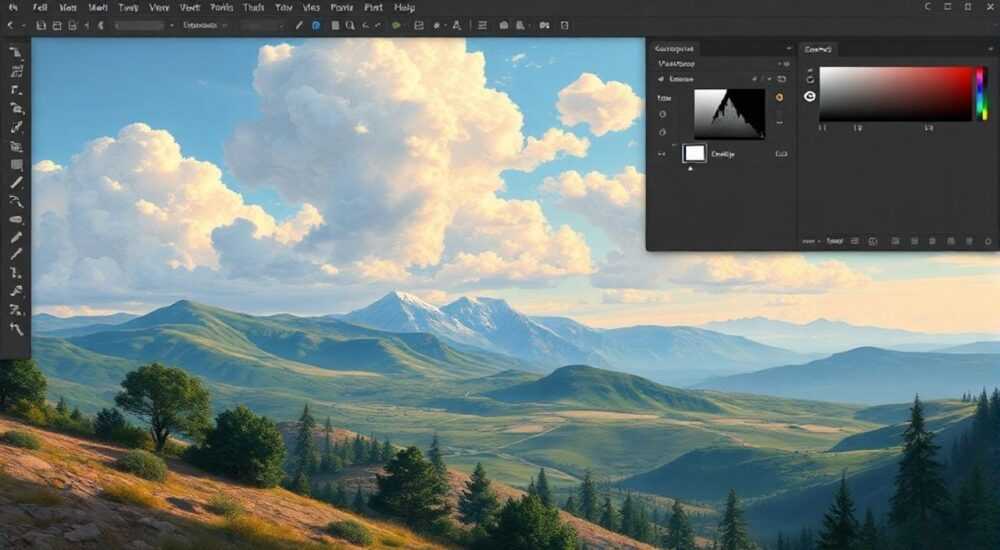
Восстановление панели инструментов в Adobe Photoshop — одна из самых частых проблем, с которой сталкиваются как новички, так и опытные пользователи. Иногда панель исчезает после случайного нажатия комбинации клавиш, обновления программы или сбоя настроек рабочей области. К счастью, вернуть её можно несколькими способами, в зависимости от причины исчезновения. Главное — не паниковать и действовать пошагово.
Панель инструментов в Photoshop можно быстро восстановить через меню «Окно» или сбросив рабочую область. Чаще всего помогает команда «Основная» в разделе «Рабочая область». Если панель просто свернулась — растяните её за край.
Содержание статьи:
- Причины исчезновения панели инструментов
- Типичные ошибки пользователей
- Восстановление через меню «Окно»
- Пошаговый алгоритм восстановления
- Сброс рабочей области: быстрое решение
- Работа с доками и закладками: как не потерять панель снова
- Как защитить макет от сбоев
- Горячие клавиши и их настройка
- Особенности разных версий Photoshop
- Сравнение поведения панели в разных версиях
- Экспертное мнение
- Вопросы и ответы
- Заключение
Причины исчезновения панели инструментов
Исчезновение панели инструментов в Photoshop редко связано с серьёзным сбоем программы. Чаще всего это результат действий пользователя, даже если он этого не осознавал. Наиболее распространённая причина — случайное перетаскивание панели за пределы экрана или её скрытие при изменении рабочей области. Особенно подвержены этому ноутбуки с маленьким экраном, где пространство ограничено.
Другой частый сценарий — обновление Photoshop. После установки новой версии интерфейс может сбрасываться до стандартных настроек, а пользовательские макеты теряются. Также возможен конфликт с сохранёнными профилями, особенно если вы используете несколько устройств с синхронизацией через Creative Cloud.
Некоторые пользователи активируют режим «Полный экран» с маской (F → Shift+F), в котором панели автоматически скрываются для максимального пространства под изображение. При этом легко забыть, как выйти из такого режима. Дополнительно, сторонние плагины или расширения могут влиять на отображение интерфейса, особенно если они устарели или плохо совместимы с текущей версией.
Полезно знать: Панель инструментов в Photoshop — это не отдельное окно, а часть дока (dock). Её положение можно изменять, но нельзя полностью закрыть, только скрыть или открепить.
Типичные ошибки пользователей
- Случайное перетаскивание: Пользователь начинает двигать панель, но не отпускает мышь вовремя, и она «прилипает» к другому краю или вообще пропадает за границей экрана.
- Сброс настроек без резервной копии: Нажатие «Сбросить параметры» без предварительного сохранения текущего макета.
- Игнорирование горячих клавиш: Комбинация Tab или Shift+Tab скрывает все панели — новички часто не знают об этом.
Восстановление через меню «Окно»
Самый надёжный и универсальный способ вернуть панель инструментов — использовать встроенное меню «Окно». Этот метод работает во всех версиях Photoshop, начиная с CS6. Откройте верхнее меню и найдите пункт «Окно». В выпадающем списке найдите строку «Инструменты». Если рядом с ней стоит галочка — панель уже включена, но, возможно, скрыта или откреплена.
Если галочки нет — кликните по пункту «Инструменты». Панель должна немедленно появиться на левой стороне экрана. Если она не появилась — проверьте, не находится ли Photoshop в полноэкранном режиме. Нажмите клавишу Tab, чтобы временно показать все скрытые панели. Это временное действие: при следующем нажатии панели снова исчезнут.
Если панель появилась, но в виде узкой полосы с иконками — щёлкните по двум горизонтальным линиям внизу (или потяните за правый край) и растяните её в полноценную двухколоночную панель. Это поведение зависит от настроек дока: Photoshop позволяет выбирать между компактным и расширенным видом.
«Всегда проверяйте меню «Окно» перед тем, как переустанавливать программу. 90% проблем с интерфейсом решаются в течение минуты через этот раздел.» — Алексей Мартынов, UX-дизайнер, 12 лет в графическом дизайне
Пошаговый алгоритм восстановления
- Откройте Photoshop.
- Перейдите в верхнее меню: Окно → Инструменты.
- Убедитесь, что напротив «Инструменты» стоит галочка.
- Если панель не видна — нажмите Tab для временного отображения.
- Растяните панель за край, если она в узком формате.
Сброс рабочей области: быстрое решение
Если панель инструментов пропала вместе с другими панелями (слоями, свойствами, историей), скорее всего, изменилась рабочая область. Photoshop позволяет сохранять и переключать макеты интерфейса под разные задачи: рисование, ретушь, монтаж и т.д. Чтобы вернуть всё как было, нужно сбросить или выбрать стандартную рабочую область.
Перейдите в верхнюю панель инструментов, где расположено выпадающее меню «Рабочая область». Оно обычно находится справа от строки меню, рядом с значком шестерёнки. Выберите вариант «Основная» (Essentials). Это стандартная конфигурация, включающая панель инструментов слева, панели слоёв и свойств справа.
Если вы хотите полностью сбросить настройки, нажмите шестерёнку рядом с выбором рабочей области и выберите «Сбросить «Основная»». Подтвердите действие. После этого Photoshop восстановит все панели в их оригинальных позициях. Этот метод особенно эффективен после обновления или если вы экспериментировали с кастомными макетами.
Рабочая область |
Для кого подходит |
Что включает |
|---|---|---|
Основная (Essentials) |
Новички, универсальная работа |
Инструменты, слои, свойства, история |
Рисование (Painting) |
Художники, иллюстраторы |
Кисти, цвет, палитра смешивания |
Ретушь (Photography) |
Фотографы, ретушёры |
Camera Raw, коррекция, экспозиция |
Монтаж (Motion) |
Видеомонтажёры |
Таймлайн, ключевые кадры |
Полезно знать: Вы можете создать свою собственную рабочую область: настройте панели так, как вам удобно, затем выберите «Новая рабочая область» в меню и задайте имя. Это защитит вас от потери макета в будущем.
Работа с доками и закладками: как не потерять панель снова
Понимание системы доков (docks) — ключ к стабильному управлению интерфейсом Photoshop. Все панели, включая инструменты, объединяются в доки, которые можно закреплять по краям экрана или оставлять плавающими. Панель инструментов по умолчанию закреплена слева, но её можно открепить, перетащив за заголовок.
Чтобы избежать случайного исчезновения, рекомендуется закреплять доки. Щёлкните по значку скрепки в верхнем углу дока с инструментами. Когда значок становится цветным — док зафиксирован и не будет двигаться при перетаскивании. Это предотвращает его «потерю» за пределами экрана.
Также важно понимать, как работают закладки панелей. Например, панель «Слои» и «Свойства» часто объединены в одну вкладку. Если вы закрыли одну из них, она не исчезает — просто переключается на соседнюю. Чтобы вернуть нужную панель, достаточно кликнуть по её ярлыку в доке.
Как защитить макет от сбоев
- Регулярно сохраняйте свою рабочую область: Окно → Рабочая область → Новая рабочая область.
- Используйте профили Creative Cloud для синхронизации настроек между устройствами.
- Не отключайте доки без необходимости — лучше сворачивать их в компактный вид.
- Настройте автосохранение рабочего пространства в параметрах программы.
Горячие клавиши и их настройка
Знание горячих клавиш помогает не только ускорить работу, но и избежать путаницы с интерфейсом. Например, клавиша Tab скрывает все панели, кроме холста. Shift+Tab — скрывает только боковые панели, оставляя верхнюю. Это удобно для фокусировки на изображении, но может ввести в заблуждение, если вы не знали об этой функции.
Чтобы вернуть панели, просто нажмите Tab ещё раз. Если вы случайно активировали полноэкранный режим (клавиша F), переходите между режимами с помощью этой же клавиши. Всего три состояния: стандартный, полноэкранный с панелями, полноэкранный без панелей.
Вы также можете настроить свои сочетания клавиш. Перейдите в Редактирование → Клавиши и меню. Здесь можно назначить команду «Показать/скрыть панель инструментов» на удобную комбинацию. Это особенно полезно для пользователей, часто переключающихся между режимами.
Полезно знать: Горячие клавиши зависят от раскладки. Убедитесь, что в настройках выбрана русская или английская раскладка, чтобы комбинации работали корректно.
Особенности разных версий Photoshop
Хотя базовые принципы управления панелями остаются неизменными, между версиями Photoshop есть нюансы. В Photoshop CC 2019 и ранее панель инструментов имела более жёсткое закрепление. С выходом 2020 года Adobe внедрила гибкие доки, позволяющие свободнее перемещать элементы, но увеличив риск их потери.
В Photoshop 2023–2026 годах появилась функция «Автоматическое скрытие доков при неактивности». Её можно отключить в Правка → Настройки → Интерфейс → Автоскрытие панелей. Эта опция удобна на маленьких экранах, но раздражает при постоянной работе.
Также в новых версиях реализована тема интерфейса: тёмная, светлая, средняя. Смена темы не влияет на наличие панели, но может визуально «слить» её с фоном, особенно если используется компактный режим. Рекомендуется выбирать контрастную тему для лучшей видимости.
Сравнение поведения панели в разных версиях
Версия |
Поведение панели |
Особенности |
|---|---|---|
CS6 – CC 2018 |
Жёсткое закрепление |
Меньше риска потери, но меньше гибкости |
CC 2019 – 2022 |
Гибкие доки |
Можно откреплять, но легко потерять |
CC 2023 – 2026 |
Автоскрытие + облачные профили |
Удобно на планшетах, но требует настройки |
Экспертное мнение
«За 15 лет работы в Adobe я видел десятки случаев, когда дизайнеры думали, что программа «сломалась», а на самом деле просто нажали Tab. Обучение базовым навыкам управления интерфейсом должно быть обязательным для новичков. Мы добавили подсказки в Photoshop 2024 именно для этого — чтобы пользователи не теряли время на панику.» — Елена Ковалёва, руководитель отдела UX в Adobe, стаж работы в компании — 17 лет
Профессионалы советуют: не игнорируйте первые 30 минут настройки после установки. Создайте свою рабочую область, сохраните её в облако, назначьте удобные горячие клавиши. Это сэкономит часы в будущем. Также рекомендуется периодически делать скриншоты своего макета — на случай, если нужно будет визуально восстановить расположение панелей.
Вопросы и ответы
Почему панель инструментов пропадает при запуске Photoshop?
Скорее всего, сохранённая рабочая область была изменена или повреждена. Решение — сбросить макет до «Основной» или восстановить из облака, если используется Creative Cloud.
Можно ли сделать панель инструментов всегда видимой, даже в полноэкранном режиме?
Нет, в чистом полноэкранном режиме (F → затем Shift+F) панели скрываются. Но вы можете использовать режим «Полноэкранный с панелями» — тогда инструменты останутся доступны.
Что делать, если панель появляется, но не реагирует на клики?
Проверьте, не активирован ли режим «Блокировка» для дока. Также попробуйте перезапустить Photoshop или отключить сторонние плагины.
Как вернуть панель, если она открепилась и «зависла» в центре экрана?
Просто перетащите её обратно к левому краю. Когда появятся направляющие — отпустите. Она автоматически закрепится.
Можно ли иметь две панели инструментов одновременно?
Нет, Photoshop поддерживает только одну основную панель. Однако вы можете создать плавающую панель с часто используемыми инструментами через меню «Окно → Панель».
Заключение
Потеря панели инструментов в Photoshop — не катастрофа, а временная ситуация, которую можно исправить за минуты. Главное — понимать архитектуру интерфейса: как работают доки, рабочие области и горячие клавиши. Знание этих элементов делает вас уверенным пользователем, способным быстро восстанавливать рабочее пространство.
Регулярное сохранение настроек, использование облака и базовые знания о поведении панелей спасут вас от стресса при обновлениях или смене устройства. Не бойтесь экспериментировать — но всегда делайте резервные копии своих макетов.
Photoshop — мощный инструмент, и его интерфейс создан для гибкости. Владение им начинается с контроля над своими панелями. Чем больше вы понимаете систему, тем эффективнее работаете.
- Панель инструментов восстанавливается через меню «Окно» или сброс рабочей области.
- Горячие клавиши Tab и F — главные виновники «исчезновения» панелей.
- Создавайте и сохраняйте свои рабочие области для защиты от сбоев.
- Используйте закрепление доков, чтобы избежать случайного перемещения.
- Обновляйте знания о новых функциях интерфейса в актуальных версиях Photoshop.
⚠️ Дисклеймер — нажмите, чтобы развернуть
Материалы, опубликованные в разделе «Блог» на сайте RU DESIGN SHOP (rudesignshop.ru), носят исключительно информационный и ознакомительный характер и не являются руководством к действию, финансовой рекомендацией, медицинской услугой, ветеринарным назначением либо рекламой товаров и услуг, включая азартные игры. Публикации не содержат призывов к участию в азартных играх и не направлены на продвижение соответствующих операторов.
Безопасность применения товаров и веществ: при использовании строительных материалов, бытовой химии, пестицидов и агрохимикатов необходимо строго следовать инструкциям производителя и действующему законодательству Российской Федерации, включая Федеральный закон РФ от 19.07.1997 № 109-ФЗ «О безопасном обращении с пестицидами и агрохимикатами».
Упоминание товарных знаков, брендов и организаций носит исключительно информационный характер и не означает наличие партнёрских отношений или одобрения со стороны правообладателей.
Материалы, содержащие сведения о медицинских, ветеринарных или косметических средствах, представлены в справочных целях и не являются медицинской консультацией или назначением. Перед применением рекомендуется обратиться к врачу, ветеринарному специалисту или иному сертифицированному профессионалу.
Возрастные ограничения: материалы, содержащие сведения о продукции категории 18+, включая алкоголь или азартные игры, предназначены исключительно для совершеннолетней аудитории и публикуются в информационных целях.
Правовая ответственность: решения, принятые на основе опубликованной информации, пользователь принимает самостоятельно и на свой риск; редакция и авторы несут ответственность в пределах, установленных законодательством Российской Федерации.
Редакция не допускает публикаций, содержащих пропаганду экстремизма, терроризма, наркотических средств или суицида; подобные материалы подлежат немедленному удалению.
Упоминание организаций с ограниченным статусом: компания Meta Platforms Inc. (социальные сети Facebook и Instagram) признана экстремистской организацией решением суда РФ, её деятельность запрещена на территории Российской Федерации; любые упоминания приводятся исключительно в информационных целях.
Авторские права и источники: информация собирается из открытых источников; её актуальность указывается на дату публикации и может изменяться.
Изображения и иллюстрации используются на условиях, разрешённых правообладателями. При возникновении претензий редакция готова оперативно рассмотреть обращение и внести необходимые изменения.
Персональные данные и cookies: сайт использует cookies и обрабатывает персональные данные пользователей в соответствии с Федеральным законом № 152-ФЗ «О персональных данных» и Политикой конфиденциальности RU DESIGN SHOP.
Мнения авторов могут не совпадать с позицией государственных органов или коммерческих организаций, упомянутых в материалах.
РЕКОМЕНДУЕМ
Товары от российских производителей


Люстра Gelios Quartal GLODE
149688 руб.

