Скидка 5% на первый заказ — RDS5




Как вернуть панель со слоями в фотошопе
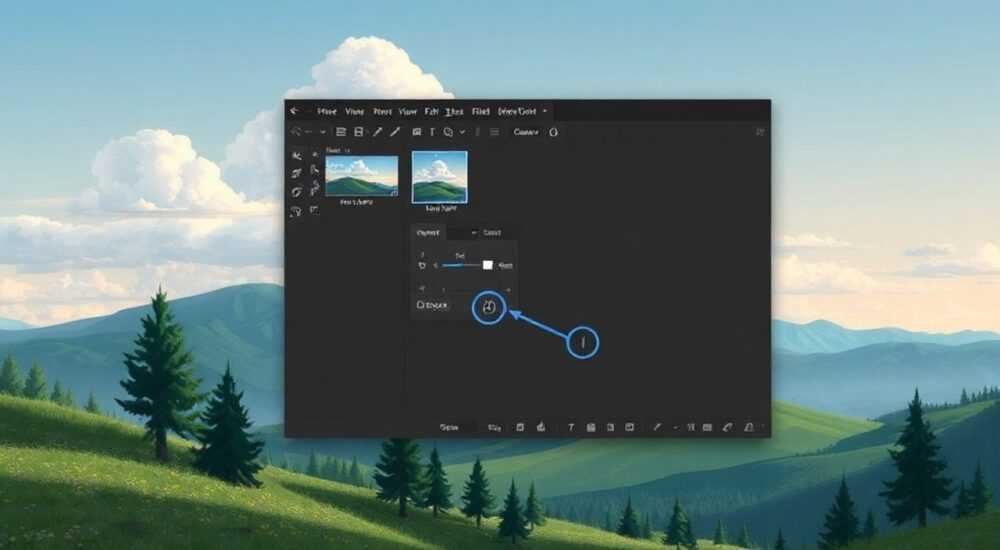
Восстановление панели со слоями в Photoshop — одна из самых частых проблем пользователей, особенно новичков. Эта панель является ключевым элементом интерфейса, без которого невозможно эффективно работать с изображениями. Её исчезновение может произойти случайно: при сбое программы, изменении рабочей области или неосторожном перемещении панелей.
Чтобы вернуть панель со слоями в Photoshop, откройте меню «Окно» и активируйте пункт «Слои». Если панель скрыта или потеряна, воспользуйтесь сочетанием клавиш F7 или сбросьте рабочую область до стандартной через «Окно — Рабочие области — Основная (по умолчанию)».
Интерфейс Adobe Photoshop построен на гибкости: пользователь может настраивать расположение инструментов, группировать панели и сохранять собственные рабочие пространства. Однако такая свобода чревата ошибками. Панель «Слои» может быть свёрнута, закрыта, перетаскиваться в другую зону интерфейса или теряться за пределами экрана. Особенно это актуально при работе на нескольких мониторах или после обновления программы. К счастью, существуют надёжные методы её возврата — как простые, так и продвинутые, учитывающие различные сценарии потери.
Содержание статьи:
- Как вернуть панель «Слои» через меню
- Пошаговая инструкция
- Горячие клавиши для быстрого доступа к панелям
- Сброс рабочей области до стандартной
- Что делать, если панель «Слои» потерялась за экраном
- Пример из практики
- Работа с пользовательскими рабочими областями
- Типичные ошибки и как их избежать
- Экспертное мнение
- Вопросы и ответы
- Заключение
Как вернуть панель «Слои» через меню
Наиболее надёжный способ восстановить панель «Слои» — использовать главное меню программы. В верхней части окна Photoshop расположена строка меню, где находится пункт «Окно». При нажатии на него откроется выпадающий список всех доступных панелей: «Слои», «Кисти», «Свойства», «История» и другие.
Пункт «Слои» в этом списке всегда присутствует. Если напротив него стоит галочка — панель активна, но может быть свёрнута или скрыта среди других вкладок. Если галочки нет — панель отключена. Нажмите на «Слои», чтобы включить её. Панель должна появиться в правой части интерфейса, обычно в составе группы «Утилит».
Если вы не видите панель сразу, проверьте нижнюю часть боковой панели — возможно, она свёрнута в виде вкладки. Щёлкните по надписи «Слои» или значку соответствующей иконки, чтобы развернуть содержимое. Также обратите внимание, что панель может быть прикреплена к левой стороне экрана или находиться в плавающем состоянии.
Полезно знать: После включения панели через меню «Окно» её можно закрепить в нужной зоне, перетащив за заголовок к краю окна Photoshop. Программа подскажет возможные зоны докинга светлыми полосами.
Пошаговая инструкция
- Откройте Photoshop и перейдите в верхнее меню.
- Нажмите «Окно».
- Выберите пункт «Слои» в списке.
- Дождитесь появления панели в интерфейсе.
- При необходимости перетащите панель в удобное место и закрепите.
Горячие клавиши для быстрого доступа к панелям
Photoshop предлагает множество сочетаний клавиш для ускорения работы. Для управления панелями они особенно полезны. Чтобы быстро вызвать или скрыть панель «Слои», используйте клавишу F7. Это универсальное сочетание, которое работает независимо от режима редактирования.
Клавиша F7 также управляет другими панелями в группе «Утилит» — например, «Слои», «Кисти», «Свойства». Если вы нажимаете F7, а видите не ту панель, просто щёлкните по нужной вкладке внутри группы. Сочетание F7 включает всю группу, но не выбирает конкретную панель.
Другие полезные горячие клавиши:
- F5 — показать/скрыть панель «Кисти»;
- F6 — показать/скрыть панель «Цвет» и «Образец»;
- Tab — скрыть все панели интерфейса (включая инструменты); повторное нажатие возвращает всё обратно;
- Shift+Tab — скрыть только боковые панели, оставляя инструменты.
«Использование F7 — самый быстрый способ вернуть панель «Слои». Я рекомендую запомнить это сочетание каждому, кто работает в Photoshop хотя бы раз в неделю.» — Алексей Миронов, графический дизайнер, 12 лет опыта
Сброс рабочей области до стандартной
Если панель «Слои» не возвращается через меню или горячие клавиши, возможно, была изменена вся рабочая область. Photoshop позволяет создавать и сохранять пользовательские макеты интерфейса. Но при сбое или ошибке текущая рабочая область может потерять ключевые элементы.
Чтобы восстановить стандартный интерфейс:
- Перейдите в меню «Окно — Рабочие области».
- Выберите вариант «Основная (по умолчанию)».
- Подтвердите сброс, если появится запрос.
После этого все панели вернутся в исходное положение: «Слои» — справа, «Инструменты» — слева, «Свойства» и «Кисти» — в группе с «Слоями». Это решение помогает, когда пользователь не помнит, какие изменения вносил в интерфейс.
Рабочая область |
Для кого подходит |
Что включает |
|---|---|---|
Основная (по умолчанию) |
Новички, универсальная работа |
Слои, инструменты, свойства, история |
Фотография |
Ретушь, коррекция цвета |
Слои, камера RAW, коррекция |
Иллюстрация |
Работа с вектором, типографика |
Кисти, путь, символы, шрифты |
Монтаж |
Видеоредактирование |
Таймлайн, эффекты, аудио |
Полезно знать: Перед тем как сбрасывать рабочую область, попробуйте временно выбрать другую — например, «Фотография» — а затем вернуться к «Основной». Иногда это помогает «пробудить» скрытые панели.
Что делать, если панель «Слои» потерялась за экраном
Один из самых коварных случаев — когда панель «Слои» физически существует, но находится за пределами видимой области экрана. Это часто происходит при работе на двух мониторах, когда панель перетаскивается на второй экран, а затем он отключается.
Чтобы вернуть панель:
- Активируйте её через меню «Окно — Слои».
- Нажмите Ctrl+Tab (Windows) или Cmd+` (Mac), чтобы переключаться между открытыми документами и панелями.
- Попробуйте дважды нажать F, чтобы переключить режим отображения (стандартный, полноэкранный).
- Если панель плавает, щёлкните по её заголовку правой кнопкой мыши и выберите «Закрепить».
Если панель не реагирует, можно использовать функцию «Очистить панели»:
- Перейдите в «Редактирование — Настройки — Интерфейс» (Windows) или «Photoshop — Настройки — Интерфейс» (Mac).
- Найдите опцию «Сбросить позиции панелей».
- Подтвердите действие.
Пример из практики
Представьте: вы работали в офисе с двумя мониторами, перетащили панель «Слои» на правый экран. Ушли домой, открыли тот же файл на ноутбуке — и панель исчезла. На самом деле она есть, но за границей экрана. Решение — принудительное закрепление через меню или сброс настроек.
Работа с пользовательскими рабочими областями
Photoshop позволяет сохранять собственные макеты интерфейса. Это удобно, но требует аккуратности. Чтобы создать свою рабочую область:
- Настройте панели так, как вам удобно.
- Перейдите в «Окно — Рабочие области — Новая рабочая область».
- Введите имя (например, «Моя компоновка») и нажмите «Сохранить».
Теперь вы можете быстро переключаться между стандартными и своими макетами. Однако будьте осторожны: если вы случайно сохраните рабочую область без панели «Слои», она будет отсутствовать при каждом выборе этого профиля.
«Я всегда создаю резервную рабочую область с полным набором панелей перед экспериментами. Это спасает меня минимум раз в месяц.» — Дарья Ковалёва, преподаватель цифровой графики
Чтобы удалить или изменить пользовательскую рабочую область:
- Перейдите в «Окно — Рабочие области».
- Выберите «Удалить рабочую область» или «Переименовать».
- Подтвердите действия.
Типичные ошибки и как их избежать
Многие пользователи сталкиваются с одной и той же проблемой: панель «Слои» пропадает снова и снова. Причины могут быть разными:
- Случайное нажатие Tab или Shift+Tab. Эти клавиши скрывают интерфейс. Решение — повторное нажатие.
- Автоматическое сохранение изменённой рабочей области. Некоторые версии Photoshop предлагают сохранить изменения при выходе. Не соглашайтесь, если не уверены.
- Сбой программы или конфликт плагинов. В редких случаях сторонние расширения могут влиять на отображение панелей.
- Повреждение настроек Photoshop. Если ничего не помогает, можно удалить папку настроек (Preferences) — программа создаст её заново.
Ошибка |
Причина |
Решение |
|---|---|---|
Панель не появляется после F7 |
Отключена в меню «Окно» |
Включить вручную через «Окно — Слои» |
Панель мигает и исчезает |
Конфликт с полноэкранным режимом |
Нажать F, затем F7 |
Панель за пределами экрана |
Перетаскивание на второй монитор |
Сброс позиций или смена рабочей области |
Нет пункта «Слои» в меню |
Повреждение интерфейса |
Сброс настроек Photoshop |
Полезно знать: Регулярно очищайте кэш Photoshop («Редактирование — Очистить — Все») — это предотвращает сбои, связанные с отображением интерфейса.
Экспертное мнение
«Главная причина потери панели «Слои» — недостаток знаний о системе рабочих областей. Большинство пользователей не понимают, что они сами могут контролировать и сохранять макеты. Я рекомендую новичкам сначала освоить стандартную компоновку, прежде чем экспериментировать.» — Михаил Трофимов, UX-дизайнер, сертифицированный тренер Adobe
Михаил отмечает, что в 80% случаев проблема решается одним действием — включением панели через меню «Окно». Остальные 20% связаны с повреждёнными настройками или сложными конфигурациями мониторов. Он советует: «Если вы работаете на разных устройствах — сохраните одну универсальную рабочую область и используйте её везде. Это сэкономит часы времени.»
Вопросы и ответы
Почему панель «Слои» не появляется даже после F7?
Возможно, она отключена в меню «Окно». Убедитесь, что пункт «Слои» активирован. Также проверьте, не находится ли Photoshop в полноэкранном режиме — нажмите F, чтобы выйти, и повторите F7.
Можно ли закрепить панель «Слои» вверху экрана?
Технически — да, но не рекомендуется. Photoshop оптимизирован для вертикального размещения панелей. Горизонтальное расположение может привести к переполнению интерфейса и снижению производительности.
Что делать, если после сброса рабочей области пропали кисти?
Кисти управляются отдельно. Верните их через «Окно — Кисти» или нажмите F5. При необходимости сбросьте и их позиции в настройках.
Как сделать, чтобы панель «Слои» всегда была видна?
Закрепите её в правой части интерфейса, не оставляйте плавающей. Также отключите автоматическое скрытие панелей в «Настройках — Интерфейс — Автоскрытие панелей».
Можно ли восстановить панель, если она удалена из рабочей области?
Панель нельзя «удалить» — только скрыть. Используйте меню «Окно» или горячие клавиши, чтобы вернуть её. Если вы удалили пользовательскую рабочую область — создайте новую.
Заключение
Потеря панели «Слои» в Photoshop — досадная, но легко исправимая проблема. Благодаря гибкой системе интерфейса, восстановление занимает считанные секунды, если знать правильные шаги. Главное — не паниковать и действовать последовательно: начните с меню «Окно», проверьте горячие клавиши, при необходимости сбросьте рабочую область.
Независимо от причины исчезновения панели, решение всегда есть. Будь то случайное скрытие, сбой программы или сложная конфигурация мониторов — вы можете вернуть контроль над интерфейсом уже сегодня.
- Панель «Слои» всегда доступна через меню «Окно — Слои».
- Горячая клавиша F7 — самый быстрый способ её вызова.
- Сброс рабочей области помогает при серьёзных сбоях интерфейса.
- Пользовательские макеты нужно создавать осознанно, чтобы избежать потерь.
- Работа на нескольких мониторах требует особой внимательности к позициям панелей.
⚠️ Дисклеймер — нажмите, чтобы развернуть
Материалы, опубликованные в разделе «Блог» на сайте RU DESIGN SHOP (rudesignshop.ru), носят исключительно информационный и ознакомительный характер и не являются руководством к действию, финансовой рекомендацией, медицинской услугой, ветеринарным назначением либо рекламой товаров и услуг, включая азартные игры. Публикации не содержат призывов к участию в азартных играх и не направлены на продвижение соответствующих операторов.
Безопасность применения товаров и веществ: при использовании строительных материалов, бытовой химии, пестицидов и агрохимикатов необходимо строго следовать инструкциям производителя и действующему законодательству Российской Федерации, включая Федеральный закон РФ от 19.07.1997 № 109-ФЗ «О безопасном обращении с пестицидами и агрохимикатами».
Упоминание товарных знаков, брендов и организаций носит исключительно информационный характер и не означает наличие партнёрских отношений или одобрения со стороны правообладателей.
Материалы, содержащие сведения о медицинских, ветеринарных или косметических средствах, представлены в справочных целях и не являются медицинской консультацией или назначением. Перед применением рекомендуется обратиться к врачу, ветеринарному специалисту или иному сертифицированному профессионалу.
Возрастные ограничения: материалы, содержащие сведения о продукции категории 18+, включая алкоголь или азартные игры, предназначены исключительно для совершеннолетней аудитории и публикуются в информационных целях.
Правовая ответственность: решения, принятые на основе опубликованной информации, пользователь принимает самостоятельно и на свой риск; редакция и авторы несут ответственность в пределах, установленных законодательством Российской Федерации.
Редакция не допускает публикаций, содержащих пропаганду экстремизма, терроризма, наркотических средств или суицида; подобные материалы подлежат немедленному удалению.
Упоминание организаций с ограниченным статусом: компания Meta Platforms Inc. (социальные сети Facebook и Instagram) признана экстремистской организацией решением суда РФ, её деятельность запрещена на территории Российской Федерации; любые упоминания приводятся исключительно в информационных целях.
Авторские права и источники: информация собирается из открытых источников; её актуальность указывается на дату публикации и может изменяться.
Изображения и иллюстрации используются на условиях, разрешённых правообладателями. При возникновении претензий редакция готова оперативно рассмотреть обращение и внести необходимые изменения.
Персональные данные и cookies: сайт использует cookies и обрабатывает персональные данные пользователей в соответствии с Федеральным законом № 152-ФЗ «О персональных данных» и Политикой конфиденциальности RU DESIGN SHOP.
Мнения авторов могут не совпадать с позицией государственных органов или коммерческих организаций, упомянутых в материалах.
РЕКОМЕНДУЕМ
Товары от российских производителей

Светильник ROUND LIGHT Forstlight
Диапазон цен: 9190 руб. – 10340 руб.


