Скидка 5% на первый заказ — RDS5




Как вернуть панель свойства в автокаде
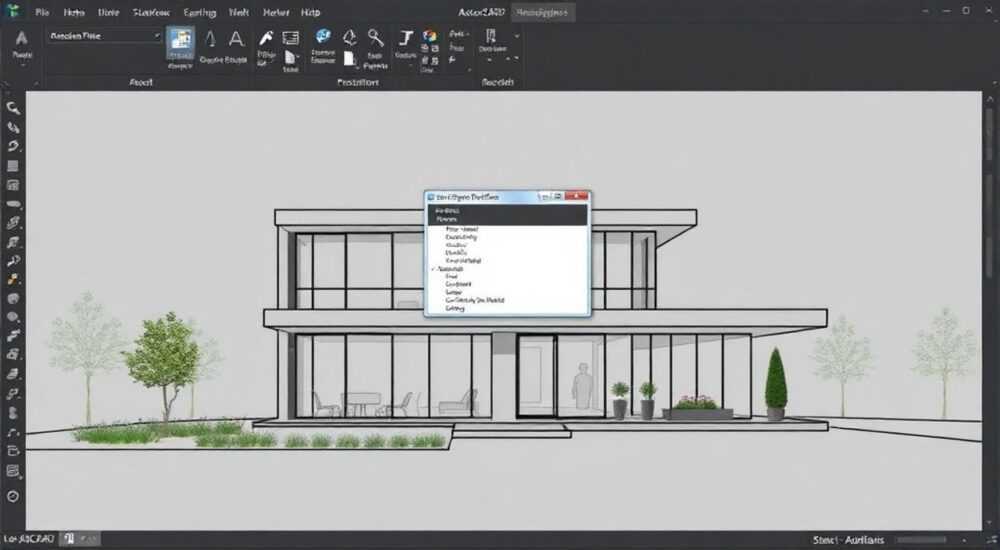
Панель свойств в AutoCAD — это один из ключевых инструментов, позволяющих быстро изменять параметры объектов: от цвета и слоя до размеров и стиля. Её исчезновение может серьёзно замедлить работу, особенно если пользователь привык к оперативному доступу к настройкам. К счастью, вернуть панель можно несколькими способами — как через командную строку, так и с помощью интерфейсных элементов или сброса рабочего пространства.
Чтобы вернуть панель свойств в AutoCAD, используйте команду PROPERTIES в командной строке или нажмите клавиши Ctrl+1. Если панель скрыта или потеряна, проверьте текущее рабочее пространство и убедитесь, что она не закреплена за пределами видимой области экрана.
Содержание статьи:
- Что такое панель свойств в AutoCAD и зачем она нужна
- Как открыть панель свойств: основные способы
- Распространённые проблемы и как их решить
- Панель скрыта за границей экрана
- Панель отключена в настройках рабочего пространства
- Повреждение профиля пользователя
- Настройки рабочего пространства и панель свойств
- Продвинутые советы по восстановлению и настройке
- Использование командной строки и системных переменных
- Восстановление через CUI (Customize User Interface)
- Создание пользовательской команды быстрого доступа
- Экспертное мнение
- Вопросы и ответы
- Заключение
Что такое панель свойств в AutoCAD и зачем она нужна
Панель свойств (Properties Palette) — это графический интерфейс, отображающий все атрибуты выделенного объекта или группы объектов в чертеже. Она позволяет редактировать параметры без необходимости вызывать дополнительные команды или диалоговые окна. Это особенно полезно при работе с большими проектами, где требуется точная настройка множества элементов.
С её помощью можно изменять слои, типы линий, цвета, масштаб аннотаций, прозрачность, 3D-параметры и многое другое. Панель адаптируется под тип объекта: например, для блоков показываются базовые точки и атрибуты, для текста — шрифт и высота, для примитивов — геометрия. Это делает её универсальным инструментом проектирования.
Отсутствие панели может быть вызвано случайным закрытием, изменением рабочего пространства или сбоем в настройках интерфейса. Однако в AutoCAD предусмотрено несколько надёжных методов её восстановления, включая горячие клавиши, команды и настройки пользовательского интерфейса.
Полезно знать: Панель свойств может быть закреплена по краям экрана или оставаться плавающей. При потере её стоит проверить, не свёрнута ли она за границей монитора.
Как открыть панель свойств: основные способы
Существует несколько стандартных способов активации панели свойств. Все они работают в актуальных версиях AutoCAD (включая 2024–2026), независимо от операционной системы.
- Горячая клавиша Ctrl+1 — самый быстрый и надёжный способ. Нажмите эту комбинацию, и панель немедленно появится или исчезнет, если уже была открыта.
- Команда PROPERTIES — введите её в командной строке и нажмите Enter. Эта команда вызывает панель вне зависимости от текущего состояния интерфейса.
- Меню «Вид» (View) — перейдите во вкладку «Вид» на ленте, найдите группу «Палитры» и выберите «Свойства». Этот путь удобен для новичков, которые ещё не запомнили горячие клавиши.
- Правая кнопка мыши — при выделении объекта в контекстном меню также есть пункт «Свойства», который открывает ту же панель.
Если ни один из этих способов не работает, возможно, произошёл сбой в конфигурации программы или повреждены настройки пользовательского интерфейса.
«Используйте сочетание Ctrl+1 как рефлекс — оно должно срабатывать даже в стрессовых ситуациях, когда вы теряете контроль над интерфейсом. Это ваш главный инструмент быстрого восстановления.» — Алексей Миронов, CAD-менеджер, 12 лет опыта
Распространённые проблемы и как их решить
Несмотря на простоту вызова панели, пользователи часто сталкиваются с ситуацией, когда панель не появляется, хотя команда выполнена. Рассмотрим наиболее частые причины и решения.
Панель скрыта за границей экрана
Иногда панель остаётся открытой, но перемещается за пределы видимой области — например, при использовании второго монитора, который затем был отключён. В этом случае она физически существует, но невидима.
Решение:
- Нажмите Ctrl+1, чтобы попытаться активировать панель.
- Щёлкните правой кнопкой по панели задач Windows и выберите «Организовать» → «Восстановить».
- Активируйте окно AutoCAD, нажмите Alt+Пробел, затем выберите «Переместить» и используйте стрелки, чтобы подтянуть панель обратно.
Панель отключена в настройках рабочего пространства
AutoCAD использует разные рабочие пространства (например, «Черчение и аннотация», «3D-моделирование»). В некоторых из них панель свойств может быть отключена по умолчанию.
Решение:
- Переключитесь на стандартное рабочее пространство через вкладку «Вид» → «Рабочие пространства».
- Выберите «Черчение и аннотация» и повторите вызов панели.
- Убедитесь, что в настройках этого пространства панель включена.
Повреждение профиля пользователя
Если панель не открывается даже после перезагрузки, возможно, повреждён файл настроек пользователя (profile). Это случается после обновлений, сбоев или некорректного завершения работы.
Решение:
- Закройте AutoCAD.
- Перейдите в папку профиля (обычно C:UsersИмяAppDataRoamingAutodeskAutoCAD 2026).
- Переименуйте папку с текущим профилем (например, Profile1 → Profile1_backup).
- Запустите AutoCAD — программа создаст новый профиль с настройками по умолчанию.
Полезно знать: После создания нового профиля могут потребоваться повторная настройка шаблонов, путей и пользовательских команд. Сохраните резервную копию старых настроек перед удалением.
Настройки рабочего пространства и панель свойств
Рабочее пространство в AutoCAD определяет, какие инструменты и панели отображаются по умолчанию. Управление им — ключ к стабильной работе.
Рабочее пространство |
Панель свойств по умолчанию |
Рекомендации |
|---|---|---|
Черчение и аннотация |
Включена |
Идеально для 2D-чертежей, используется чаще всего |
3D-моделирование |
Включена |
Подходит для объёмных моделей, содержит дополнительные вкладки |
Автоматизация |
Частично включена |
Требует ручной настройки панелей |
Пользовательское |
Зависит от сохранённых настроек |
Проверяйте состояние панелей после каждого изменения |
Чтобы убедиться, что панель свойств включена в текущем рабочем пространстве:
- Перейдите на вкладку «Вид» → «Рабочие пространства».
- Выберите «Настроить текущее рабочее пространство».
- В разделе «Палитры» установите флажок напротив «Свойства».
- Нажмите «Применить» и «ОК».
Если вы часто переключаетесь между пространствами, рекомендуется стандартизировать настройки, чтобы избежать потери инструментов.
«Я всегда дублирую важные панели в нескольких рабочих пространствах. Это экономит часы на восстановление после обновлений.» — Татьяна Ковалёва, ведущий проектировщик BIM, 9 лет в Autodesk
Продвинутые советы по восстановлению и настройке
Для опытных пользователей существуют дополнительные методы диагностики и настройки панели свойств.
Использование командной строки и системных переменных
AutoCAD поддерживает системную переменную PROPERTIESMODE, которая управляет режимом отображения панели:
- 0 — панель отключена;
- 1 — панель включена и закреплена;
- 2 — панель включена, но плавающая.
Введите PROPERTIESMODE в командной строке и установите значение 1, чтобы гарантированно активировать панель.
Восстановление через CUI (Customize User Interface)
Если панель пропала из всех пространств, возможно, она была удалена из палитр вручную.
- Введите команду CUI.
- В дереве слева раскройте «Палитры».
- Найдите «Панель свойств» и убедитесь, что она добавлена в текущее рабочее пространство.
- Если отсутствует — перетащите её обратно.
Создание пользовательской команды быстрого доступа
Добавьте кнопку вызова панели свойств на панель быстрого доступа:
- Щёлкните стрелку рядом с панелью быстрого доступа (в левом верхнем углу).
- Выберите «Другие команды».
- Найдите команду «Свойства» и добавьте её.
- Теперь вы можете открывать панель одним кликом.
Полезно знать: Настройки CUI можно экспортировать и использовать на других компьютерах — это полезно для командной работы и стандартизации среды.
Экспертное мнение
«Большинство проблем с панелью свойств возникают не из-за сбоев AutoCAD, а из-за человеческого фактора: кто-то случайно закрывает её, кто-то перетаскивает за край экрана. Главное — не паниковать. Система восстановления в AutoCAD очень надёжна, если следовать базовым шагам. Я рекомендую всем своим коллегам создать макрос или скрипт, который автоматически включает все ключевые панели при запуске.» — Дмитрий Фёдоров, руководитель CAD-отдела в строительной компании, 15 лет опыта работы с AutoCAD
По его словам, профилактика — лучшее лечение. Он предлагает регулярно экспортировать рабочее пространство и хранить резервные копии на сетевом диске. Также он отмечает, что обучение сотрудников базовым командам (Ctrl+1, CUI, PROPERTIES) снижает количество обращений в техподдержку на 70%.
Вопросы и ответы
Почему панель свойств не открывается после обновления AutoCAD?
Обновления могут сбрасывать пользовательские настройки. Попробуйте восстановить рабочее пространство по умолчанию или импортировать ранее сохранённый профиль. Также проверьте, не блокируется ли панель антивирусом или политикой безопасности.
Можно ли закрепить панель свойств справа, слева или сверху?
Да, панель можно перетаскивать и закреплять по любой стороне окна AutoCAD. Для этого просто перетащите её за заголовок и подведите к нужному краю. Появится пунктир — отпустите, чтобы закрепить. Используйте двойной щелчок по заголовку, чтобы развернуть/свернуть.
Что делать, если панель открывается, но не показывает свойства объекта?
Убедитесь, что объект выделен. Если свойства не появляются, возможно, используется специализированный объект (например, из стороннего приложения), который не поддерживает стандартные свойства. Попробуйте проверить его через команду LIST или EXPLODE (если это блок).
Работает ли панель свойств в AutoCAD LT?
Да, в AutoCAD LT панель свойств доступна и функционирует аналогично полной версии. Однако некоторые продвинутые функции (например, управление динамическими блоками) могут быть ограничены.
Как сделать, чтобы панель открывалась автоматически при старте AutoCAD?
Добавьте команду -TOOLBAR -P -PROPERTIES в файл acad.lsp или в строку запуска. Альтернативно — настройте пользовательское рабочее пространство и сохраните его как шаблон по умолчанию.
Заключение
Панель свойств — это не просто удобный инструмент, а неотъемлемая часть эффективной работы в AutoCAD. Её потеря может временно парализовать процесс проектирования, но благодаря продуманной архитектуре AutoCAD восстановление занимает считанные минуты. Главное — знать основные методы: горячие клавиши, командную строку, настройки рабочего пространства и работу с профилями.
Не игнорируйте профилактические меры: регулярно сохраняйте рабочие пространства, используйте резервные копии профилей и обучайте команду базовым командам восстановления. Это сэкономит время и снизит зависимость от технической поддержки.
- Горячая клавиша Ctrl+1 — самый быстрый способ открыть панель свойств.
- Панель может быть скрыта за пределами экрана — используйте Alt+Пробел для восстановления.
- Рабочее пространство влияет на отображение панелей — выбирайте стандартные шаблоны.
- Повреждение профиля — частая причина исчезновения интерфейсных элементов.
- Настройка CUI и резервное копирование профилей — ключ к стабильной работе.
⚠️ Дисклеймер — нажмите, чтобы развернуть
Материалы, опубликованные в разделе «Блог» на сайте RU DESIGN SHOP (rudesignshop.ru), носят исключительно информационный и ознакомительный характер и не являются руководством к действию, финансовой рекомендацией, медицинской услугой, ветеринарным назначением либо рекламой товаров и услуг, включая азартные игры. Публикации не содержат призывов к участию в азартных играх и не направлены на продвижение соответствующих операторов.
Безопасность применения товаров и веществ: при использовании строительных материалов, бытовой химии, пестицидов и агрохимикатов необходимо строго следовать инструкциям производителя и действующему законодательству Российской Федерации, включая Федеральный закон РФ от 19.07.1997 № 109-ФЗ «О безопасном обращении с пестицидами и агрохимикатами».
Упоминание товарных знаков, брендов и организаций носит исключительно информационный характер и не означает наличие партнёрских отношений или одобрения со стороны правообладателей.
Материалы, содержащие сведения о медицинских, ветеринарных или косметических средствах, представлены в справочных целях и не являются медицинской консультацией или назначением. Перед применением рекомендуется обратиться к врачу, ветеринарному специалисту или иному сертифицированному профессионалу.
Возрастные ограничения: материалы, содержащие сведения о продукции категории 18+, включая алкоголь или азартные игры, предназначены исключительно для совершеннолетней аудитории и публикуются в информационных целях.
Правовая ответственность: решения, принятые на основе опубликованной информации, пользователь принимает самостоятельно и на свой риск; редакция и авторы несут ответственность в пределах, установленных законодательством Российской Федерации.
Редакция не допускает публикаций, содержащих пропаганду экстремизма, терроризма, наркотических средств или суицида; подобные материалы подлежат немедленному удалению.
Упоминание организаций с ограниченным статусом: компания Meta Platforms Inc. (социальные сети Facebook и Instagram) признана экстремистской организацией решением суда РФ, её деятельность запрещена на территории Российской Федерации; любые упоминания приводятся исключительно в информационных целях.
Авторские права и источники: информация собирается из открытых источников; её актуальность указывается на дату публикации и может изменяться.
Изображения и иллюстрации используются на условиях, разрешённых правообладателями. При возникновении претензий редакция готова оперативно рассмотреть обращение и внести необходимые изменения.
Персональные данные и cookies: сайт использует cookies и обрабатывает персональные данные пользователей в соответствии с Федеральным законом № 152-ФЗ «О персональных данных» и Политикой конфиденциальности RU DESIGN SHOP.
Мнения авторов могут не совпадать с позицией государственных органов или коммерческих организаций, упомянутых в материалах.
РЕКОМЕНДУЕМ
Товары от российских производителей




