Скидка 5% на первый заказ — RDS5




Как вернуть панель управления в фотошопе
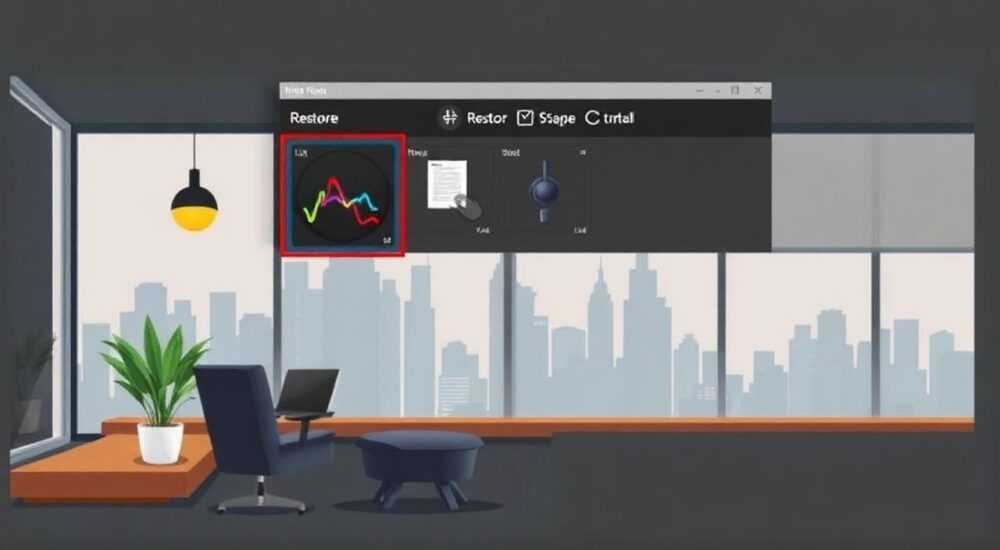
Работа в Photoshop требует постоянного доступа к различным инструментам и настройкам, которые традиционно собраны в панели управления. Однако бывают ситуации, когда эта важная часть интерфейса внезапно исчезает, ставя пользователя в затруднительное положение. Представьте: вы приступаете к редактированию изображения, а привычные инструменты словно растворились – ни панели инструментов, ни палитр, ни параметров слоев.
Почему пропадает панель управления в Photoshop
Прежде чем перейти к решениям, важно понять причины возникновения проблемы. Существует несколько распространенных сценариев:
- Случайное нажатие горячих клавиш, скрывающих панели
- Изменение рабочего пространства в настройках программы
- Конфликт с пользовательскими настройками или повреждение предустановок
- Проблемы с обновлением программного обеспечения
- Ошибка совместимости при работе с мониторами с разным разрешением
В нашей практике мы наблюдали, как даже опытные дизайнеры теряли драгоценное время, пытаясь восстановить рабочее пространство. В этой статье мы подробно рассмотрим все возможные способы вернуть панель управления в Photoshop, включая пошаговые инструкции и советы по предотвращению подобных ситуаций в будущем.
Базовые методы восстановления панели управления
Для начала разберем простые способы, которые помогут быстро вернуть панель управления в Photoshop. Самый элементарный метод – использование комбинации клавиш Tab. Нажатие этой клавиши переключает видимость всех панелей и инструментов. Если же вам нужно показать только панель инструментов, используйте сочетание Shift+Tab.
В главном меню программы предусмотрен специальный раздел для управления рабочим пространством:
- Перейдите в меню «Window» (Окно)
- Найдите пункт «Workspace» (Рабочая область)
- Выберите опцию «Reset Essentials» (Сбросить основные)
Это действие вернет все панели в их стандартное положение. При необходимости можно также выбрать «Reset Basic Workspace», что полностью сбросит все настройки интерфейса.
Метод восстановления |
Скорость выполнения |
Уровень сложности |
|---|---|---|
Горячие клавиши |
Мгновенно |
Простой |
Через меню Window |
10-15 секунд |
Средний |
Сброс через Preferences |
30-40 секунд |
Сложный |
Расширенные техники восстановления интерфейса
Если базовые методы не принесли желаемого результата, переходим к более продвинутым решениям. Первым делом стоит проверить настройки рабочего пространства через диалоговое окно предпочтений:
- Windows: Ctrl+K или Edit > Preferences > Interface
- Mac: Command+K или Photoshop > Preferences > Interface
В открывшемся окне обратите внимание на секцию «Panels & Documents». Убедитесь, что флажки напротив пунктов «Open Documents as Tabs» и «Show Tool Tips» установлены. Также проверьте цветовую схему интерфейса – иногда панели могут просто сливаться с фоном.
Если проблема сохраняется, попробуйте следующий алгоритм:
- Закройте Photoshop
- Перейдите в папку с настройками программы
- Удалите файлы предустановок (Preferences)
- Перезапустите приложение
Важно отметить, что этот процесс удалит все ваши персональные настройки, поэтому рекомендуется создать резервную копию перед очисткой.
Альтернативные подходы к организации рабочего пространства
Современные версии Photoshop предлагают несколько интересных вариантов работы с панелями управления. Рассмотрим наиболее эффективные из них:
- Настройка собственного рабочего пространства: Создайте уникальное расположение панелей, сохранив его через меню Window > Workspace > New Workspace. Это особенно полезно для специалистов, работающих с разными типами проектов.
- Использование нескольких мониторов: Распределите панели между экранами для максимальной производительности. Главное окно документа может оставаться на основном мониторе, а дополнительные панели – на втором.
- Работа с закладками: Организуйте часто используемые панели в отдельные группы, сворачивая и разворачивая их по необходимости.
Функция |
Преимущества |
Ограничения |
|---|---|---|
Custom Workspace |
Индивидуальная настройка |
Требует времени на настройку |
Multiple Monitors |
Увеличивает продуктивность |
Необходимо специальное оборудование |
Panel Tabs |
Экономия места |
Ограниченное количество одновременно открытых панелей |
Экспертное мнение: советы профессионала
Александр Петров, сертифицированный эксперт Adobe с 12-летним опытом преподавания графических программ, делится своим опытом: «За годы работы я столкнулся с множеством случаев пропажи панелей управления у студентов. Наиболее частая ошибка – это паника и немедленная переустановка программы. На самом деле, достаточно последовательно проверить несколько ключевых моментов.»
По словам эксперта, особое внимание стоит уделить профилактике проблем: «Я всегда рекомендую создавать резервные копии своих рабочих пространств и регулярно обновлять программное обеспечение. Кроме того, полезно иметь под рукой чек-лист действий при возникновении проблем с интерфейсом.»
Часто задаваемые вопросы
Как вернуть исчезнувшую панель инструментов?
- Используйте комбинацию Shift+Tab
- Возможно, они находятся за пределами видимой области
- Попробуйте перетащить границы интерфейса
- Используйте функцию Reset Workspace
- Да, можно создать полностью кастомизированное рабочее пространство
- Важно сохранить быстрый доступ к основным функциям
- Рекомендуется протестировать новое расположение панелей
Профилактика и оптимизация работы
Предотвращение проблем с панелями управления начинается с правильной организации рабочего процесса. Регулярно выполняйте следующие действия:
- Обновляйте программное обеспечение до последней версии
- Создавайте резервные копии пользовательских настроек
- Очищайте кэш и временные файлы
- Проверяйте совместимость плагинов после обновлений
Новые версии Photoshop предлагают улучшенную систему управления панелями, включая возможность автоматического сохранения расположения элементов интерфейса. Особенно полезной является функция адаптивного интерфейса, которая автоматически подстраивает размеры панелей под разрешение экрана.
RU DESIGN SHOP — это интернет магазин товаров для дома и ремонта от российских производителей, rudesignshop.ru предлагает большой выбор по доступной цене и является надежным партнером при покупке с быстрой доставкой по всем городам России. RU DESIGN SHOP помогает подобрать товар по вашему проекту, а также есть система лояльности, акции и скидки. RU DESIGN SHOP реализует товары произведенные в России. RU DESIGN SHOP приглашает к сотрудничеству дизайнеров интерьера, архитекторов, строителей и мастеров.
⚠️ Дисклеймер — нажмите, чтобы развернуть
Материалы, опубликованные в разделе «Блог» на сайте RU DESIGN SHOP (rudesignshop.ru), носят исключительно информационный и ознакомительный характер и не являются руководством к действию, финансовой рекомендацией, медицинской услугой, ветеринарным назначением либо рекламой товаров и услуг, включая азартные игры. Публикации не содержат призывов к участию в азартных играх и не направлены на продвижение соответствующих операторов.
Безопасность применения товаров и веществ: при использовании строительных материалов, бытовой химии, пестицидов и агрохимикатов необходимо строго следовать инструкциям производителя и действующему законодательству Российской Федерации, включая Федеральный закон РФ от 19.07.1997 № 109-ФЗ «О безопасном обращении с пестицидами и агрохимикатами».
Упоминание товарных знаков, брендов и организаций носит исключительно информационный характер и не означает наличие партнёрских отношений или одобрения со стороны правообладателей.
Материалы, содержащие сведения о медицинских, ветеринарных или косметических средствах, представлены в справочных целях и не являются медицинской консультацией или назначением. Перед применением рекомендуется обратиться к врачу, ветеринарному специалисту или иному сертифицированному профессионалу.
Возрастные ограничения: материалы, содержащие сведения о продукции категории 18+, включая алкоголь или азартные игры, предназначены исключительно для совершеннолетней аудитории и публикуются в информационных целях.
Правовая ответственность: решения, принятые на основе опубликованной информации, пользователь принимает самостоятельно и на свой риск; редакция и авторы несут ответственность в пределах, установленных законодательством Российской Федерации.
Редакция не допускает публикаций, содержащих пропаганду экстремизма, терроризма, наркотических средств или суицида; подобные материалы подлежат немедленному удалению.
Упоминание организаций с ограниченным статусом: компания Meta Platforms Inc. (социальные сети Facebook и Instagram) признана экстремистской организацией решением суда РФ, её деятельность запрещена на территории Российской Федерации; любые упоминания приводятся исключительно в информационных целях.
Авторские права и источники: информация собирается из открытых источников; её актуальность указывается на дату публикации и может изменяться.
Изображения и иллюстрации используются на условиях, разрешённых правообладателями. При возникновении претензий редакция готова оперативно рассмотреть обращение и внести необходимые изменения.
Персональные данные и cookies: сайт использует cookies и обрабатывает персональные данные пользователей в соответствии с Федеральным законом № 152-ФЗ «О персональных данных» и Политикой конфиденциальности RU DESIGN SHOP.
Мнения авторов могут не совпадать с позицией государственных органов или коммерческих организаций, упомянутых в материалах.
РЕКОМЕНДУЕМ
Товары от российских производителей




