Скидка 5% на первый заказ — RDS5




Как вернуть панель в автокаде сверху инструментов
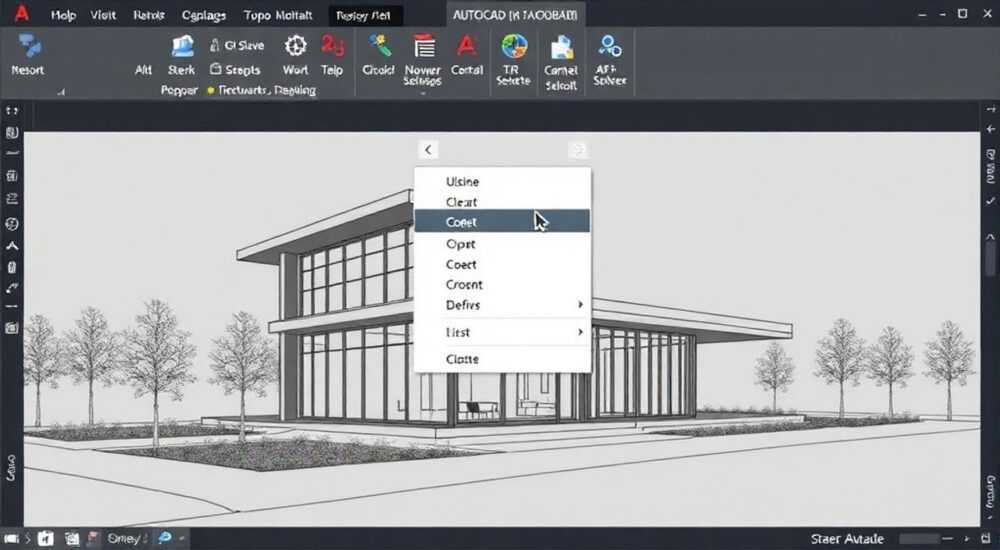
Чтобы вернуть панель инструментов в AutoCAD в верхнюю часть окна, откройте вкладку «Вид» → «Панели инструментов» → выберите нужную панель (например, «Стандартная»), затем перетащите её вверх и закрепите, включив опцию «Закрепить» или используя команду _TOOLBAR. Если панель исчезла — сбросьте рабочее пространство через «Управление рабочими пространствами».
В AutoCAD пользователи часто сталкиваются с ситуацией, когда привычные панели инструментов — такие как «Стандартная», «Редактирование» или «Слои» — внезапно исчезают из верхней части интерфейса. Это может произойти после обновления программы, смены рабочего пространства, случайного перемещения или сбоя конфигурации. Для профессионалов, чья продуктивность зависит от быстрого доступа к инструментам, потеря панели сверху — не просто неудобство, а серьёзное замедление рабочего процесса. В этой статье вы найдёте пошаговые решения, экспертные советы и скрытые настройки, которые помогут не только вернуть панель инструментов в верхнюю часть окна, но и предотвратить её повторное исчезновение.
Содержание статьи:
- Почему панели инструментов исчезают в AutoCAD
- Как вернуть панель инструментов в верхнюю часть окна
- Настройка положения панелей: закрепление и привязка
- Сброс рабочего пространства: быстрое восстановление
- Команды AutoCAD для управления панелями
- Частые ошибки и как их избежать
- Экспертное мнение: как настроить интерфейс под себя
- Вопросы и ответы
- Заключение
Почему панели инструментов исчезают в AutoCAD
Панели инструментов в AutoCAD — это не статичные элементы, а динамические компоненты, управляемые системой рабочих пространств. Они могут исчезать по нескольким причинам: смена рабочего пространства (например, с «Классическое» на «3D-моделирование»), случайное закрытие через контекстное меню, повреждение профиля пользователя или сбой при обновлении ПО. Особенно часто это происходит у новичков, которые не знают, что панель можно просто «закрыть», не удалив её из системы. Представьте: вы кликаете по крестику на панели — и она исчезает. Всё, что осталось — это пустое место, где раньше были кнопки «Линия», «Копировать», «Сдвиг».
Полезно знать: В AutoCAD 2025 и выше панели инструментов по умолчанию скрыты в пользу ленты (Ribbon). Если вы используете классический интерфейс — это значит, что вы или ваш администратор вручную отключили ленту. Не путайте исчезновение ленты с исчезновением панелей инструментов — это разные элементы.
Также панели могут исчезнуть, если вы случайно перетащили их за пределы окна или вложили в другую панель. AutoCAD автоматически «схлопывает» неиспользуемые элементы, чтобы не загромождать интерфейс. Часто пользователи не понимают, что панель всё ещё существует — она просто спрятана. В таких случаях помогает не переустановка программы, а простой вызов списка доступных панелей.
Как вернуть панель инструментов в верхнюю часть окна
Вернуть панель инструментов на верхнюю позицию — задача, решаемая в три шага. Главное — не пытаться «найти» её в меню, а активировать её через системный список.
1. Откройте меню «Вид» в верхней строке AutoCAD.
2. Наведите курсор на пункт «Панели инструментов» — откроется выпадающий список.
3. Найдите нужную панель (например, «Стандартная») и установите флажок рядом с ней.
После этого панель появится в центре окна — как правило, в виде свободно перемещаемого окна. Теперь её нужно переместить вверх.
Для этого:
— Наведите курсор на верхнюю серую полосу панели (заголовок).
— Нажмите левую кнопку мыши и удерживайте.
— Перетащите панель к верхнему краю окна AutoCAD.
— Когда вы увидите синюю подсказку с надписью «Привязать к верху» — отпустите кнопку мыши.
Панель автоматически закрепится в верхней части окна, как в классическом интерфейсе.
Полезно знать: Если панель не появляется в списке «Панели инструментов» — возможно, она была удалена из профиля. В этом случае используйте команду _TOOLBAR или сбросьте рабочее пространство.
Настройка положения панелей: закрепление и привязка
Просто перетащить панель вверх — не значит закрепить её навсегда. AutoCAD позволяет панелям быть «плавающими», что удобно для многоэкранной работы, но опасно для ежедневного черчения. Чтобы панель не «улетела» снова, её нужно закрепить.
После того как вы разместили панель вверху:
— Щёлкните правой кнопкой мыши по заголовку панели.
— В контекстном меню выберите «Закрепить».
— Убедитесь, что рядом с пунктом стоит галочка.
Теперь панель будет жёстко привязана к верхнему краю окна и не сможет быть случайно перемещена. Также можно настроить автоматическое закрепление всех панелей: введите в командной строке _TOOLBARLOCK и установите значение 1 (включено). Это предотвратит случайное перемещение любых панелей.
Если вы используете несколько панелей (например, «Стандартная», «Слои», «Редактирование»), расположите их рядом, перетаскивая одну за другой. AutoCAD автоматически создаст «стек» — горизонтальную цепочку панелей, которая будет вести себя как единый блок. Такой макет идеален для работы на мониторе с разрешением 1920×1080 и выше.
Состояние панели |
Как выглядит |
Что делать |
|---|---|---|
Плавающая |
Отдельное окно, можно перемещать в любое место |
Перетащите к верху и закрепите |
Закреплённая |
Прилипла к краю окна, не двигается |
Не требует действий — стабильна |
Скрыта |
Не отображается в списке «Панели инструментов» |
Включите через меню «Вид» → «Панели инструментов» |
Удалённая |
Отсутствует даже в списке |
Сбросьте рабочее пространство или восстановите из профиля |
Сброс рабочего пространства: быстрое восстановление
Если панели исчезли полностью, а их нет в списке «Панели инструментов», скорее всего, ваше рабочее пространство повреждено или изменено. AutoCAD позволяет быстро восстановить стандартную конфигурацию.
1. Нажмите кнопку «Управление рабочими пространствами» (в правом нижнем углу окна, рядом с полосой состояния).
2. Выберите «Редактировать рабочие пространства…».
3. В открывшемся окне найдите текущее рабочее пространство (например, «Классическое»).
4. Нажмите «Сбросить».
5. Подтвердите действие: «Да, сбросить до настроек по умолчанию».
После сброса все панели, включая верхнюю, вернутся в исходное состояние. Это самый быстрый способ восстановить интерфейс без ручной настройки каждой панели.
Полезно знать: Перед сбросом рабочего пространства сохраните свои настройки, если вы используете кастомные кнопки. Сброс удалит все пользовательские изменения. Для этого используйте команду _CUI — экспортируйте текущую конфигурацию в файл .cuix.
Команды AutoCAD для управления панелями
AutoCAD предоставляет мощные команды, которые работают даже если интерфейс «сломан» и не реагирует на меню. Используйте их в командной строке (внизу окна):
— _TOOLBAR — открывает диалоговое окно управления панелями. Введите команду и нажмите Enter.
— _TOOLBARLOCK — включает/отключает блокировку панелей. Значение 1 — закреплено, 0 — свободно.
— _CUI — редактор пользовательского интерфейса. Позволяет добавлять, удалять и переназначать панели, кнопки, команды.
— _WORKSPACE — переключает между рабочими пространствами. Например, введите _WORKSPACE и выберите «Классическое».
Эти команды особенно полезны, если вы работаете на удалённом сервере, через RDP или если GUI не загрузился из-за сбоя драйверов. Ввод _TOOLBAR в командной строке — это «спасательный круг» для опытных пользователей.
Частые ошибки и как их избежать
Пользователи допускают одни и те же ошибки, которые приводят к потере панелей. Вот самые распространённые:
- Ошибка 1: Случайно кликают по крестику на панели, думая, что это закрытие окна. Решение: Используйте только контекстное меню (правый клик) для управления панелями.
- Ошибка 2: Используют «Сбросить рабочее пространство» без сохранения кастомных настроек. Решение: Всегда экспортируйте .cuix-файл перед сбросом.
- Ошибка 3: Думают, что панель исчезла навсегда. Решение: Проверьте список «Панели инструментов» в меню «Вид» — там всё ещё есть.
- Ошибка 4: Включают «Ленту» и забывают, что панели инструментов — это отдельная система. Решение: Лента и панели не конфликтуют — можно использовать обе. Но в «3D-моделировании» панели по умолчанию отключены.
Также не забывайте: если вы используете AutoCAD с лицензией компании, администратор может ограничивать настройки интерфейса через групповые политики. В этом случае обратитесь к IT-отделу — возможно, вам нужно получить права на изменение профиля.
Экспертное мнение: как настроить интерфейс под себя
«Я работал с AutoCAD с 2005 года и видел сотни пользователей, теряющих панели. Самое эффективное решение — не пытаться “найти” панель, а создать свой шаблон. Я использую три панели: Стандартная, Слои, Редактирование — все закреплены вверху. Плюс — горячие клавиши для быстрого переключения. Это экономит до 15 минут в день.» — Дмитрий Козлов, инженер-проектировщик, 18 лет опыта в машиностроении
Дмитрий рекомендует создавать собственное рабочее пространство:
1. Включите нужные панели.
2. Расположите их в удобном порядке.
3. Закрепите.
4. Сохраните как новое рабочее пространство: «Управление рабочими пространствами» → «Создать новое».
5. Присвойте ему имя — например, «Мой чертёж».
Теперь вы можете легко переключаться между «Классическим» и своим шаблоном. Это особенно полезно, если вы работаете как с 2D, так и с 3D-моделями.
Вопросы и ответы
Почему панель появляется в середине окна, а не вверху?
Это происходит, если AutoCAD не смог определить, где должна находиться панель. Система использует последнее сохранённое положение. Чтобы исправить — перетащите её вверх и закрепите. После этого она будет появляться там же.
Можно ли вернуть панель, если я её удалил?
Да. Удалённая панель — это просто отключённая. Перейдите в «Вид» → «Панели инструментов» и включите её снова. Если её нет в списке — используйте команду _CUI, чтобы восстановить стандартные панели из шаблона.
Почему панель исчезает после перезагрузки?
Вероятно, вы не сохранили рабочее пространство. После настройки обязательно нажмите «Сохранить текущее рабочее пространство» в меню управления. Иначе AutoCAD загрузит стандартный профиль.
Как сделать так, чтобы панели всегда были вверху при запуске?
Настройте интерфейс, закрепите панели, сохраните рабочее пространство как «По умолчанию». Затем в меню «Управление рабочими пространствами» выберите его как активное по умолчанию.
Нужно ли платить за восстановление панелей?
Нет. Все функции управления панелями входят в стандартную лицензию AutoCAD. Никаких дополнительных плагинов или платных инструментов не требуется.
Заключение
Вернуть панель инструментов в верхнюю часть AutoCAD — это не проблема технического характера, а вопрос понимания системы управления интерфейсом. Панели не исчезают без следа — они просто отключены, перемещены или скрыты. Ключ к стабильности — закрепление, сохранение рабочего пространства и регулярное использование команд _TOOLBAR и _TOOLBARLOCK.
Большинство пользователей решают эту задачу за 2–3 минуты, если знают, куда смотреть. Те, кто не знает — тратят часы на переустановку, поиск «потерянных» файлов или обращаются в техподдержку. Не допускайте этого. Создайте свой шаблон, закрепите панели, сохраните рабочее пространство — и больше никогда не столкнётесь с этой проблемой.
Панель инструментов — не декор, а инструмент. Её правильное расположение влияет на скорость, точность и комфорт работы. Настройте её один раз — и работайте без остановок.
- Используйте меню «Вид» → «Панели инструментов» для включения скрытых панелей.
- Всегда закрепляйте панели, перетаскивая их вверх и выбирая «Закрепить».
- Сохраняйте настроенный интерфейс как отдельное рабочее пространство.
- Используйте команды _TOOLBAR и _TOOLBARLOCK для быстрого управления.
- Не удаляйте панели — отключайте их. Их всегда можно вернуть.
⚠️ Дисклеймер — нажмите, чтобы развернуть
Материалы, опубликованные в разделе «Блог» на сайте RU DESIGN SHOP (rudesignshop.ru), носят исключительно информационный и ознакомительный характер и не являются руководством к действию, финансовой рекомендацией, медицинской услугой, ветеринарным назначением либо рекламой товаров и услуг, включая азартные игры. Публикации не содержат призывов к участию в азартных играх и не направлены на продвижение соответствующих операторов.
Безопасность применения товаров и веществ: при использовании строительных материалов, бытовой химии, пестицидов и агрохимикатов необходимо строго следовать инструкциям производителя и действующему законодательству Российской Федерации, включая Федеральный закон РФ от 19.07.1997 № 109-ФЗ «О безопасном обращении с пестицидами и агрохимикатами».
Упоминание товарных знаков, брендов и организаций носит исключительно информационный характер и не означает наличие партнёрских отношений или одобрения со стороны правообладателей.
Материалы, содержащие сведения о медицинских, ветеринарных или косметических средствах, представлены в справочных целях и не являются медицинской консультацией или назначением. Перед применением рекомендуется обратиться к врачу, ветеринарному специалисту или иному сертифицированному профессионалу.
Возрастные ограничения: материалы, содержащие сведения о продукции категории 18+, включая алкоголь или азартные игры, предназначены исключительно для совершеннолетней аудитории и публикуются в информационных целях.
Правовая ответственность: решения, принятые на основе опубликованной информации, пользователь принимает самостоятельно и на свой риск; редакция и авторы несут ответственность в пределах, установленных законодательством Российской Федерации.
Редакция не допускает публикаций, содержащих пропаганду экстремизма, терроризма, наркотических средств или суицида; подобные материалы подлежат немедленному удалению.
Упоминание организаций с ограниченным статусом: компания Meta Platforms Inc. (социальные сети Facebook и Instagram) признана экстремистской организацией решением суда РФ, её деятельность запрещена на территории Российской Федерации; любые упоминания приводятся исключительно в информационных целях.
Авторские права и источники: информация собирается из открытых источников; её актуальность указывается на дату публикации и может изменяться.
Изображения и иллюстрации используются на условиях, разрешённых правообладателями. При возникновении претензий редакция готова оперативно рассмотреть обращение и внести необходимые изменения.
Персональные данные и cookies: сайт использует cookies и обрабатывает персональные данные пользователей в соответствии с Федеральным законом № 152-ФЗ «О персональных данных» и Политикой конфиденциальности RU DESIGN SHOP.
Мнения авторов могут не совпадать с позицией государственных органов или коммерческих организаций, упомянутых в материалах.
РЕКОМЕНДУЕМ
Товары от российских производителей

Светильник CASCADE Forstlight
Диапазон цен: 12180 руб. – 109610 руб.


