Скидка 5% на первый заказ — RDS5




Как вернуть рабочую панель в фотошопе
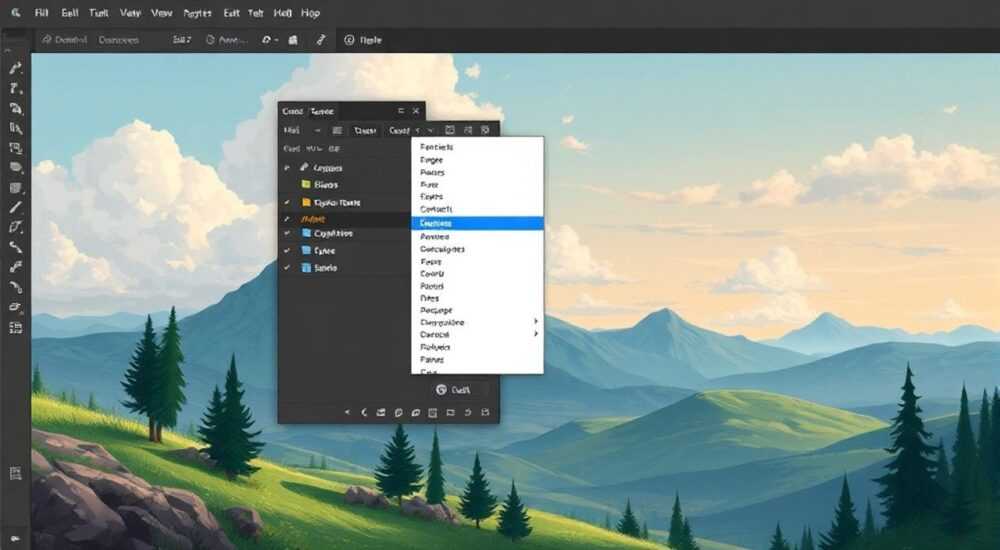
Восстановление рабочей панели в Photoshop — одна из самых частых проблем пользователей, особенно после обновления программы или случайного сброса настроек. Панель инструментов, слои, свойства и другие элементы интерфейса могут исчезнуть из-за ошибки, нажатия сочетания клавиш или некорректной работы плагина. К счастью, вернуть всё на место можно быстро — как стандартными средствами Adobe Photoshop, так и через ручные настройки.
Чтобы вернуть рабочую панель в Photoshop, используйте команду «Окна» → «Рабочая область» → «Основная» или нажмите F5 для отображения панели слоёв. Если интерфейс полностью сброшен — сбросьте рабочие области до настроек по умолчанию.
Содержание статьи:
- Как восстановить стандартную рабочую область
- Пошаговый алгоритм восстановления
- Что делать, если пропали отдельные панели
- Как восстановить группированные панели
- Горячие клавиши для быстрого доступа к панелям
- Полный сброс рабочей области: когда и как использовать
- Работа с пользовательскими рабочими областями
- Типичные ошибки и как их избежать
- Экспертное мнение
- Вопросы и ответы
- Заключение
Как восстановить стандартную рабочую область
Photoshop предлагает несколько предустановленных рабочих областей, каждая из которых адаптирована под определённые задачи: ретушь, живопись, монтаж, 3D-моделирование и другие. При первом запуске программы активируется конфигурация «Основная», но она может быть изменена или случайно перезаписана.
Если вы видите пустой экран без панелей, начните с выбора стандартной компоновки. Перейдите в верхнее меню: Окно → Рабочая область → Основная. Это действие автоматически расставит все ключевые элементы интерфейса на свои места — панель инструментов слева, слои справа, свойства ниже, а также строки состояния внизу.
Если «Основная» не помогает, попробуйте другие встроенные шаблоны: «Фотография», «Иллюстрация» или «Рисование». Иногда пользователь может находиться в режиме «Максимизация», где все панели скрыты. В этом случае достаточно нажать клавишу Tab, чтобы временно показать или скрыть все панели.
Полезно знать: Рабочие области сохраняются отдельно для каждого монитора при использовании нескольких экранов. Убедитесь, что вы проверяете нужный дисплей, если работаете в многомониторной системе.
Если ни одна из стандартных областей не отображается корректно, возможно, произошёл сбой в файле настроек. В таких случаях поможет принудительный сброс настроек при запуске (подробнее — в следующем разделе).
Пошаговый алгоритм восстановления
- Откройте Photoshop.
- Перейдите в меню Окно → Рабочая область.
- Выберите одну из предустановок: «Основная», «Фотография» или «Иллюстрация».
- Если панели не появились, нажмите Tab для отображения всех элементов.
- Убедитесь, что включены необходимые панели через меню Окно.
Что делать, если пропали отдельные панели
Иногда исчезают не все панели, а только конкретные — например, «Слои» или «История». Это может произойти из-за случайного закрытия вкладки, ошибки масштабирования или сбоя в работе программы.
Каждая панель в Photoshop управляется через главное меню Окно. Чтобы вернуть любую скрытую панель, просто найдите её название в этом списке и установите галочку. Например:
- Окно → Слои — покажет панель слоёв;
- Окно → История — вернёт историю действий;
- Окно → Свойства — откроет панель свойств выбранного инструмента;
- Окно → Цвет — покажет палитру цветов.
Если панель есть в списке, но не отображается на экране, возможно, она «прилипла» к краю окна или находится за пределами видимой области. Попробуйте перетащить её мышью или использовать функцию автоупорядочивания.
«Если панель «Слои» не появляется даже после включения в меню «Окно», проверьте, не была ли она закреплена за пределами экрана. Нажмите правой кнопкой на ярлыке группы панелей и выберите «Открепить вкладку» — это часто решает проблему.» — Алексей Миронов, графический дизайнер, 12 лет опыта в Photoshop
Как восстановить группированные панели
Photoshop объединяет панели в стеки: например, «Слои», «История» и «Образцы» могут быть в одной вкладке. Если вы видите только одну вкладку, но не можете найти остальные, кликните по стрелке вверху группы — откроется выпадающее меню со всеми доступными панелями.
Вы также можете разгруппировать панели, чтобы они отображались отдельно:
- Нажмите на заголовок группы (например, «Слои»).
- Перетащите её в другое место на экране.
- Отпустите — панель станет автономной.
Горячие клавиши для быстрого доступа к панелям
Знание сочетаний клавиш значительно ускоряет работу в Photoshop. Вот основные комбинации для управления интерфейсом:
Действие |
Горячая клавиша |
Примечание |
|---|---|---|
Показать/скрыть все панели |
Tab |
Оставляет только холст видимым |
Показать/скрыть панели, кроме строки меню |
Shift + Tab |
Скрывает боковые и нижние панели |
Открыть панель «Слои» |
F7 |
Самая часто используемая панель |
Открыть/закрыть панель «Свойства» |
Enter (на цифровой клавиатуре) |
Работает только при активном инструменте |
Быстрый доступ к цвету |
F6 |
Открывает панель «Цвет» |
Полезно знать: Горячие клавиши можно настраивать вручную через Редактирование → Клавиатурные сокращения. Это полезно, если вы перешли с другой программы или используете нестандартную раскладку.
Если F7 не работает, убедитесь, что Num Lock включён (если используется внешняя клавиатура) и что вы не находитесь в полноэкранном режиме с скрытыми панелями.
Полный сброс рабочей области: когда и как использовать
Когда стандартные методы не помогают, единственный надёжный способ — сброс настроек рабочей области до заводских. Это безопасно и не затрагивает ваши файлы, кисти или пресеты.
Чтобы сбросить рабочую область:
- Закройте Photoshop.
- Запустите программу снова.
- Сразу после старта, до появления главного окна, нажмите и удерживайте Ctrl + Alt + Shift (на Windows) или Cmd + Option + Shift (на Mac).
- Появится диалоговое окно с вопросом: «Удалить настройки программы?»
- Нажмите «Да».
После этого Photoshop запустится с чистыми настройками, включая стандартную рабочую область «Основная».
«Я рекомендую делать сброс рабочей области хотя бы раз в полгода, особенно если вы активно экспериментируете с интерфейсом. Со временем накапливаются мелкие сбои, которые влияют на производительность.» — Дарья Ковалёва, преподаватель цифровой графики, Adobe Certified Expert
Обратите внимание: эта процедура удаляет все пользовательские настройки — включая кастомные горячие клавиши, расположение панелей и сохранённые рабочие области. Если вы хотите сохранить свои пресеты, экспортируйте их заранее через Редактирование → Настройки → Экспорт/Импорт настроек.
Работа с пользовательскими рабочими областями
Photoshop позволяет создавать и сохранять собственные рабочие области под конкретные задачи. Например, вы можете сделать одну конфигурацию для ретуши, другую — для веб-дизайна.
Чтобы сохранить текущее расположение:
- Настройте все панели так, как вам удобно.
- Перейдите в Окно → Рабочая область → Новая рабочая область.
- Введите имя (например, «Ретушь портретов»).
- Нажмите «Сохранить».
Теперь вы сможете быстро переключаться между своими шаблонами через то же меню.
Полезно знать: Вы можете назначить горячую клавишу для переключения между рабочими областями через Редактирование → Клавиатурные сокращения → Рабочие области.
Если вы случайно перезаписали свою рабочую область, восстановить её можно только из резервной копии. Adobe Photoshop не создаёт автоматических бэкапов, поэтому рекомендуется регулярно экспортировать важные конфигурации.
Типичные ошибки и как их избежать
Даже опытные пользователи допускают ошибки при работе с интерфейсом Photoshop. Ниже — самые распространённые проблемы и способы их решения.
- Ошибка 1: Все панели исчезли после нажатия Tab. Это не сбой, а стандартная функция. Нажмите Tab ещё раз, чтобы вернуть всё обратно. Для частичного скрытия используйте Shift + Tab.
- Ошибка 2: Панель «Слои» не реагирует на F7. Убедитесь, что вы не используете ноутбук без цифрового блока. На многих моделях F7 требует нажатия Fn. Альтернатива — включить через меню Окно → Слои.
- Ошибка 3: Рабочая область сбрасывается при каждом запуске. Возможно, повреждён файл настроек. Решение — выполнить полный сброс (Ctrl+Alt+Shift при запуске).
- Ошибка 4: Панели не помещаются на экране. Часто случается на маленьких мониторах или при высоком масштабе интерфейса. Зайдите в Редактирование → Настройки → Интерфейс и уменьшите масштаб UI.
Проблема |
Причина |
Решение |
|---|---|---|
Интерфейс стал «плывущим» |
Автоматическое группирование панелей |
Отключите «Автоматическое прилипание» в настройках |
Не удается переместить панель |
Панель заблокирована |
Разблокируйте через контекстное меню панели |
Рабочая область не сохраняется |
Ограничения прав доступа |
Запустите Photoshop от имени администратора |
Экспертное мнение
«Многие пользователи не осознают, насколько мощной является система рабочих областей в Photoshop. Я советую создавать минимум три профиля: для редактирования, для точной ретуши и для презентаций клиентам. Это экономит время и снижает нагрузку на глаза.» — Михаил Трофимов, UX-дизайнер, автор курсов по Adobe Creative Cloud
Кроме того, эксперт отмечает: «Если вы работаете в команде, экспортируйте свои рабочие области и передавайте коллегам. Это обеспечивает единообразие в работе и упрощает обучение новых сотрудников.»
Вопросы и ответы
Можно ли вернуть рабочую панель, если я случайно её закрыл?
Да, абсолютно. Через меню Окно вы можете включить любую панель. Если она не отображается, проверьте, не была ли она перетащена за пределы экрана. Нажмите F7 для панели слоёв — это самый быстрый способ.
Почему после обновления Photoshop все панели исчезли?
Adobe иногда меняет структуру интерфейса при крупных обновлениях. Программа может автоматически переключиться на новую рабочую область. Просто выберите «Основная» в меню Окно → Рабочая область.
Как сделать так, чтобы панели не исчезали при запуске?
Убедитесь, что вы сохранили свою рабочую область. После настройки всех панелей зайдите в Окно → Рабочая область → Сохранить как и задайте имя. Также проверьте, не включён ли режим «Безопасный запуск».
Можно ли использовать разные рабочие области на двух мониторах?
Да, Photoshop поддерживает независимые рабочие области для каждого экрана. При переключении между мониторами программа автоматически подгружает соответствующую конфигурацию, если она была сохранена.
Что делать, если сброс настроек не помог?
Если даже после сброса (Ctrl+Alt+Shift) панели не появляются, проверьте целостность установки. Используйте Adobe Creative Cloud Cleaner Tool для полной очистки и повторной установки Photoshop.
Заключение
Потеря рабочей панели в Photoshop — не критическая ошибка, а скорее временный сбой в интерфейсе. Благодаря продуманной системе рабочих областей, восстановление занимает считанные минуты. Главное — знать, где искать нужные функции и какие комбинации клавиш использовать.
Помните: любой интерфейс в Photoshop можно вернуть к исходному состоянию. Используйте встроенные шаблоны, горячие клавиши и возможность сброса настроек. А для долгосрочной стабильности — создавайте и сохраняйте свои рабочие области под конкретные задачи.
- Стандартная рабочая область восстанавливается через Окно → Рабочая область → Основная.
- Пропавшие панели возвращаются через меню Окно или горячие клавиши (F7 — слои, F6 — цвет).
- Полный сброс настроек выполняется через Ctrl+Alt+Shift при запуске.
- Создавайте пользовательские рабочие области для разных типов задач.
- Регулярно экспортируйте свои настройки, чтобы избежать потерь при сбоях.
⚠️ Дисклеймер — нажмите, чтобы развернуть
Материалы, опубликованные в разделе «Блог» на сайте RU DESIGN SHOP (rudesignshop.ru), носят исключительно информационный и ознакомительный характер и не являются руководством к действию, финансовой рекомендацией, медицинской услугой, ветеринарным назначением либо рекламой товаров и услуг, включая азартные игры. Публикации не содержат призывов к участию в азартных играх и не направлены на продвижение соответствующих операторов.
Безопасность применения товаров и веществ: при использовании строительных материалов, бытовой химии, пестицидов и агрохимикатов необходимо строго следовать инструкциям производителя и действующему законодательству Российской Федерации, включая Федеральный закон РФ от 19.07.1997 № 109-ФЗ «О безопасном обращении с пестицидами и агрохимикатами».
Упоминание товарных знаков, брендов и организаций носит исключительно информационный характер и не означает наличие партнёрских отношений или одобрения со стороны правообладателей.
Материалы, содержащие сведения о медицинских, ветеринарных или косметических средствах, представлены в справочных целях и не являются медицинской консультацией или назначением. Перед применением рекомендуется обратиться к врачу, ветеринарному специалисту или иному сертифицированному профессионалу.
Возрастные ограничения: материалы, содержащие сведения о продукции категории 18+, включая алкоголь или азартные игры, предназначены исключительно для совершеннолетней аудитории и публикуются в информационных целях.
Правовая ответственность: решения, принятые на основе опубликованной информации, пользователь принимает самостоятельно и на свой риск; редакция и авторы несут ответственность в пределах, установленных законодательством Российской Федерации.
Редакция не допускает публикаций, содержащих пропаганду экстремизма, терроризма, наркотических средств или суицида; подобные материалы подлежат немедленному удалению.
Упоминание организаций с ограниченным статусом: компания Meta Platforms Inc. (социальные сети Facebook и Instagram) признана экстремистской организацией решением суда РФ, её деятельность запрещена на территории Российской Федерации; любые упоминания приводятся исключительно в информационных целях.
Авторские права и источники: информация собирается из открытых источников; её актуальность указывается на дату публикации и может изменяться.
Изображения и иллюстрации используются на условиях, разрешённых правообладателями. При возникновении претензий редакция готова оперативно рассмотреть обращение и внести необходимые изменения.
Персональные данные и cookies: сайт использует cookies и обрабатывает персональные данные пользователей в соответствии с Федеральным законом № 152-ФЗ «О персональных данных» и Политикой конфиденциальности RU DESIGN SHOP.
Мнения авторов могут не совпадать с позицией государственных органов или коммерческих организаций, упомянутых в материалах.
РЕКОМЕНДУЕМ
Товары от российских производителей




