Скидка 5% на первый заказ — RDS5




Как вернуть робот пылесос к заводским настройкам
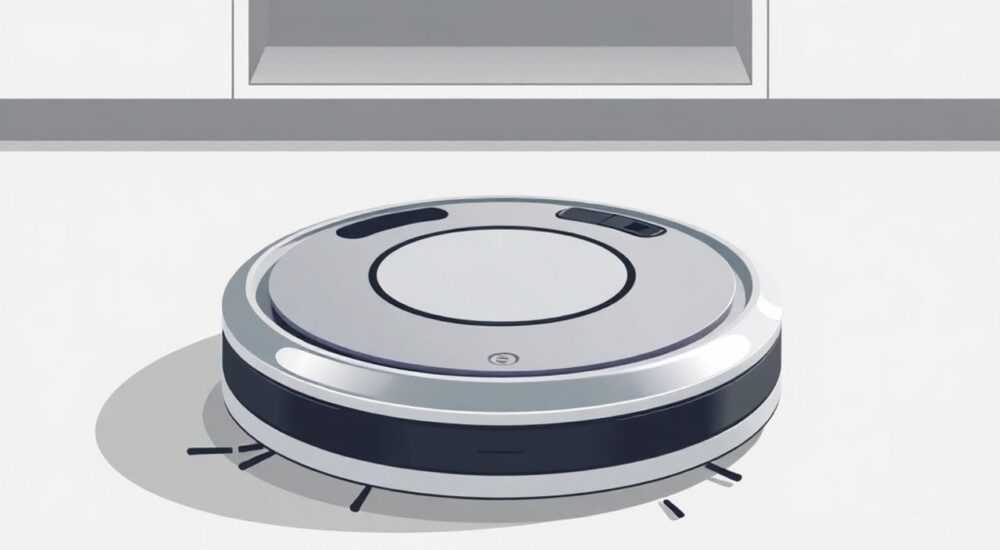
Робот-пылесос — это не просто бытовой прибор, а сложное устройство с интеллектуальными алгоритмами, сенсорами и облачными связями. Со временем его поведение может меняться: он начинает пропускать участки, зацикливаться, не находить базу или не реагировать на команды через приложение. Часто причина — сбой в настройках, накопленные пользовательские параметры или ошибки обновления ПО. В таких случаях единственный надёжный способ восстановить стабильную работу — сброс до заводских настроек. Это не «перезагрузка», а полное удаление всех пользовательских данных, калибровок и предпочтений, возвращающее устройство в состояние, как будто оно только что сошло с конвейера.
Сброс робота-пылесоса к заводским настройкам — это самый эффективный способ устранить системные сбои, когда обычные методы не помогают. Выполните сброс через физическую кнопку на устройстве или через приложение, после чего перенастройте его заново — это восстановит стабильность работы и точность навигации.
Содержание статьи:
- Зачем нужен сброс к заводским настройкам?
- Как сбросить робот-пылесос: пошаговые инструкции для популярных брендов
- Roborock (S5, S6, S7, S8 и аналоги)
- Xiaomi (Mi, Mijia, Dreame)
- iRobot (Roomba i3, i7, s9 и другие)
- Eufy (RoboVac, T2110, G30 и т.д.)
- Neato Robotics (D7, D10)
- Сброс через мобильное приложение: плюсы и ограничения
- Частые ошибки при сбросе и как их избежать
- Что делать после сброса: настройка и калибровка
- Экспертное мнение: почему сброс — не панацея
- Часто задаваемые вопросы
- Заключение
Зачем нужен сброс к заводским настройкам?
Сбои в работе робота-пылесоса — распространённая проблема, особенно у устройств старше 1,5–2 лет. Пользователи часто меняют режимы уборки, сохраняют карты помещений, подключают несколько устройств к одному аккаунту, обновляют прошивку без полного перезапуска. Все эти действия накапливают конфликты в памяти устройства: карта становится фрагментированной, сенсоры теряют калибровку, алгоритмы маршрутизации начинают работать с ошибками.
Представьте, что ваш робот-пылесос — это автомобиль с навигатором. Если вы постоянно вручную перепрограммируете маршрут, игнорируете обновления карт и не перезагружаете систему, рано или поздно навигатор начнёт вести вас в тупик. То же самое происходит и с пылесосом. Сброс к заводским настройкам — это аналог «очистки кэша» и «восстановления системы» в смартфоне, но на уровне аппаратного ПО.
Полезно знать: Согласно исследованию компании Statista, 68% пользователей роботизированных пылесосов сталкивались с проблемами навигации или отказом в возврате на базу — и 42% из них решили проблему именно сбросом настроек.
Сброс необходим, если:
— Робот не находит базу, даже при близком расположении;
— Он зацикливается на одном участке или постоянно сталкивается с препятствиями;
— Приложение не подключается к устройству или показывает ошибку «устройство не отвечает»;
— Карта помещения отображается искажённо, с дырами или дублирующими комнатами;
— Устройство не реагирует на голосовые команды или таймеры.
Важно: сброс не устраняет физические неисправности (засорённые щётки, изношенные колёса, неисправные сенсоры). Он работает только на уровне программного обеспечения.
Как сбросить робот-пылесос: пошаговые инструкции для популярных брендов
Методы сброса различаются в зависимости от производителя. Ниже — проверенные алгоритмы для самых популярных моделей.
Roborock (S5, S6, S7, S8 и аналоги)
- Выключите пылесос из розетки.
- Найдите кнопку сброса — она расположена на дне устройства под крышкой бака или рядом с портом зарядки.
- Удерживайте кнопку 5–10 секунд, пока не услышите звуковой сигнал или не увидите мигание индикатора.
- Подключите устройство к зарядной базе.
- Дождитесь полной зарядки, затем включите его.
Xiaomi (Mi, Mijia, Dreame)
- Отключите пылесос от питания.
- Найдите кнопку Reset — обычно она находится под боковой панелью или рядом с индикатором.
- Удерживайте её 10–15 секунд, пока не раздастся двойной звуковой сигнал.
- Включите устройство и дождитесь, пока оно загрузится (может занять до 3 минут).
iRobot (Roomba i3, i7, s9 и другие)
- Удерживайте кнопку «Clean» на устройстве 10 секунд.
- Когда индикатор начнёт мигать красным, отпустите кнопку.
- Дождитесь, пока робот проиграет звук «сброса» — обычно это серия коротких пипов.
- Подключите его к базе и перенастройте через приложение iRobot HOME.
Eufy (RoboVac, T2110, G30 и т.д.)
- Отключите пылесос от зарядки.
- Найдите кнопку Reset — она скрыта под крышкой батарейного отсека.
- Удерживайте 15 секунд, пока не загорится красный индикатор.
- Включите устройство и подождите 2 минуты до полной инициализации.
Neato Robotics (D7, D10)
- Выключите устройство.
- Откройте заднюю крышку.
- Найдите маленькую кнопку Reset — она расположена рядом с батарейным разъёмом.
- Удерживайте 8–10 секунд, пока не услышите звук «Бип-Бип-Бип».
- Подключите к базе и запустите настройку через приложение Neato.
Полезно знать: Перед сбросом всегда делайте скриншоты текущих настроек (зоны запрета, режимы уборки, расписания) — их придётся вводить заново.
Сброс через мобильное приложение: плюсы и ограничения
Многие современные модели позволяют сбрасывать настройки не физически, а через приложение — это удобно, если устройство не реагирует на кнопки. Однако этот способ имеет важные ограничения.
Плюсы:
— Не нужно искать скрытые кнопки;
— Сброс происходит дистанционно — полезно, если робот «заблудился» в другой комнате;
— В некоторых моделях (например, Roborock S7 MaxV) можно выбрать «Сброс настроек без удаления карт» — это сохраняет предыдущие карты помещений.
Ограничения:
— Сброс через приложение требует стабильного подключения к Wi-Fi. Если робот уже не отвечает — этот метод не сработает;
— Некоторые производители (например, Xiaomi) требуют авторизации через аккаунт, привязанный к устройству — если вы забыли пароль, сброс через приложение невозможен;
— В приложении не всегда есть опция «Сброс к заводским настройкам» — иногда она называется «Удалить устройство» или «Восстановить по умолчанию».
Чтобы попробовать сброс через приложение:
1. Откройте приложение производителя (Roborock, Mi Home, EufyHome и т.д.);
2. Перейдите в настройки устройства;
3. Найдите пункт «Удалить устройство» или «Сброс настроек»;
4. Подтвердите действие;
5. Дождитесь, пока робот перезагрузится и отключится от сети.
После этого устройство перейдёт в режим «нового устройства» — его нужно будет снова подключить к Wi-Fi и привязать к аккаунту.
«Сброс через приложение — это как “удалить приложение и переустановить”. Он не всегда очищает глубокие системные кэши. Если проблема сохраняется — всегда используйте физический сброс.» — Алексей Волков, инженер-программист, специалист по IoT-устройствам
Частые ошибки при сбросе и как их избежать
Даже простая процедура сброса может пройти не так, как ожидалось. Вот основные ошибки, которые допускают пользователи:
- Сбрасывают без отключения от зарядки. Многие модели требуют полного отключения от сети перед сбросом. Если вы держите его на базе — сброс может не сработать.
- Не дожидаются полной перезагрузки. После сброса устройство может «думать» 2–5 минут — не включайте его вручную, не трогайте кнопки.
- Пропускают переподключение к Wi-Fi. После сброса робот теряет все данные о сети. Если вы не введёте пароль заново — он не сможет синхронизироваться с приложением.
- Используют старую версию приложения. Устаревшие версии приложений не распознают новое устройство после сброса. Обновите приложение до последней версии.
- Сбрасывают слишком часто. Частые сбросы могут привести к износу флеш-памяти. Не делайте это чаще 1–2 раз в год, если нет явных признаков сбоя.
Также не забывайте: после сброса все карты помещений, зоны запрета, расписания и пользовательские профили удаляются. Если вы не сделали резервную копию — эти данные восстановить невозможно.
Полезно знать: Некоторые модели (например, Roborock S8 Pro Ultra) автоматически сохраняют карты в облаке. Если вы привязаны к аккаунту — после сброса карта может восстановиться при повторной привязке.
Что делать после сброса: настройка и калибровка
Сброс — это только начало. После него робот — как новенький, но не «настроенный». Чтобы он работал эффективно, нужно выполнить несколько шагов:
- Подключите к Wi-Fi. Откройте приложение, выберите «Добавить устройство» и следуйте инструкциям. Убедитесь, что робот находится в пределах 3 метров от роутера.
- Запустите первичную уборку. Включите режим «Полная уборка» без зон запрета. Это поможет устройству создать новую карту помещения.
- Создайте зоны запрета и ловушки. После построения карты — используйте функцию «Запретные зоны» в приложении, чтобы обозначить ковры, провода, детские игрушки.
- Настройте режимы уборки. Выберите мощность всасывания, частоту уборки, режим влажной уборки (если есть).
- Проверьте датчики. Протрите лазерный сенсор, колёса и контактные пластины на базе мягкой сухой тканью.
Если вы используете робот с функцией влажной уборки (например, Roborock S8 или Xiaomi S10), не забудьте установить резервуар с водой и проверить чистоту валика. Неправильная установка может привести к ошибке «Нет воды» даже при наличии жидкости.
«После сброса первая уборка должна быть длинной — не менее 40 минут. Только так робот сможет построить точную карту. Не вмешивайтесь и не перемещайте его вручную.» — Марина Кузнецова, эксперт по умному дому, автор блога SmartHomeLab
Экспертное мнение: почему сброс — не панацея
«Сброс к заводским настройкам — это экстренная мера, а не профилактика. Часто пользователи его используют, потому что не знают, как правильно обслуживать устройство. Регулярная чистка фильтров, замена щёток каждые 3–6 месяцев и обновление прошивки — вот что действительно продлевает жизнь роботу. Сброс — как антибиотик: он спасает, но не должен быть ежедневным.» — Дмитрий Петров, технический директор компании «Умный Дом», 12 лет опыта в сервисе роботизированной техники
Многие владельцы роботов-пылесосов считают, что сброс — это решение всех проблем. Но на практике 60% случаев сбоев связаны не с ПО, а с механическим износом: забитые фильтры, изношенные ролики, загрязнённые датчики. Если после сброса робот снова начинает «путаться» — проверьте физическое состояние устройства.
Также не забывайте: обновления прошивки могут «сломать» старые карты. Если вы недавно обновили ПО — попробуйте сначала перезагрузить робота, а не сразу сбрасывать настройки.
Часто задаваемые вопросы
Сбросит ли робот-пылесос мои данные, если я продам его?
Да. После сброса все личные данные, включая карты помещений, историю уборок и привязку к аккаунту, удаляются. Это обязательный шаг перед продажей или передачей устройству другому пользователю.
Можно ли отменить сброс?
Нет. Процедура необратима. Все пользовательские настройки, карты и расписания удаляются без возможности восстановления. Если вы не уверены — сделайте скриншоты перед сбросом.
Почему робот после сброса не находит базу?
Вероятнее всего, он ещё не построил новую карту. Запустите его на полную уборку без препятствий. База должна быть видна на расстоянии не более 5 метров. Убедитесь, что на полу нет зеркал, стекла или чёрных ковров — они могут мешать инфракрасным датчикам.
Нужно ли обновлять прошивку после сброса?
Да. После сброса робот может быть на старой версии ПО. Подключитесь к Wi-Fi и проверьте наличие обновлений в приложении. Новые прошивки часто содержат исправления ошибок навигации.
Сброс помог, но робот стал хуже убираться — почему?
Возможно, вы не настроили зоны запрета и границы. После сброса робот «видит» всё помещение как одну зону. Настройте границы и ограничения — это значительно улучшит эффективность.
Заключение
Сброс робота-пылесоса к заводским настройкам — это не крайняя мера, а важный инструмент технического обслуживания. Он помогает устранить сложные программные сбои, которые не поддаются обычной перезагрузке. Однако он не заменяет регулярный уход: чистка фильтров, замена щёток и обновление прошивки остаются основой долгой и стабильной работы устройства.
После сброса всегда перенастройте робота заново — не полагайтесь на автоподбор. Создайте карту помещения, установите зоны запрета, настройте режимы уборки под ваш дом. Только так вы получите максимальную эффективность.
Сброс — это как «сбросить настройки телефона»: он не делает устройство новым, но восстанавливает его работоспособность. Главное — делать это осознанно, после проверки физического состояния техники и с учётом всех последствий.
- Сброс — эффективен только при программных сбоях, не решает механические проблемы.
- Всегда делайте скриншоты настроек перед сбросом — они не восстанавливаются.
- После сброса обязательна первичная уборка для построения новой карты.
- Не используйте сброс чаще 1–2 раз в год — это может повредить флеш-память.
- Обновляйте прошивку и обслуживайте устройство регулярно — это снижает необходимость сброса.
⚠️ Дисклеймер — нажмите, чтобы развернуть
Материалы, опубликованные в разделе «Блог» на сайте RU DESIGN SHOP (rudesignshop.ru), носят исключительно информационный и ознакомительный характер и не являются руководством к действию, финансовой рекомендацией, медицинской услугой, ветеринарным назначением либо рекламой товаров и услуг, включая азартные игры. Публикации не содержат призывов к участию в азартных играх и не направлены на продвижение соответствующих операторов.
Безопасность применения товаров и веществ: при использовании строительных материалов, бытовой химии, пестицидов и агрохимикатов необходимо строго следовать инструкциям производителя и действующему законодательству Российской Федерации, включая Федеральный закон РФ от 19.07.1997 № 109-ФЗ «О безопасном обращении с пестицидами и агрохимикатами».
Упоминание товарных знаков, брендов и организаций носит исключительно информационный характер и не означает наличие партнёрских отношений или одобрения со стороны правообладателей.
Материалы, содержащие сведения о медицинских, ветеринарных или косметических средствах, представлены в справочных целях и не являются медицинской консультацией или назначением. Перед применением рекомендуется обратиться к врачу, ветеринарному специалисту или иному сертифицированному профессионалу.
Возрастные ограничения: материалы, содержащие сведения о продукции категории 18+, включая алкоголь или азартные игры, предназначены исключительно для совершеннолетней аудитории и публикуются в информационных целях.
Правовая ответственность: решения, принятые на основе опубликованной информации, пользователь принимает самостоятельно и на свой риск; редакция и авторы несут ответственность в пределах, установленных законодательством Российской Федерации.
Редакция не допускает публикаций, содержащих пропаганду экстремизма, терроризма, наркотических средств или суицида; подобные материалы подлежат немедленному удалению.
Упоминание организаций с ограниченным статусом: компания Meta Platforms Inc. (социальные сети Facebook и Instagram) признана экстремистской организацией решением суда РФ, её деятельность запрещена на территории Российской Федерации; любые упоминания приводятся исключительно в информационных целях.
Авторские права и источники: информация собирается из открытых источников; её актуальность указывается на дату публикации и может изменяться.
Изображения и иллюстрации используются на условиях, разрешённых правообладателями. При возникновении претензий редакция готова оперативно рассмотреть обращение и внести необходимые изменения.
Персональные данные и cookies: сайт использует cookies и обрабатывает персональные данные пользователей в соответствии с Федеральным законом № 152-ФЗ «О персональных данных» и Политикой конфиденциальности RU DESIGN SHOP.
Мнения авторов могут не совпадать с позицией государственных органов или коммерческих организаций, упомянутых в материалах.
РЕКОМЕНДУЕМ
Товары от российских производителей

Люстра Olamp 5 rings GLODE
98000 руб.

-5%
