Скидка 5% на первый заказ — RDS5




Как вернуть слои в фотошопе на панель
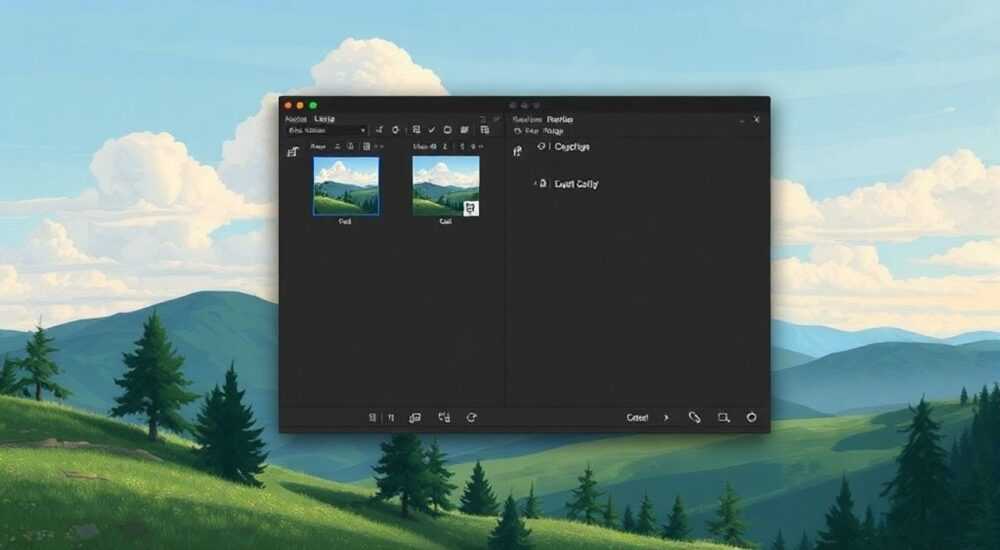
В Adobe Photoshop слои — это основа любого профессионального редактирования. Они позволяют работать с отдельными элементами изображения независимо друг от друга, сохраняя гибкость и возможность внесения правок. Однако при сбоях, неожиданных закрытиях программы, смене рабочего пространства или ошибочном сбросе настроек панель «Слои» может исчезнуть, оставив пользователя перед лицом сложной задачи: как вернуть слои в фотошопе на панель? Это не ошибка, а стандартное поведение интерфейса, и решение занимает считанные секунды — если знать, где искать.
Чтобы вернуть панель «Слои» в Photoshop, откройте меню «Окно» → выберите «Слои». Если панель не появилась, сбросьте рабочее пространство через «Окно» → «Рабочее пространство» → «Стандартное». Это восстановит все стандартные панели, включая слои, настройки и инструменты.
Несмотря на кажущуюся простоту, проблема исчезновения панели «Слои» вызывает у новичков и даже у опытных пользователей панику. Многие думают, что слои «слетели», файл повреждён или программа сломалась. На самом деле — это лишь временная скрытая панель. Photoshop по умолчанию хранит все элементы интерфейса, но не всегда отображает их, особенно при смене рабочего пространства, использовании мониторов с разным разрешением или при активации режима «Только инструменты».
Почему пропадает панель «Слои» в Photoshop
Панель «Слои» может исчезнуть по нескольким причинам, не связанным с поломкой программы. Самые распространённые — это изменение рабочего пространства, ручное закрытие панели, сброс настроек или использование режима «Экран».
Пользователи часто случайно закрывают панель, кликая по крестику в правом верхнем углу. Другие — переключаются на режим «Экран» (F) или «Экран с меню» (Shift+F), где все панели сворачиваются для максимального обзора изображения. Также частой причиной становится сброс интерфейса через «Окно» → «Рабочее пространство» → «Сброс…», что приводит к удалению всех пользовательских настроек, включая расположение панелей.
Полезно знать: В Photoshop панели не удаляются — они просто скрываются. Даже если вы «удалили» слои, они остаются в файле. Проблема исключительно в интерфейсе.
Ещё один сценарий — использование нескольких мониторов. При переносе окна Photoshop с одного экрана на другой (особенно с высоким разрешением на один и стандартным на другой) интерфейс может некорректно восстановить расположение панелей. Это особенно актуально для дизайнеров, работающих с портативными устройствами и внешними дисплеями.
Как вернуть панель «Слои» через меню «Окно»
Самый простой и надёжный способ — использовать главное меню программы. Даже если панели отсутствуют, меню остаётся доступным.
1. Откройте Adobe Photoshop.
2. В верхней панели меню найдите пункт «Окно».
3. Наведите курсор на подменю «Слои».
4. Убедитесь, что рядом с пунктом стоит галочка — это означает, что панель включена.
5. Если галочки нет — кликните по «Слои»: панель немедленно появится в левой или правой части рабочей области.
Этот метод работает в любой версии Photoshop — от CS6 до 2026 года. Он не требует перезагрузки программы, не влияет на файлы и не сбрасывает настройки.
«Пользователи часто забывают, что Photoshop — это не просто редактор, а полноценная среда с настраиваемым интерфейсом. Панель «Слои» — не встроенная часть изображения, а элемент управления. Её можно спрятать, но нельзя потерять.» — Елена Морозова, senior UI/UX-дизайнер, 12 лет в Adobe-экосистеме.
Если панель появилась, но не на своём месте — перетащите её мышкой в нужный угол рабочей области. Photoshop автоматически подсветит зоны, где можно закрепить панель: слева, справа, внизу или в виде вкладки с другими панелями.
Сброс рабочего пространства: полное восстановление интерфейса
Если панель «Слои» не появляется даже через меню «Окно», или вы заметили, что исчезли другие панели — «История», «Палитры цветов», «Настройки» — вероятно, рабочее пространство было изменено или повреждено.
Для полного восстановления:
1. Перейдите в меню «Окно» → «Рабочее пространство».
2. Выберите вариант «Стандартное».
3. Подождите 2–3 секунды — Photoshop перестроит все панели, включая «Слои», «Историю», «Свойства» и другие.
4. Если нужна точная настройка — после сброса можно вручную переместить панели в удобное расположение.
Полезно знать: Сброс рабочего пространства не затрагивает ваши файлы, слои, кисти или пресеты. Он влияет только на расположение интерфейса. Все ваши проекты остаются нетронутыми.
Если «Стандартное» не помогает, попробуйте «Рисование» или «Фотография» — эти профили также включают панель «Слои». Если ни один из вариантов не возвращает панель — возможно, файл настроек повреждён. В этом случае стоит перейти к следующему методу.
Как восстановить панель через настройки интерфейса
Иногда панель «Слои» физически отключена в настройках. Это происходит при ручной настройке интерфейса или при использовании сторонних шаблонов.
1. Перейдите в «Окно» → «Панели» (в некоторых версиях — «Окно» → «Панели» → «Слои»).
2. Если вы не видите «Слои» в списке — проверьте, не включён ли режим «Упрощённый интерфейс».
3. Чтобы проверить это: «Правка» → «Параметры» → «Интерфейс».
4. Убедитесь, что галочка напротив «Использовать упрощённый интерфейс» снята.
5. Перезапустите Photoshop.
Этот режим скрывает большинство панелей, чтобы сделать интерфейс более «дружелюбным» для новичков. Но он также отключает доступ к расширенным функциям, включая панель «Слои».
Если вы работаете с Photoshop 2025–2026, включите режим «Показывать панели по умолчанию» в разделе «Интерфейс» — это гарантирует, что при каждом запуске программа будет загружать стандартный набор панелей.
Альтернативные способы: клавиши и поиск
Для тех, кто предпочитает работу через клавиатурные сочетания, существует быстрый способ:
— Нажмите F7 — это стандартное сочетание для открытия/закрытия панели «Слои».
— Если F7 не работает — проверьте, не переназначен ли этот ярлык. Перейдите в «Правка» → «Клавиатурные сочетания» → выберите категорию «Окна» → найдите «Слои».
— Также можно использовать поиск: нажмите Ctrl+Shift+F (или Cmd+Shift+F на Mac), чтобы открыть панель поиска. Введите «Слои» — программа предложит пункт «Слои» как результат. Кликните по нему — панель появится.
«Клавиша F7 — лучший друг дизайнера. Она работает даже если вы забыли, где находится меню. Добавьте её в свои горячие клавиши — и вы никогда не потеряете слои.» — Дмитрий Кузнецов, эксперт по автоматизации в Photoshop, автор курса «Дизайн без паники».
Если вы работаете с мак-версией Photoshop, убедитесь, что не активирован режим «Контрольная панель» в системных настройках macOS — он может перехватывать сочетания клавиш.
Что делать, если панель «Слои» всё ещё не появляется
Если ни один из вышеперечисленных методов не сработал — проблема глубже. Возможно, повреждён файл настроек программы.
1. Закройте Photoshop.
2. Перейдите в папку с настройками:
— Windows: `C:Users[Ваше_имя]AppDataRoamingAdobeAdobe Photoshop [версия]Adobe Photoshop [версия] Settings`
— macOS: `/Users/[Ваше_имя]/Library/Preferences/Adobe Photoshop [версия] Settings/`
3. Найдите файл `Adobe Photoshop [версия] Prefs.psp`.
4. Переименуйте его в `Adobe Photoshop [версия] Prefs.psp.bak` — это резервная копия.
5. Запустите Photoshop — программа создаст новый файл настроек с параметрами по умолчанию.
6. Панель «Слои» появится автоматически.
Полезно знать: После сброса настроек вы потеряете только пользовательские настройки: цветовые профили, кисти, пресеты, расположение панелей. Все ваши проекты и файлы PSD останутся целыми.
Если вы используете Photoshop через Creative Cloud, включите опцию «Синхронизация настроек» в приложении Creative Cloud. Это позволит восстановить профиль интерфейса с облака, если он был сохранён ранее.
Экспертное мнение: как избежать повторного исчезновения
«Я рекомендую всем клиентам создавать собственное рабочее пространство после настройки интерфейса. Сохраните его как «Моё_рабочее_пространство» — и вы всегда сможете вернуться к нему одним кликом. Не полагайтесь на «Стандартное» — оно не всегда идеально.» — Анна Смирнова, арт-директор студии PixelLab, 15+ лет в цифровом дизайне.
Чтобы не сталкиваться с этой проблемой в будущем:
— Создайте собственное рабочее пространство: «Окно» → «Рабочее пространство» → «Сохранить рабочее пространство».
— Назовите его понятно: «Мои_слои_и_инструменты».
— Регулярно делайте резервные копии своих пресетов и настроек через «Файл» → «Экспорт» → «Настройки».
— Не используйте режим «Экран» во время редактирования слоёв — он скрывает панели, и вы можете забыть, как их вернуть.
Также рекомендуется отключить автоматическое изменение рабочего пространства в настройках: «Правка» → «Параметры» → «Интерфейс» → «При открытии файла использовать последнее рабочее пространство» — снимите эту галочку, если вы работаете с разными типами проектов.
Вопросы и ответы
Почему панель «Слои» не появляется, даже после сброса?
Если панель не появляется даже после сброса настроек — проверьте, не включён ли режим «Упрощённый интерфейс» в «Параметрах». Также убедитесь, что вы не работаете в режиме «Только инструменты» (нажмите Tab, чтобы показать все панели).
Можно ли восстановить слои, если я случайно удалил их из файла?
Нет. Панель «Слои» — это только отображение. Если вы удалили слой из файла (например, через контекстное меню «Удалить слой»), восстановить его можно только через «Историю» (Ctrl+Alt+Z) или если у вас есть резервная копия файла. Панель — не хранитель слоёв, а их визуальный контроллер.
Почему F7 не работает на моём ноутбуке?
На некоторых ноутбуках клавиша F7 требует сочетания с Fn. Попробуйте нажать Fn + F7. Если это не помогает — проверьте настройки клавиатуры в операционной системе или переназначьте ярлык в Photoshop.
Как вернуть слои, если я использую Photoshop на Mac?
На Mac процедура идентична: «Окно» → «Слои». Также можно использовать Cmd + Alt + F7 — это альтернативное сочетание, если стандартное F7 перехватывается системой.
Можно ли отключить автоматическое закрытие панелей?
Нет, Photoshop не имеет опции «заблокировать панели». Но вы можете создать собственное рабочее пространство и сохранить его как основное — тогда панели будут восстанавливаться при каждом запуске.
Заключение
Потеря панели «Слои» в Photoshop — это не технический сбой, а типичная ошибка пользовательского интерфейса. Она возникает из-за случайного закрытия, смены рабочего пространства или включения режимов, скрывающих панели. Главное — не паниковать: слои не исчезли, они просто временно скрыты.
Самый надёжный способ вернуть их — через меню «Окно» → «Слои». Если это не помогает — сбросьте рабочее пространство до «Стандартного». Для долгосрочной стабильности создайте и сохраните собственное рабочее пространство, настроив под себя все панели, инструменты и горячие клавиши.
Не позволяйте интерфейсу мешать вашему творчеству. Панель «Слои» — ваш главный инструмент для контроля над изображением. Знайте, как её вернуть, и вы всегда останетесь в команде с вашим проектом — даже если что-то пойдёт не так.
- Панель «Слои» всегда доступна через меню «Окно» → «Слои».
- Сброс рабочего пространства до «Стандартного» восстанавливает все панели.
- Клавиша F7 — быстрый способ открыть/закрыть панель.
- Создавайте собственные рабочие пространства для стабильной работы.
- Файл PSD и его слои не удаляются при скрытии панели — это только интерфейс.
⚠️ Дисклеймер — нажмите, чтобы развернуть
Материалы, опубликованные в разделе «Блог» на сайте RU DESIGN SHOP (rudesignshop.ru), носят исключительно информационный и ознакомительный характер и не являются руководством к действию, финансовой рекомендацией, медицинской услугой, ветеринарным назначением либо рекламой товаров и услуг, включая азартные игры. Публикации не содержат призывов к участию в азартных играх и не направлены на продвижение соответствующих операторов.
Безопасность применения товаров и веществ: при использовании строительных материалов, бытовой химии, пестицидов и агрохимикатов необходимо строго следовать инструкциям производителя и действующему законодательству Российской Федерации, включая Федеральный закон РФ от 19.07.1997 № 109-ФЗ «О безопасном обращении с пестицидами и агрохимикатами».
Упоминание товарных знаков, брендов и организаций носит исключительно информационный характер и не означает наличие партнёрских отношений или одобрения со стороны правообладателей.
Материалы, содержащие сведения о медицинских, ветеринарных или косметических средствах, представлены в справочных целях и не являются медицинской консультацией или назначением. Перед применением рекомендуется обратиться к врачу, ветеринарному специалисту или иному сертифицированному профессионалу.
Возрастные ограничения: материалы, содержащие сведения о продукции категории 18+, включая алкоголь или азартные игры, предназначены исключительно для совершеннолетней аудитории и публикуются в информационных целях.
Правовая ответственность: решения, принятые на основе опубликованной информации, пользователь принимает самостоятельно и на свой риск; редакция и авторы несут ответственность в пределах, установленных законодательством Российской Федерации.
Редакция не допускает публикаций, содержащих пропаганду экстремизма, терроризма, наркотических средств или суицида; подобные материалы подлежат немедленному удалению.
Упоминание организаций с ограниченным статусом: компания Meta Platforms Inc. (социальные сети Facebook и Instagram) признана экстремистской организацией решением суда РФ, её деятельность запрещена на территории Российской Федерации; любые упоминания приводятся исключительно в информационных целях.
Авторские права и источники: информация собирается из открытых источников; её актуальность указывается на дату публикации и может изменяться.
Изображения и иллюстрации используются на условиях, разрешённых правообладателями. При возникновении претензий редакция готова оперативно рассмотреть обращение и внести необходимые изменения.
Персональные данные и cookies: сайт использует cookies и обрабатывает персональные данные пользователей в соответствии с Федеральным законом № 152-ФЗ «О персональных данных» и Политикой конфиденциальности RU DESIGN SHOP.
Мнения авторов могут не совпадать с позицией государственных органов или коммерческих организаций, упомянутых в материалах.
РЕКОМЕНДУЕМ
Товары от российских производителей




