Скидка 5% на первый заказ — RDS5




Как вернуть строку меню в автокад
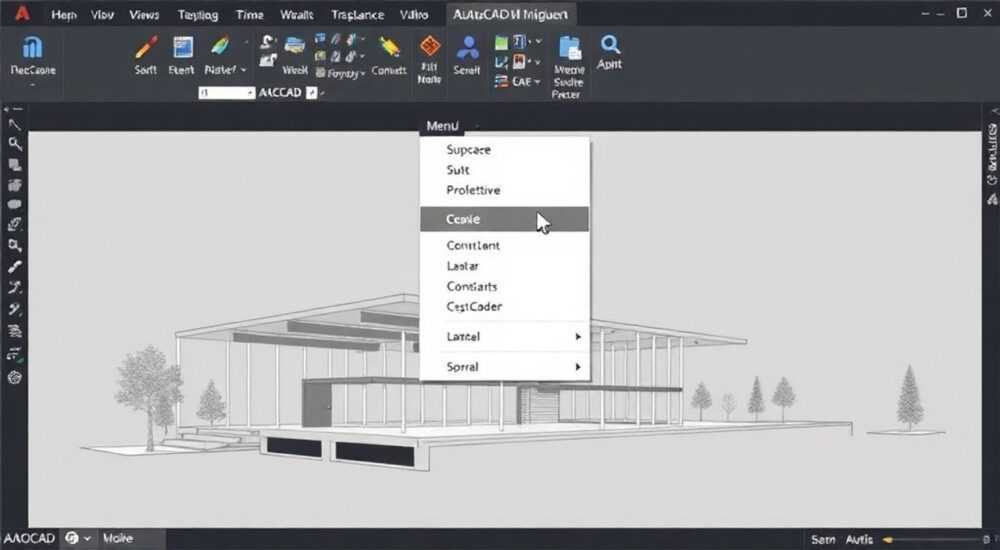
Автокад — один из самых мощных и распространённых инструментов для черчения и проектирования, но его интерфейс может быть непривычным, особенно для пользователей, привыкших к более традиционной структуре меню. Часто после обновления программы, смены рабочего пространства или сбоя настроек пользователи сталкиваются с исчезновением строки меню — верхней панели с пунктами «Файл», «Правка», «Вид», «Редактирование» и другими. Это не ошибка, а функция настройки интерфейса, которая может быть легко восстановлена. Многие начинающие инженеры и архитекторы даже не подозревают, что строка меню просто скрыта, а не удалена. В этой статье вы найдёте пошаговые решения для всех версий AutoCAD — от 2018 до 2026 — и узнаете, как предотвратить повторное исчезновение меню.
Строка меню в AutoCAD возвращается через команду MENUBAR, установленную в значение 1, или через настройки интерфейса в разделе «Вид» → «Панели инструментов» → «Строка меню». Это работает во всех версиях, включая AutoCAD 2026. Если меню исчезло после смены рабочего пространства — переключитесь на «Классическое» или сбросьте настройки.
Содержание статьи:
- Почему исчезла строка меню в AutoCAD?
- Как вернуть строку меню через команду MENUBAR
- Восстановление через пользовательский интерфейс
- Сброс рабочего пространства к настройкам по умолчанию
- Проблемы с кастомизацией и CUI
- Как предотвратить повторное исчезновение меню
- Экспертное мнение
- Вопросы и ответы
- Заключение
Почему исчезла строка меню в AutoCAD?
Строка меню в AutoCAD — это не обязательный элемент интерфейса, а опциональная панель, которая может быть скрыта по команде пользователя, изменению рабочего пространства или сбою в настройках. Наиболее частые причины её исчезновения: смена рабочего пространства на «Электрика», «3D-моделирование» или «Базовое»; активация режима «Минимализм»; использование сторонних плагинов или скриптов, которые перезаписывают параметры интерфейса; сбой в файле CUI (Customization User Interface); или случайное нажатие сочетания клавиш Ctrl+9 (в некоторых конфигурациях).
Представьте, что вы переключились с «Классического» рабочего пространства на «3D-моделирование» — AutoCAD автоматически сворачивает все «лишние» элементы, чтобы сосредоточиться на инструментах объёмного проектирования. В этом режиме строка меню действительно не отображается — и это не ошибка, а фича. Но если вы работаете с 2D-чертежами, редактируете тексты, импортируете DWG-файлы или используете команды вроде «Печать» или «Экспорт» — без строки меню становится неудобно и медленно.
Полезно знать: Строка меню не удаляется из программы — она просто скрыта. Её можно восстановить в любое время, даже если вы не знаете, как это сделать.
Как вернуть строку меню через команду MENUBAR
Самый быстрый и надёжный способ вернуть строку меню — использовать команду MENUBAR. Этот параметр управляется числовым значением: 0 — скрыто, 1 — отображается.
1. Откройте командную строку AutoCAD (обычно внизу окна программы).
2. Введите MENUBAR и нажмите Enter.
3. Введите 1 и снова нажмите Enter.
4. Строка меню мгновенно появится в верхней части окна.
Этот метод работает в любой версии AutoCAD, включая AutoCAD 2026, и не требует перезагрузки программы. Он особенно полезен, если интерфейс «завис» или другие элементы управления не реагируют.
Если вы не видите командную строку, нажмите Ctrl+9 — это включает/выключает панель команд. Также можно воспользоваться вкладкой «Просмотр» → «Окна» → «Командная строка».
Полезно знать: После ввода
MENUBAR 1 рекомендуется сохранить текущее рабочее пространство, чтобы изменения не сбросились при следующем запуске.Восстановление через пользовательский интерфейс
Если вы предпочитаете работать через графический интерфейс, а не командную строку, выполните следующие действия:
1. Перейдите на вкладку «Вид» в ленте (если она видна).
2. В группе «Панели инструментов» найдите кнопку «Строка меню».
3. Убедитесь, что она включена (выделена синим или имеет галочку).
4. Если кнопка отсутствует — нажмите «Настроить ленту» → в открывшемся окне найдите опцию «Отображать строку меню» и установите флажок.
В некоторых версиях AutoCAD (особенно в 2020–2024) кнопка может быть скрыта в раскрывающемся меню «Панели инструментов». В таком случае нажмите стрелку вниз справа от группы, чтобы открыть полный список.
Также можно щёлкнуть правой кнопкой мыши на пустом месте ленты — в контекстном меню будет пункт «Строка меню». Если он серый — значит, система не позволяет его включить из-за текущего рабочего пространства. Тогда переходите к следующему методу.
Сброс рабочего пространства к настройкам по умолчанию
Если предыдущие методы не сработали — вероятно, ваше рабочее пространство повреждено или настроено некорректно. AutoCAD позволяет сбросить его до заводских настроек.
1. Нажмите на кнопку «Панель управления» (в правом верхнем углу, рядом с именем рабочего пространства).
2. Выберите «Управление рабочими пространствами».
3. В открывшемся окне найдите текущее рабочее пространство (например, «3D-моделирование»).
4. Нажмите «Сбросить» — появится предупреждение. Подтвердите действие.
5. Перезагрузите AutoCAD.
После сброса интерфейс вернётся к стандартному виду — с полной строкой меню, панелями инструментов и лентой. Это особенно эффективно, если вы не помните, какие изменения вносили в интерфейс.
«Если вы часто переключаетесь между 2D и 3D-задачами — создайте два отдельных рабочих пространства: одно с меню для черчения, другое — без для объёмного моделирования. Так вы сохраните гибкость и не будете терять доступ к важным командам.» — Алексей Воронов, инженер-проектировщик, 15 лет в BIM-проектах
Проблемы с кастомизацией и CUI
Если вы вручную редактировали файлы CUI (Customization User Interface), возможно, строка меню была удалена из структуры интерфейса. CUI-файлы управляют всеми элементами UI: лентой, панелями, кнопками и меню.
Чтобы проверить и восстановить CUI:
1. Введите в командной строке CUI и нажмите Enter.
2. Откроется окно «Настройка пользовательского интерфейса».
3. В левой панели разверните «Меню» → «Меню-бар».
4. Убедитесь, что пункт «Строка меню» присутствует и включён (помечен галочкой).
5. Если его нет — перетащите из списка «Стандартные элементы» → «Меню-бар» в область «Меню».
6. Нажмите «Применить» и «ОК».
Также проверьте, не переименован ли файл CUI. Иногда сторонние программы или скрипты заменяют стандартный файл acad.cui на кастомный. В таком случае можно восстановить оригинальный файл из папки установки AutoCAD:
C:Program FilesAutodeskAutoCAD 2026Supportacad.cui
Скопируйте его в папку профиля пользователя:
%APPDATA%AutodeskAutoCAD 2026R25.1rusSupport
Перезапустите программу.
Как предотвратить повторное исчезновение меню
Чтобы строка меню больше не исчезала случайно, выполните несколько профилактических действий:
— Сохраните текущее рабочее пространство: после восстановления меню нажмите «Панель управления» → «Сохранить текущее рабочее пространство» и дайте ему понятное имя, например, «Мой_2D_с_меню».
— Отключите автоматическое переключение: в меню «Параметры» → «Профили» → «Рабочие пространства» снимите галочку с «Автоматически переключать рабочее пространство».
— Не используйте сторонние скрипты без проверки: некоторые LISP-скрипты или .NET-плагины могут принудительно отключать меню. Проверяйте их на совместимость.
— Создайте резервную копию CUI: скопируйте файл acad.cui в отдельную папку — это поможет быстро восстановить интерфейс при сбоях.
Полезно знать: AutoCAD 2026 включает функцию «Резервное копирование профиля» — найдите её в «Параметры» → «Профили» → «Создать резервную копию». Это лучшая защита от потери настроек.
Экспертное мнение
«Я работал с AutoCAD с 2008 года и видел, как десятки инженеров теряли часы, пытаясь найти „пропавшее“ меню. На самом деле, проблема в 95% случаев — не в программе, а в непонимании её архитектуры. AutoCAD — это не Photoshop или Word, где интерфейс „один на всех“. Это инструмент для профессионалов, который позволяет гибко настраивать рабочее окружение. Но эта гибкость требует понимания. Я всегда рекомендую своим студентам: если вы не используете 3D-инструменты — не переключайтесь на „3D-моделирование“. Используйте „Классическое“ или создайте своё собственное. И никогда не удаляйте строки меню — они не занимают места, но экономят время.»
Вопросы и ответы
Почему после обновления AutoCAD исчезло меню?
После обновления программа может применять новые шаблоны рабочих пространств, которые по умолчанию скрывают строку меню. Решение — ввести
MENUBAR 1 и сохранить текущий профиль.Можно ли вернуть меню в AutoCAD LT?
Да, в AutoCAD LT строка меню также управляется командой
MENUBAR. Однако в LT отсутствует возможность кастомизации CUI, поэтому восстановление возможно только через команду или сброс рабочего пространства.Почему кнопка «Строка меню» неактивна в меню «Вид»?
Это означает, что текущее рабочее пространство не позволяет включать меню. Переключитесь на «Классическое» или «Автокад 2018» — тогда кнопка станет активной.
Как узнать, какая версия CUI используется?
Введите в командной строке
CUIFILE — AutoCAD покажет путь к активному файлу кастомизации. Сравните его с путём к стандартному acad.cui.Может ли антивирус удалить строку меню?
Нет, антивирус не влияет на интерфейс. Но если он блокировал загрузку скриптов или файлов CUI, это могло привести к сбою. Проверьте журналы антивируса на предмет блокировок файлов
*.cui или *.lsp.Заключение
Исчезновение строки меню в AutoCAD — распространённая, но легко устранимая проблема. Она не указывает на повреждение программы, а скорее говорит о том, что интерфейс был переопределен. Главное — не паниковать и не переустанавливать AutoCAD. Команда MENUBAR 1 работает в каждой версии, начиная с 2000 года. Даже в AutoCAD 2026, где интерфейс стал ещё более адаптивным, этот метод остаётся самым надёжным.
Понимание того, как устроены рабочие пространства и CUI-файлы, позволяет не только восстановить меню, но и создать оптимизированный интерфейс под ваши задачи. Рекомендуем всегда сохранять собственные профили и делать резервные копии настроек — это сэкономит вам часы в будущем.
Строка меню — не рудимент, а ключевой инструмент для эффективной работы. Её восстановление — вопрос двух минут, а её сохранение — вопрос профессионализма.
- Команда
MENUBAR 1— самый быстрый способ вернуть меню в любой версии AutoCAD. - Сброс рабочего пространства помогает при сбоях, вызванных кастомизацией.
- Сохраняйте свои профили и резервные копии CUI-файлов.
- Не переключайтесь на 3D-рабочие пространства, если работаете только с 2D-чертежами.
- Используйте «Классическое» рабочее пространство как базу для стабильной работы.
⚠️ Дисклеймер — нажмите, чтобы развернуть
Материалы, опубликованные в разделе «Блог» на сайте RU DESIGN SHOP (rudesignshop.ru), носят исключительно информационный и ознакомительный характер и не являются руководством к действию, финансовой рекомендацией, медицинской услугой, ветеринарным назначением либо рекламой товаров и услуг, включая азартные игры. Публикации не содержат призывов к участию в азартных играх и не направлены на продвижение соответствующих операторов.
Безопасность применения товаров и веществ: при использовании строительных материалов, бытовой химии, пестицидов и агрохимикатов необходимо строго следовать инструкциям производителя и действующему законодательству Российской Федерации, включая Федеральный закон РФ от 19.07.1997 № 109-ФЗ «О безопасном обращении с пестицидами и агрохимикатами».
Упоминание товарных знаков, брендов и организаций носит исключительно информационный характер и не означает наличие партнёрских отношений или одобрения со стороны правообладателей.
Материалы, содержащие сведения о медицинских, ветеринарных или косметических средствах, представлены в справочных целях и не являются медицинской консультацией или назначением. Перед применением рекомендуется обратиться к врачу, ветеринарному специалисту или иному сертифицированному профессионалу.
Возрастные ограничения: материалы, содержащие сведения о продукции категории 18+, включая алкоголь или азартные игры, предназначены исключительно для совершеннолетней аудитории и публикуются в информационных целях.
Правовая ответственность: решения, принятые на основе опубликованной информации, пользователь принимает самостоятельно и на свой риск; редакция и авторы несут ответственность в пределах, установленных законодательством Российской Федерации.
Редакция не допускает публикаций, содержащих пропаганду экстремизма, терроризма, наркотических средств или суицида; подобные материалы подлежат немедленному удалению.
Упоминание организаций с ограниченным статусом: компания Meta Platforms Inc. (социальные сети Facebook и Instagram) признана экстремистской организацией решением суда РФ, её деятельность запрещена на территории Российской Федерации; любые упоминания приводятся исключительно в информационных целях.
Авторские права и источники: информация собирается из открытых источников; её актуальность указывается на дату публикации и может изменяться.
Изображения и иллюстрации используются на условиях, разрешённых правообладателями. При возникновении претензий редакция готова оперативно рассмотреть обращение и внести необходимые изменения.
Персональные данные и cookies: сайт использует cookies и обрабатывает персональные данные пользователей в соответствии с Федеральным законом № 152-ФЗ «О персональных данных» и Политикой конфиденциальности RU DESIGN SHOP.
Мнения авторов могут не совпадать с позицией государственных органов или коммерческих организаций, упомянутых в материалах.
РЕКОМЕНДУЕМ
Товары от российских производителей




