Скидка 5% на первый заказ — RDS5




Как вернуть телефон к заводским настройкам
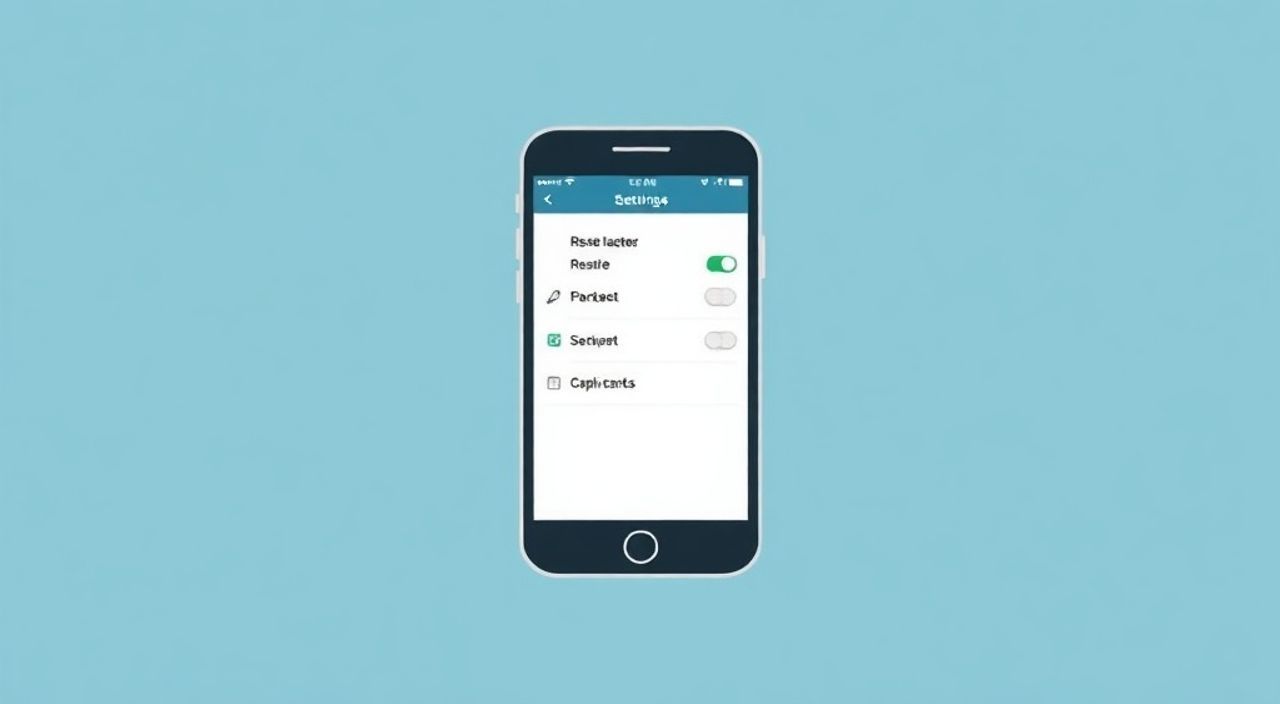
Вернуть телефон к заводским настройкам — значит полностью очистить его от пользовательских данных, приложений и изменений, восстановив изначальное программное состояние, как при первом включении. Эта процедура помогает устранить системные сбои, повысить производительность или подготовить устройство к продаже. Главная рекомендация: всегда делайте резервную копию важных данных перед сбросом.
Сброс телефона до заводских настроек решает проблемы с тормозами, зависаниями и сбоями системы. Перед началом обязательно создайте резервную копию контактов, фото и документов — иначе данные будут безвозвратно удалены.
Содержание статьи:
- Что такое сброс к заводским настройкам и зачем он нужен
- Подготовка к сбросу: что нужно сделать заранее
- Как сбросить Android-устройство: пошаговая инструкция
- Как сбросить iPhone: полное восстановление iOS
- Что делать, если сброс не проходит: типичные ошибки и решения
- Экспертное мнение: когда стоит и не стоит сбрасывать телефон
- Вопросы и ответы
- Заключение
Что такое сброс к заводским настройкам и зачем он нужен
Сброс к заводским настройкам (factory reset) — это процесс полного удаления всех пользовательских данных, установленных приложений, аккаунтов и настроек с мобильного устройства. После этой операции телефон возвращается в состояние, аналогичное тому, в котором он находился на момент выхода с завода. Операционная система остаётся на месте, но все личные файлы исчезают.
Процедура используется для решения различных задач. Наиболее частые причины — это замедление работы устройства, постоянные перезагрузки, ошибки приложений и невозможность обновления системы. В таких случаях сброс может вернуть телефон к стабильной работе, особенно если проблема вызвана конфликтом программного обеспечения.
Ещё одна распространённая ситуация — подготовка смартфона к продаже или передаче другому человеку. Сброс гарантирует, что новый владелец не получит доступ к вашим личным данным: фотографиям, сообщениям, паролям и истории браузера. Это критически важно для соблюдения цифровой гигиены и защиты приватности.
Полезно знать: сброс не удаляет операционную систему. Он лишь возвращает её к исходным настройкам, как будто вы только что распаковали новое устройство.
Также сброс помогает при попытке разблокировать телефон, если вы забыли пароль, PIN-код или графический ключ. Однако в современных смартфонах активирована функция Google FRP (Factory Reset Protection) или Apple ID Activation Lock, которая требует ввода учётных данных после сброса. Это мера безопасности против краж.
Стоит понимать, что сброс — не панацея от всех бед. Если аппаратная часть повреждена (например, сломан процессор или повреждён модуль памяти), никакая переустановка ПО не поможет. Но при программных сбоях это один из самых эффективных методов диагностики и восстановления.
Подготовка к сбросу: что нужно сделать заранее
Перед тем как начать сброс, крайне важно выполнить несколько шагов, чтобы избежать потери важной информации. Многие пользователи совершают ошибку, запуская процесс без предварительной подготовки, и потом сталкиваются с непоправимыми последствиями.
Первое, что нужно сделать — создать резервную копию всех данных. Для Android подойдут облачные сервисы Google Аккаунт, где автоматически сохраняются контакты, календарь, настройки приложений и история Chrome. Также можно использовать сторонние приложения вроде Samsung Smart Switch или Google One для резервного копирования фото и видео.
Для владельцев iPhone резервное копирование осуществляется через iCloud или компьютер с помощью iTunes (или Finder на macOS Catalina и новее). Рекомендуется выбирать шифрованную копию, чтобы сохранить пароли Wi-Fi, резервные копии приложений и данные Health.
- Подключите устройство к стабильному Wi-Fi-соединению.
- Убедитесь, что уровень заряда батареи выше 50% (лучше зарядить до 100%).
- Выполните резервное копирование через облачный сервис или ПК.
- Отвяжите сторонние аккаунты (Google, Apple ID, Dropbox и др.), если планируете передавать устройство.
- Извлеките SD-карту (если есть), чтобы случайно не затронуть её данные.
«Резервная копия — это страховка. Даже если вы уверены, что ничего не потеряете, всегда делайте бэкап. Один сбой — и вы можете потерять годы переписок и семейных фото.» — Алексей Ковалёв, IT-консультант, 12 лет в сфере мобильной техники
Особое внимание уделите банковским приложениям, электронным ключам и одноразовым генераторам паролей (например, Google Authenticator). Их восстановление без резервного кода может быть крайне затруднено. Сохраните экстренные коды и зарегистрируйте доступ на резервное устройство.
Как сбросить Android-устройство: пошаговая инструкция
Процесс сброса на Android зависит от модели и версии операционной системы, но базовый алгоритм остаётся единым для большинства устройств. Ниже приведена универсальная инструкция для смартфонов на базе Android 10 и выше, включая Samsung, Xiaomi, Pixel и другие бренды.
- Откройте «Настройки» на вашем устройстве.
- Прокрутите вниз и перейдите в раздел «Система» или «Дополнительные настройки».
- Выберите пункт «Сброс» (Reset) или «Восстановление и сброс».
- Нажмите «Сброс настроек» (Reset settings) или «Сброс к заводским настройкам».
- Подтвердите действие, нажав «Удалить всё» или «Сбросить телефон».
- Введите PIN-код, пароль или графический ключ, если потребуется.
- Дождитесь завершения процесса — это может занять от 5 до 15 минут.
Если телефон не включается или вы не можете войти в систему из-за забытого пароля, используйте режим восстановления (Recovery Mode). Для этого:
- Выключите устройство.
- Зажмите комбинацию кнопок: обычно это громкость вверх + питание.
- Удерживайте, пока не появится меню Recovery.
- С помощью кнопок громкости выберите «Wipe data/factory reset».
- Подтвердите выбор кнопкой питания.
Полезно знать: после сброса через Recovery Mode телефон может автоматически обновляться — не прерывайте этот процесс, даже если экран кажется «зависшим».
На некоторых устройствах, например Xiaomi, требуется дополнительный шаг: вход в Mi Unlock Status и разблокировка загрузчика. Это связано с политикой безопасности бренда. Без этого сброс может не завершиться корректно.
Бренд |
Особенности сброса |
Дополнительные требования |
|---|---|---|
Samsung |
Smart Switch, Knox-защита |
Требуется Samsung Account для FRP |
Xiaomi |
MIUI, блокировка загрузчика |
Разблокировка через Mi Unlock |
Google Pixel |
Чистый Android, быстрая установка |
Google Account для входа после сброса |
Honor |
EMUI / Magic UI |
Аккаунт Huawei ID |
Как сбросить iPhone: полное восстановление iOS
На устройствах Apple процесс сброса немного отличается и более строго контролируется системой безопасности. Тем не менее, он прост и интуитивно понятен. Главное — иметь резервную копию и доступ к Apple ID.
- Откройте «Настройки» на iPhone.
- Перейдите в раздел «Основные» → «Перенос или сброс iPhone».
- Выберите «Стереть контент и настройки».
- Подтвердите действие, введя пароль разблокировки.
- При наличии Face ID или Touch ID потребуется подтвердить биометрией.
- Дождитесь завершения процесса — экран погаснет, затем появится логотип Apple.
Если вы не можете войти в систему, воспользуйтесь iTunes или Finder на компьютере. Подключите iPhone через USB-кабель, запустите приложение и переведите устройство в режим восстановления:
- Для iPhone с Face ID: быстро нажмите и отпустите кнопку увеличения громкости, затем уменьшения. Затем зажмите боковую кнопку, пока не появится экран восстановления.
- Для iPhone с кнопкой «Домой»: зажмите боковую кнопку и кнопку «Домой» одновременно до появления логотипа.
После этого iTunes предложит «Восстановить iPhone». Этот процесс полностью перезапишет прошивку, что ещё надёжнее, чем стандартный сброс.
«Сброс через iTunes — самый чистый способ очистки iPhone. Он удаляет не только данные, но и возможные следы вредоносного ПО, если таковое было.» — Марина Петрова, специалист по iOS, автор курсов по ремонту Apple-устройств
Обратите внимание: после сброса активируется Activation Lock. Чтобы продолжить, потребуется ввести логин и пароль от Apple ID, который был привязан к устройству. Если вы его не помните, воспользуйтесь официальным сервисом Apple: iforgot.apple.com.
Что делать, если сброс не проходит: типичные ошибки и решения
Иногда процесс сброса завершается с ошибкой или «зависает» на определённом этапе. Это может происходить по разным причинам — от банального разряда батареи до повреждения системных файлов.
Самая частая ошибка — неудачный сброс из-за низкого заряда. Если телефон выключается во время процесса, это может привести к повреждению прошивки. Решение: зарядите устройство минимум до 70% перед началом.
Другая распространённая проблема — FRP-блокировка на Android. После сброса система требует ввести данные Google-аккаунта, который был добавлен ранее. Если вы их не помните, телефон окажется заблокированным. Выход: восстановить доступ к аккаунту через recovery-процедуру Google.
На iPhone часто возникает ошибка «Не удалось подключиться к iTunes» при попытке восстановления. Причины: старая версия iTunes, повреждённый кабель, блокировка порта. Проверьте соединение, обновите ПО и попробуйте другой USB-порт.
Полезно знать: если телефон «завис» на логотипе после сброса, попробуйте принудительно перезагрузить его (удерживать кнопки питания и громкости 10–15 секунд).
В редких случаях может потребоваться прошивка через ODIN (для Samsung) или DFU-режим (для iPhone), что уже относится к профессиональному уровню ремонта. Если вы не уверены в своих действиях — лучше обратиться в сервисный центр.
Экспертное мнение: когда стоит и не стоит сбрасывать телефон
Мы поговорили с Дмитрием Лебедевым, руководителем отдела технической поддержки крупного сервисного центра, имеющим более 10 лет опыта в ремонте мобильных устройств.
«Сброс — это мощный инструмент, но не первый шаг. Я всегда рекомендую клиентам сначала попробовать перезагрузку, очистку кэша и проверку обновлений. Сброс стоит делать только тогда, когда другие методы не помогли. Особенно это касается старых устройств — после сброса они могут работать медленнее из-за износа памяти.» — Дмитрий Лебедев, главный инженер, TechSupport Pro
Он также отмечает, что сброс не решает проблемы с физическим износом. Например, если телефон тормозит из-за переполненного SSD (особенно при использовании более 90% памяти), то после сброса производительность временно возрастёт, но вскоре упадёт снова.
По его словам, лучшая практика — проводить профилактический сброс раз в год, особенно если вы активно используете устройство. Это «очищает» систему от накопленного мусора, временных файлов и конфликтующих настроек.
Вопросы и ответы
После сброса телефон просит Google-аккаунт. Что делать?
Это защита FRP. Вам нужно ввести логин и пароль от Google-аккаунта, который был привязан к устройству до сброса. Если вы его не помните, воспользуйтесь восстановлением пароля на сайте Google.
Можно ли восстановить данные после сброса?
Только если была сделана резервная копия. Сам по себе сброс удаляет данные без возможности восстановления через стандартные средства. Специализированные программы редко дают результат на современных устройствах из-за шифрования.
Сбросит ли сброс rooted-устройство?
Да, сброс обычно удаляет root-права и возвращает систему к оригинальной прошивке, особенно если используется официальный метод через настройки.
Будет ли удалена операционная система?
Нет. Операционная система остаётся, но возвращается к заводскому состоянию. Все пользовательские изменения и данные удаляются.
Можно ли отменить сброс после начала?
Нет. Как только процесс начат, его нельзя остановить. Прерывание может привести к поломке устройства.
Заключение
Сброс телефона к заводским настройкам — это эффективный способ восстановить стабильность работы устройства, устранить системные ошибки или подготовить его к передаче новому владельцу. Процедура проста, но требует ответственного подхода, особенно на этапе подготовки.
Главное правило — никогда не сбрасывайте телефон без резервной копии. Даже если вы считаете, что ничего важного не хранится на устройстве, лучше перестраховаться. Современный смартфон — это не просто средство связи, а хранилище личной истории, рабочих данных и цифровой идентичности.
- Всегда делайте резервную копию перед сбросом.
- Учитывайте особенности бренда и системы (FRP, Activation Lock).
- Сброс — не панацея от аппаратных проблем.
- Используйте сброс как часть регулярного техобслуживания смартфона.
- При ошибках обращайтесь к официальной документации или в сервис.
⚠️ Дисклеймер — нажмите, чтобы развернуть
Материалы, опубликованные в разделе «Блог» на сайте RU DESIGN SHOP (rudesignshop.ru), носят исключительно информационный и ознакомительный характер и не являются руководством к действию, финансовой рекомендацией, медицинской услугой, ветеринарным назначением либо рекламой товаров и услуг, включая азартные игры. Публикации не содержат призывов к участию в азартных играх и не направлены на продвижение соответствующих операторов.
Безопасность применения товаров и веществ: при использовании строительных материалов, бытовой химии, пестицидов и агрохимикатов необходимо строго следовать инструкциям производителя и действующему законодательству Российской Федерации, включая Федеральный закон РФ от 19.07.1997 № 109-ФЗ «О безопасном обращении с пестицидами и агрохимикатами».
Упоминание товарных знаков, брендов и организаций носит исключительно информационный характер и не означает наличие партнёрских отношений или одобрения со стороны правообладателей.
Материалы, содержащие сведения о медицинских, ветеринарных или косметических средствах, представлены в справочных целях и не являются медицинской консультацией или назначением. Перед применением рекомендуется обратиться к врачу, ветеринарному специалисту или иному сертифицированному профессионалу.
Возрастные ограничения: материалы, содержащие сведения о продукции категории 18+, включая алкоголь или азартные игры, предназначены исключительно для совершеннолетней аудитории и публикуются в информационных целях.
Правовая ответственность: решения, принятые на основе опубликованной информации, пользователь принимает самостоятельно и на свой риск; редакция и авторы несут ответственность в пределах, установленных законодательством Российской Федерации.
Редакция не допускает публикаций, содержащих пропаганду экстремизма, терроризма, наркотических средств или суицида; подобные материалы подлежат немедленному удалению.
Упоминание организаций с ограниченным статусом: компания Meta Platforms Inc. (социальные сети Facebook и Instagram) признана экстремистской организацией решением суда РФ, её деятельность запрещена на территории Российской Федерации; любые упоминания приводятся исключительно в информационных целях.
Авторские права и источники: информация собирается из открытых источников; её актуальность указывается на дату публикации и может изменяться.
Изображения и иллюстрации используются на условиях, разрешённых правообладателями. При возникновении претензий редакция готова оперативно рассмотреть обращение и внести необходимые изменения.
Персональные данные и cookies: сайт использует cookies и обрабатывает персональные данные пользователей в соответствии с Федеральным законом № 152-ФЗ «О персональных данных» и Политикой конфиденциальности RU DESIGN SHOP.
Мнения авторов могут не совпадать с позицией государственных органов или коммерческих организаций, упомянутых в материалах.
РЕКОМЕНДУЕМ
Товары от российских производителей

-6%
Торшер ракета оранжевый ARCHPOLE
Первоначальная цена составляла 30734 руб..28890 руб.Текущая цена: 28890 руб..
-5%
Светильник из войлока KR006.02
Первоначальная цена составляла 46198 руб..43890 руб.Текущая цена: 43890 руб..
-3%