Скидка 5% на первый заказ — RDS5




Как вернуть цвет в фотошопе
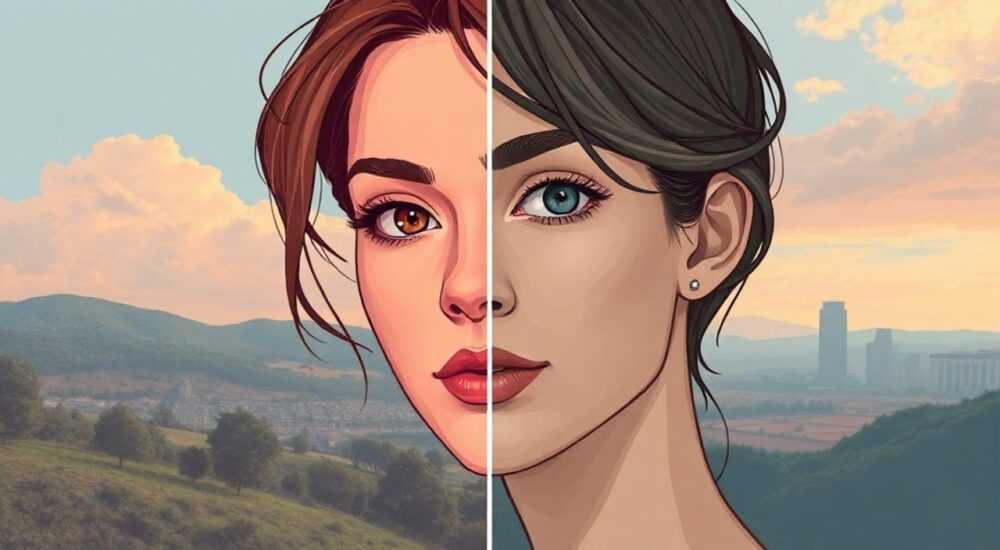
Вернуть цвет на фотографию в Photoshop можно множеством способов — от простых коррекций до сложных техник восстановления. Основные методы включают использование режимов наложения, инструментов цветокоррекции (например, «Цветовой тон/Насыщенность», «Кривые» или «Выборочная цветокоррекция»), а также работа с каналами и масками. Ключевой подход — работать в неразрушающем режиме, используя корректирующие слои.
Чтобы вернуть цвет на фото в Photoshop, используйте корректирующие слои, такие как «Цветовой тон/Насыщенность» или «Фотофильтр». Главное — сохранять оригинальное изображение и применять настройки поэтапно, чтобы не переборщить с насыщенностью.
Photoshop остается одним из самых мощных инструментов для редактирования изображений, особенно когда речь заходит о восстановлении цвета на черно-белых, выцветших или повреждённых фотографиях. Многие пользователи сталкиваются с ситуацией: старое семейное фото потеряло яркость, современный снимок выглядит слишком плоско, или требуется вернуть естественные оттенки после съёмки в тусклом свете. В таких случаях важно понимать не только *как*, но и *почему* определённые методы работают.
Современные версии Photoshop предлагают расширенный контроль над цветом благодаря поддержке 16-битной глубины цвета, работе с профилями ICC и продвинутым инструментам искусственного интеллекта, таким как Adobe Sensei. Эти технологии позволяют не просто добавить красок, а точно воссоздать исходную цветовую гамму, даже если она была утеряна десятилетия назад. Однако успех зависит не столько от самого ПО, сколько от мастерства пользователя и правильного выбора метода.
Содержание статьи:
- Как выбрать метод возвращения цвета
- Когда использовать автоматические и ручные методы
- Пошаговое раскрашивание фото
- Использование масок для точной коррекции
- Продвинутые техники восстановления цвета
- Нейронные фильтры и AI-технологии
- Распространённые ошибки и как их избежать
- Как проверить реализм цвета
- Экспертное мнение
- Вопросы и ответы
- Заключение
Как выбрать метод возвращения цвета
Выбор способа возврата цвета зависит от исходного состояния изображения. Если фото чёрно-белое, потребуется полная раскраска. Если цвета есть, но они блёклые — достаточно коррекции насыщенности и баланса. Для сильно повреждённых снимков может понадобиться комбинация нескольких техник.
Первый шаг — анализ исходника. Обратите внимание на контраст, детализацию, наличие шумов и артефактов. Чёрно-белые фото требуют больше ручной работы, тогда как слегка обесцвеченные снимки можно быстро восстановить с помощью автоматических инструментов. Также важно определить цель: реалистичная реконструкция или художественная интерпретация.
Для быстрой коррекции подойдут корректирующие слои. Они не изменяют пиксели напрямую, что позволяет в любой момент отредактировать или отменить изменения. Наиболее эффективные из них:
- «Цветовой тон/Насыщенность» — базовый инструмент для усиления или изменения цветов;
- «Кривые» — точная настройка яркости и контраста каждого канала;
- «Баланс цветов» — коррекция общего цветового оттенка;
- «Фотофильтр» — имитация фильтров, используемых при съёмке.
Если нужно полностью раскрасить чёрно-белое фото, лучше использовать ручной метод с кистями и масками. Здесь важна последовательность: сначала задаются основные цвета объектов (кожа, волосы, одежда), затем прорабатываются тени и блики. Для ускорения процесса можно применять AI-инструменты, такие как Neural Filters в Photoshop.
Полезно знать: Всегда работайте в режиме RGB и используйте 16-битную глубину цвета при восстановлении, чтобы избежать ступенчатых переходов и потерю деталей.
Когда использовать автоматические и ручные методы
Автоматические инструменты, такие как «Автоцвет», «Автонасыщенность» или Neural Filters, экономят время, но часто дают переусиленные или неточные результаты. Они хорошо подходят для предварительной обработки, но требуют ручной доработки.
Ручные методы обеспечивают максимальный контроль, особенно при работе с историческими или архивными фото. Например, при раскрашивании портрета 1940-х годов важно учитывать типичные цвета одежды, макияж и даже освещение того времени. Здесь уже недостаточно просто «сделать красиво» — нужна достоверность.
Метод |
Когда применять |
Преимущества |
Недостатки |
|---|---|---|---|
Корректирующий слой «Цветовой тон/Насыщенность» |
Фото с сохранившимися, но блёклыми цветами |
Быстро, легко, не разрушает изображение |
Ограниченный контроль, может вызвать искажения |
Neural Filters (Auto Colorize) |
Чёрно-белые фото, требующие быстрой раскраски |
Автоматическое определение цветов, обучено на тысячах изображений |
Требует интернет, может быть неточным |
Раскраска кистью с масками |
Точный контроль, историческая реконструкция |
Максимальная гибкость и реализм |
Трудоёмко, требует навыков |
Каналы и выделения |
Сложные сцены с разными текстурами |
Точное выделение областей по цвету или яркости |
Сложность в освоении |
Пошаговое раскрашивание фото
Рассмотрим процесс раскраски чёрно-белого фото на примере портрета человека. Цель — создать реалистичное цветное изображение, максимально приближенное к тому, как оно могло выглядеть в оригинале.
- Подготовьте изображение: Откройте фото в Photoshop, дублируйте фоновый слой (Ctrl+J) и работайте с копией. Убедитесь, что цветовой режим — RGB, а глубина — 16 бит.
- Улучшите чёткость: Примените лёгкое шарпирование (Filter → Sharpen → Smart Sharpen), чтобы повысить детализацию. Это поможет точнее расставлять цвета.
- Создайте корректирующий слой «Цветовой тон/Насыщенность»: Начните с увеличения насыщенности на +20–30, чтобы оценить потенциал изображения.
- Выделите области: Используйте инструмент «Волшебная палочка» или «Быстрое выделение» для отделения кожи, волос, одежды и фона.
- Раскрасьте кожу: Создайте новый слой, выберите мягкую кисть, установите режим наложения «Цветность» (Color). Подберите тёплый оттенок (например, #D8A790) и аккуратно закрасьте лицо и руки.
- Добавьте тени и блики: На новом слое с режимом «Умножение» (Multiply) нанесите более тёмные оттенки в теневые зоны. Для бликов используйте режим «Осветление» (Screen).
- Обработайте глаза и волосы: Глаза требуют особого внимания — используйте два тона: основной цвет радужки и белый для бликов. Волосы раскрашивайте по направлению роста, с учётом объёма.
- Фон и одежда: Исследуйте эпоху съёмки — это поможет подобрать достоверные цвета. Например, в 1950-х преобладали пастельные тона, в 1980-х — яркие и контрастные.
- Финальная коррекция: Добавьте корректирующий слой «Кривые» для баланса света и тени. При необходимости используйте «Размытие по Гауссу» на фоне, чтобы выделить объект.
«При раскрашивании всегда начинайте с крупных областей, а не с деталей. Сначала задайте общую цветовую гамму, потом углубляйтесь в нюансы.» — Алексей Романов, цифровой реставратор, 12 лет опыта
Использование масок для точной коррекции
Маски — ключевой элемент неразрушающего редактирования. Они позволяют скрывать или показывать часть коррекции без удаления пикселей. Например, вы можете наложить эффект на всё изображение, но с помощью чёрной маски скрыть его действие, а затем белой кистью аккуратно «раскрыть» нужные участки.
Это особенно полезно при работе с кожей: можно добавить румянец только на щёки, не затрагивая лоб и шею. Аналогично — для глаз, губ или одежды. Маски можно редактировать, размывать, инвертировать — всё это делает их незаменимыми в профессиональной цветокоррекции.
Полезно знать: Сохраняйте проект в формате .PSD с отдельными слоями и масками. Это позволит в будущем внести правки без потери качества.
Продвинутые техники восстановления цвета
Когда стандартных инструментов недостаточно, на помощь приходят более сложные методы. Они требуют понимания цветовых моделей, каналов и работы с композитными слоями.
Один из таких подходов — цветовая замена через каналы. Он основан на том, что каждый цветовой канал (красный, зелёный, синий) содержит информацию о яркости соответствующего цвета. Изменяя кривые в каждом канале, можно тонко влиять на цветовой баланс. Например, чтобы сделать кожу теплее, можно слегка поднять красный канал в средних тонах.
Другой мощный инструмент — выборочная цветокоррекция (Selective Color). Он позволяет изменять конкретные цвета (например, красный, синий, нейтральные), не затрагивая остальные. Это идеально подходит для коррекции отдельных объектов: сделать рубашку синее, не меняя небо, или убрать желтизну с бумаги.
Нейронные фильтры и AI-технологии
Neural Filters в Photoshop — это набор инструментов на основе искусственного интеллекта. Фильтр Auto Colorize автоматически добавляет цвет на чёрно-белое фото, обучаясь на миллионах исторических изображений. Он работает быстро и часто даёт впечатляющие результаты.
Однако AI не знает контекста. Он может покрасить военную форму в розовый или сделать кожу слишком тёмной. Поэтому рекомендуется использовать Auto Colorize как отправную точку, а затем вручную корректировать цвета с помощью масок и корректирующих слоёв.
Полезно знать: Neural Filters требуют подключения к интернету и подписки на Adobe Creative Cloud. Они доступны только в последних версиях Photoshop (2021 и новее).
Распространённые ошибки и как их избежать
Даже опытные пользователи допускают ошибки при возвращении цвета. Вот самые частые:
- Перенасыщение цветов: Чрезмерное увеличение насыщенности делает фото неестественным. Всегда сравнивайте с референсами — настоящими цветными фотографиями той же эпохи.
- Игнорирование света и тени: Цвет должен меняться в зависимости от освещения. Тень на лице не может быть такого же оттенка, как освещённая часть.
- Работа в 8-битном режиме: При активной цветокоррекции возможны ступенчатые переходы. Лучше переключиться в 16-битный режим до начала правок.
- Отсутствие масок: Прямое рисование на слое лишает возможности исправить ошибки. Всегда используйте маски и корректирующие слои.
- Неправильный баланс белого: Если белое выглядит серым или жёлтым, весь цветовой тон смещается. Используйте инструмент «Пипетка» в корректирующем слое «Баланс белого», чтобы выставить нейтральный серый.
Как проверить реализм цвета
После завершения работы важно проверить, выглядит ли изображение естественно. Один из способов — временно перевести фото в чёрно-белое (Ctrl+Shift+U). Если тени и светлые участки сохраняют логичную структуру, значит, цвет был добавлен правильно. Если картинка теряет объём — цвета поставлены неверно.
Также полезно отойти от экрана, посмотреть на фото под другим углом или на другом устройстве. Иногда монитор искажает цвета, и то, что кажется идеальным, на телефоне выглядит странно.
«Реализм — не в яркости, а в гармонии. Даже самый бледный оттенок может быть правильным, если он соответствует свету и материалу.» — Марина Ковалёва, колорист кино, 15 лет в индустрии
Экспертное мнение
«Восстановление цвета — это не только техника, но и исследование. Я начинаю с анализа эпохи, материала одежды, типа фотобумаги. Например, снимки 1930-х часто имеют сепию, потому что использовалась определённая химия. Современные AI-инструменты помогают, но без контекста они бесполезны.» — Дмитрий Петров, реставратор архивных фото, НИИ кино и телевидения
Петров отмечает, что в 70% случаев клиенты хотят не просто «цвет», а «правду». Поэтому он всегда консультируется с историками моды или использует архивные каталоги одежды. «Один мой проект занял три месяца: мы восстанавливали фото 1912 года, и каждая пуговица должна была соответствовать реальности. Цвет рубашки определяли по выцветшему пятну на воротнике — так можно было понять, какой краситель использовался.»
Такой уровень детализации не нужен всем, но принцип один: чем больше информации — тем точнее результат.
Вопросы и ответы
Можно ли вернуть цвет на фото, если оригинал был чёрно-белым?
Да, но это будет интерпретация, а не восстановление. Искусственный интеллект и ручная раскраска позволяют создать правдоподобный вариант, но без знания оригинальных цветов нельзя гарантировать 100% точность.
Какой инструмент лучше: «Цветовой тон/Насыщенность» или «Кривые»?
«Цветовой тон/Насыщенность» проще и быстрее, подходит для новичков. «Кривые» даёт больше контроля, особенно при работе с отдельными каналами. Профессионалы часто комбинируют оба.
Почему после добавления цвета фото стало зернистым?
Это может происходить из-за шумов, усиленных при повышении насыщенности. Решение — использовать фильтр «Уменьшение шума» (Filter → Noise → Reduce Noise) или работать в 16-битном режиме.
Можно ли автоматически вернуть цвет в старых фото?
Да, с помощью Neural Filters или сторонних сервисов (Remini, DeOldify). Однако автоматика часто требует ручной доработки, особенно для сложных сцен.
Как сохранить результат без потери качества?
Сохраняйте исходный PSD-файл с слоями. Для публикации используйте TIFF или высококачественный JPEG (90–100%). Избегайте многократного пересохранения в JPEG.
Заключение
Возвращение цвета в Photoshop — это сочетание технических навыков, художественного чутья и, в некоторых случаях, исторического исследования. Успешный результат достигается не магией, а системным подходом: анализ исходника, выбор метода, пошаговая реализация и финальная проверка.
Современные инструменты, особенно на основе ИИ, значительно упрощают процесс, но не заменяют человеческий контроль. Ключ к успеху — работать неразрушающе, использовать маски и корректирующие слои, и всегда сверяться с реальностью.
Главное — помнить, что цель не в том, чтобы сделать фото «ярким», а в том, чтобы сделать его «правдивым». Даже самое блёклое воспоминание заслуживает точного цвета.
- Используйте корректирующие слои вместо прямого редактирования.
- Работайте в 16-битном режиме для плавных цветовых переходов.
- Применяйте Neural Filters как стартовую точку, а не конечный результат.
- Проверяйте реализм цвета через чёрно-белое преобразование.
- Сохраняйте PSD-файл для будущих правок.
⚠️ Дисклеймер — нажмите, чтобы развернуть
Материалы, опубликованные в разделе «Блог» на сайте RU DESIGN SHOP (rudesignshop.ru), носят исключительно информационный и ознакомительный характер и не являются руководством к действию, финансовой рекомендацией, медицинской услугой, ветеринарным назначением либо рекламой товаров и услуг, включая азартные игры. Публикации не содержат призывов к участию в азартных играх и не направлены на продвижение соответствующих операторов.
Безопасность применения товаров и веществ: при использовании строительных материалов, бытовой химии, пестицидов и агрохимикатов необходимо строго следовать инструкциям производителя и действующему законодательству Российской Федерации, включая Федеральный закон РФ от 19.07.1997 № 109-ФЗ «О безопасном обращении с пестицидами и агрохимикатами».
Упоминание товарных знаков, брендов и организаций носит исключительно информационный характер и не означает наличие партнёрских отношений или одобрения со стороны правообладателей.
Материалы, содержащие сведения о медицинских, ветеринарных или косметических средствах, представлены в справочных целях и не являются медицинской консультацией или назначением. Перед применением рекомендуется обратиться к врачу, ветеринарному специалисту или иному сертифицированному профессионалу.
Возрастные ограничения: материалы, содержащие сведения о продукции категории 18+, включая алкоголь или азартные игры, предназначены исключительно для совершеннолетней аудитории и публикуются в информационных целях.
Правовая ответственность: решения, принятые на основе опубликованной информации, пользователь принимает самостоятельно и на свой риск; редакция и авторы несут ответственность в пределах, установленных законодательством Российской Федерации.
Редакция не допускает публикаций, содержащих пропаганду экстремизма, терроризма, наркотических средств или суицида; подобные материалы подлежат немедленному удалению.
Упоминание организаций с ограниченным статусом: компания Meta Platforms Inc. (социальные сети Facebook и Instagram) признана экстремистской организацией решением суда РФ, её деятельность запрещена на территории Российской Федерации; любые упоминания приводятся исключительно в информационных целях.
Авторские права и источники: информация собирается из открытых источников; её актуальность указывается на дату публикации и может изменяться.
Изображения и иллюстрации используются на условиях, разрешённых правообладателями. При возникновении претензий редакция готова оперативно рассмотреть обращение и внести необходимые изменения.
Персональные данные и cookies: сайт использует cookies и обрабатывает персональные данные пользователей в соответствии с Федеральным законом № 152-ФЗ «О персональных данных» и Политикой конфиденциальности RU DESIGN SHOP.
Мнения авторов могут не совпадать с позицией государственных органов или коммерческих организаций, упомянутых в материалах.
РЕКОМЕНДУЕМ
Товары от российских производителей




