Скидка 5% на первый заказ — RDS5




Как вернуть в архикаде панель инструментов
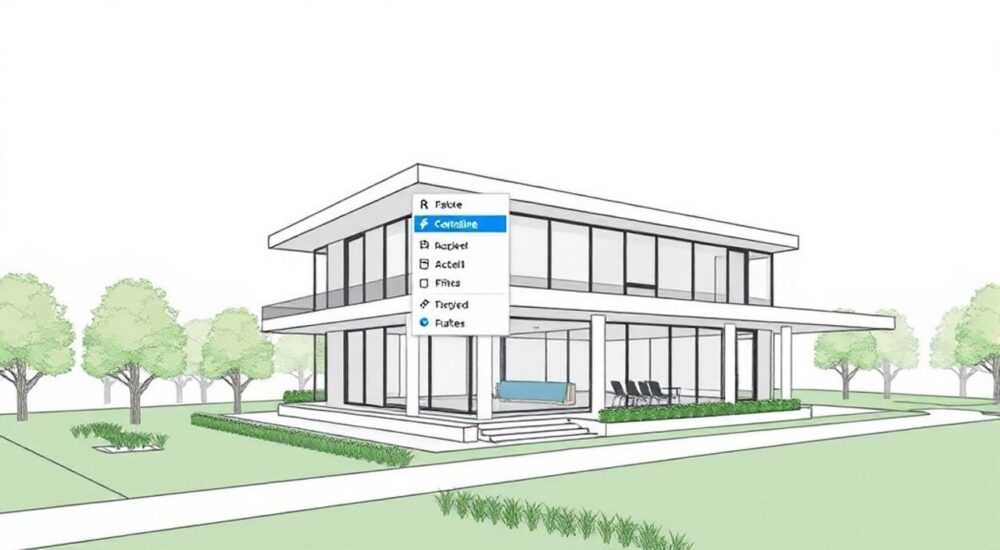
Потеря панели инструментов в ArchiCAD может выбить из колеи даже опытного пользователя. К счастью, восстановить её обычно можно быстро — через систему меню, настройки интерфейса или сброс рабочего пространства. Главное — не паниковать и действовать пошагово.
Чтобы вернуть панель инструментов в ArchiCAD, зайдите в меню «Вид» → «Панели инструментов» и активируйте нужные элементы. Если панель исчезла полностью, сбросьте рабочее пространство до стандартных настроек через «Настройки» → «Рабочее пространство».
ArchiCAD — мощная среда для архитектурного проектирования, используемая тысячами специалистов по всему миру. Однако при всей своей функциональности, программа иногда подкидывает неприятные сюрпризы: например, внезапное исчезновение панели инструментов. Это может произойти после обновления, сбоя, изменения настроек или случайного действия пользователя. Последствия — снижение продуктивности, путаница и потеря времени. Важно понимать, что панель инструментов не удалена навсегда: она либо скрыта, либо смещена за пределы экрана, либо сброшена в другое рабочее пространство.
В этой статье мы детально разберём все возможные причины исчезновения панели инструментов в ArchiCAD, методы её восстановления, а также дадим практические советы по предотвращению подобных ситуаций в будущем. Вы узнаете, как работают рабочие пространства, как управлять отображением интерфейса и какие шаги предпринять, если стандартные решения не помогают. Также рассмотрим типичные ошибки пользователей и покажем, как настроить резервные копии настроек.
Содержание статьи:
- Причины исчезновения панели инструментов в ArchiCAD
- Как проверить, действительно ли панель исчезла
- Восстановление панели инструментов через меню
- Пошаговая инструкция: как вернуть панель через меню
- Работа с рабочим пространством и настройками интерфейса
- Сброс настроек интерфейса до заводских
- Особые случаи и распространённые ошибки
- Типичные ошибки пользователей
- Экспертное мнение
- Вопросы и ответы
- Заключение
Причины исчезновения панели инструментов в ArchiCAD
Исчезновение панели инструментов — частая проблема среди пользователей ArchiCAD. При этом само программное обеспечение остаётся работоспособным, но эффективность работы резко падает. Чтобы правильно реагировать на такую ситуацию, важно понимать, почему это могло произойти.
Одна из самых распространённых причин — случайное перетаскивание панели за пределы экрана. Пользователь может начать двигать панель, намереваясь закрепить её в другом месте, но отпустить мышь слишком далеко, и тогда она окажется «затерянной» за границами видимой области. Особенно это актуально на мониторах с высоким разрешением или при использовании нескольких экранов.
Другая частая причина — изменение или сброс рабочего пространства. ArchiCAD позволяет сохранять несколько конфигураций интерфейса под разные задачи (например, «Моделирование», «Чертёж», «Документация»). Если вы случайно переключились на другое пространство, где панель инструментов отключена, она просто не отобразится.
- Обновление ArchiCAD до новой версии может привести к сбросу настроек интерфейса.
- Сбой программы или аварийное завершение работы могут повредить файл конфигурации.
- Несколько открытых проектов с разными настройками могут вызывать конфликты отображения.
- Антивирус или сторонние программы могут блокировать доступ к файлам настроек.
Также стоит учитывать, что панель может быть не полностью удалена, а свёрнута до минимального размера. Например, если вы дважды щёлкнули по заголовку панели, она могла автоматически скрыться. Такое поведение характерно для режима «Автоскрытие», который включается по умолчанию в некоторых версиях.
Полезно знать: ArchiCAD хранит настройки интерфейса в файлах с расширением .XML или .PLA. Эти файлы находятся в папке «Preferences» вашей системы. Их резервное копирование поможет быстро восстановить рабочее окружение после сбоя.
Как проверить, действительно ли панель исчезла
Прежде чем предпринимать радикальные меры, убедитесь, что панель не просто скрыта. Иногда достаточно переместить курсор в край экрана — и панель появится, если включён режим автоскрытия. Также проверьте, нет ли плавающих окон, которые могут быть частично закрыты другими приложениями.
Если вы используете два монитора, попробуйте переключиться между ними — возможно, панель осталась на втором экране. Даже при его отключении ArchiCAD может помнить положение окон, и они окажутся «повисшими» в виртуальном пространстве.
Восстановление панели инструментов через меню
Самый простой и безопасный способ вернуть панель — использовать встроенное меню ArchiCAD. Даже если вы не видите панель, меню «Вид» всегда доступно в строке заголовка программы.
Перейдите в меню Вид → Панели инструментов. Здесь вы увидите список всех доступных панелей: «Стандартная», «Моделирование», «Чертёж», «Размеры» и другие. Рядом с каждым пунктом может стоять галочка — это означает, что панель активна. Если галочки нет, значит, панель скрыта.
Щёлкните по нужному пункту, чтобы снова отобразить панель. Чаще всего восстанавливается именно «Стандартная» панель — она содержит основные команды: указатель, стена, окно, дверь, линия и т.д.
Если после этого панель не появилась, попробуйте следующее:
- Убедитесь, что вы не находитесь в полноэкранном режиме (F9). В этом режиме некоторые элементы интерфейса скрываются.
- Проверьте, не свёрнута ли панель: наведите курсор на край экрана, где она должна быть — она может появиться автоматически.
- Попробуйте перезапустить ArchiCAD — иногда это решает временные сбои отображения.
Пошаговая инструкция: как вернуть панель через меню
- Откройте ArchiCAD и перейдите в верхнее меню.
- Выберите пункт Вид.
- В выпадающем списке найдите раздел Панели инструментов.
- Убедитесь, что напротив пункта «Стандартная» стоит галочка. Если нет — кликните по нему.
- Повторите действие для других важных панелей: «Моделирование», «Чертёж», «Редактирование».
- Проверьте нижний или боковой край экрана — панель должна появиться там.
Если панель всё ещё не видна, возможно, она закреплена в другом месте. Попробуйте перетащить её в центр экрана, чтобы зафиксировать новое положение.
«Всегда начинайте с меню «Вид». Это самый надёжный способ восстановить интерфейс без потери настроек.» — Алексей Морозов, BIM-менеджер, 12 лет опыта работы с ArchiCAD
Работа с рабочим пространством и настройками интерфейса
ArchiCAD использует концепцию рабочих пространств — это наборы настроек, включающие расположение панелей, палитр, строк меню и инструментов. Каждое пространство адаптировано под определённый тип задач: проектирование, чертёж, документация, визуализация.
Если панель инструментов исчезла, возможно, вы переключились на другое рабочее пространство, где она отключена. Чтобы проверить это, откройте меню Настройки → Рабочее пространство.
Здесь вы увидите список доступных пространств:
- По умолчанию — «Стандартное»
- «Моделирование»
- «Чертёж»
- «Документация»
- Пользовательские (если создавались)
Выберите «Стандартное» и нажмите «Загрузить». После этого интерфейс должен восстановиться до заводских настроек, включая все основные панели.
Рабочее пространство |
Основное назначение |
Панель инструментов по умолчанию |
|---|---|---|
Стандартное |
Универсальное использование |
Включена (стандартная + моделирование) |
Моделирование |
Создание 3D-моделей |
Расширенная панель с 3D-инструментами |
Чертёж |
Подготовка 2D-чертежей |
Фокус на линиях, тексте, размерах |
Документация |
Формирование листов |
Минималистичная, только необходимые инструменты |
Если вы хотите создать собственное рабочее пространство, сделайте это после настройки всех панелей. Перейдите в Настройки → Рабочее пространство → Сохранить как. Назовите его, например, «Мои настройки», и сохраните. Теперь вы сможете быстро возвращаться к привычному интерфейсу.
Полезно знать: Рабочие пространства можно экспортировать и импортировать. Это полезно при работе в команде или при переходе на новый компьютер.
Сброс настроек интерфейса до заводских
Если ничего не помогает, можно выполнить полный сброс настроек. Это действие удалит все пользовательские изменения, но гарантированно вернёт панель инструментов.
Для сброса:
- Закройте ArchiCAD.
- Найдите папку с настройками. Обычно она находится по пути:
— Windows:C:Users[Имя]AppDataRoamingGraphisoft
— macOS:/Users/[Имя]/Library/Preferences/Graphisoft/ - Переименуйте папку с версией ArchiCAD (например, «Archicad 27») в «Archicad 27_backup».
- Запустите ArchiCAD — программа создаст новую папку с настройками по умолчанию.
После этого все панели будут на своих местах. Однако учтите: вы потеряете сохранённые шаблоны, горячие клавиши и пользовательские рабочие пространства. Поэтому перед сбросом рекомендуется сделать резервную копию.
Особые случаи и распространённые ошибки
Иногда панель инструментов ведёт себя странно даже после восстановления. Вот несколько нестандартных ситуаций и способы их решения.
Панель появляется, но сразу исчезает. Это может происходить из-за конфликта с графическим драйвером. Попробуйте обновить драйвер видеокарты или временно отключить аппаратное ускорение в настройках ArchiCAD: Настройки → Параметры → Система → Отключить ускорение GPU.
Панель частично видна, но неактивна. Возможно, она «зависла» в режиме перетаскивания. Закройте все проекты и перезапустите ArchiCAD. Также попробуйте нажать Esc несколько раз — это может снять фокус с активного инструмента.
Панель есть, но не все кнопки отображаются. Проверьте масштаб интерфейса. В новых версиях ArchiCAD есть настройка DPI-масштабирования. Если значение слишком высокое, значки могут обрезаться. Уменьшите масштаб в Настройки → Параметры → Экран.
Типичные ошибки пользователей
- Не делают резервные копии настроек. В результате при сбое теряются часы настройки. Решение — регулярно экспортировать рабочие пространства.
- Игнорируют обновления программы. Старые версии могут содержать баги, влияющие на стабильность интерфейса.
- Используют сторонние плагины без проверки. Некоторые дополнения могут конфликтовать с основным интерфейсом.
- Не проверяют мультиэкранную конфигурацию. При подключении или отключении второго монитора панели «теряются».
«Я ежемесячно экспортирую своё рабочее пространство. За 8 лет это спасло меня минимум 5 раз — особенно после обновлений.» — Екатерина Волкова, архитектор BIM, Москва
Экспертное мнение
«Проблема исчезновения панелей — одна из самых частых в техподдержке ArchiCAD. Но почти во всех случаях решение простое: либо включить через меню, либо сбросить рабочее пространство. Главное — не паниковать и не переустанавливать программу.» — Дмитрий Петров, руководитель BIM-отдела в крупной проектной компании, 15 лет опыта
Дмитрий отмечает, что многие пользователи недооценивают важность управления рабочими пространствами. «Я рекомендую новичкам создать три базовых пространства: «Начало», «Моделирование» и «Документация». И никогда не редактировать «Стандартное» — оно должно оставаться чистым резервом».
Также эксперт советует использовать сочетания клавиш. «Если панель пропала, но вы знаете горячие клавиши (например, W — стена, L — линия), вы можете продолжать работать, пока восстанавливаете интерфейс».
Вопросы и ответы
Можно ли вернуть панель инструментов, если она была удалена через настройки?
Да, панель нельзя удалить физически — только скрыть. Через меню «Вид → Панели инструментов» вы можете снова включить любой компонент. Если вы удалили пользовательскую панель, её можно воссоздать вручную.
Что делать, если панель появляется на старом проекте, но исчезает в новом?
Вероятно, в каждом проекте используется разное рабочее пространство. Проверьте настройки проекта: Файл → Настройки проекта → Рабочее пространство. Приведите их к единому стандарту.
Почему после обновления ArchiCAD панель инструментов исчезла?
При установке новой версии настройки интерфейса могут быть сброшены. Это сделано для предотвращения конфликтов. Решение — загрузить ранее сохранённое рабочее пространство или настроить интерфейс заново.
Можно ли настроить автоматическое восстановление панели при запуске?
Да, если вы сохраните своё рабочее пространство как «по умолчанию». Для этого после настройки перейдите в Настройки → Рабочее пространство → Сохранить как по умолчанию.
Как предотвратить потерю панели в будущем?
Регулярно экспортируйте рабочее пространство, избегайте случайного перетаскивания панелей и используйте сочетания клавиш как резервный способ работы.
Заключение
Потеря панели инструментов в ArchiCAD — неприятная, но легко решаемая проблема. Как правило, достаточно нескольких кликов в меню «Вид» или сброса рабочего пространства, чтобы всё вернулось на свои места. Главное — понимать, как устроен интерфейс программы и какие механизмы отвечают за его отображение.
Регулярное резервное копирование настроек, использование горячих клавиш и аккуратное управление рабочими пространствами помогут избежать подобных сбоев в будущем. Помните: ArchiCAD — это инструмент, который должен служить вам, а не наоборот.
Не бойтесь экспериментировать с интерфейсом, но всегда имейте «точку возврата» — сохранённое рабочее пространство или резервную копию настроек. Это ваш страховочный трос в мире сложного ПО.
- Панель инструментов нельзя удалить — только скрыть или сместить.
- Восстановить её можно через меню «Вид» или сброс рабочего пространства.
- Рабочие пространства — ключ к стабильности интерфейса.
- Регулярно экспортируйте настройки для быстрого восстановления.
- Горячие клавиши — отличная альтернатива при сбоях отображения.
⚠️ Дисклеймер — нажмите, чтобы развернуть
Материалы, опубликованные в разделе «Блог» на сайте RU DESIGN SHOP (rudesignshop.ru), носят исключительно информационный и ознакомительный характер и не являются руководством к действию, финансовой рекомендацией, медицинской услугой, ветеринарным назначением либо рекламой товаров и услуг, включая азартные игры. Публикации не содержат призывов к участию в азартных играх и не направлены на продвижение соответствующих операторов.
Безопасность применения товаров и веществ: при использовании строительных материалов, бытовой химии, пестицидов и агрохимикатов необходимо строго следовать инструкциям производителя и действующему законодательству Российской Федерации, включая Федеральный закон РФ от 19.07.1997 № 109-ФЗ «О безопасном обращении с пестицидами и агрохимикатами».
Упоминание товарных знаков, брендов и организаций носит исключительно информационный характер и не означает наличие партнёрских отношений или одобрения со стороны правообладателей.
Материалы, содержащие сведения о медицинских, ветеринарных или косметических средствах, представлены в справочных целях и не являются медицинской консультацией или назначением. Перед применением рекомендуется обратиться к врачу, ветеринарному специалисту или иному сертифицированному профессионалу.
Возрастные ограничения: материалы, содержащие сведения о продукции категории 18+, включая алкоголь или азартные игры, предназначены исключительно для совершеннолетней аудитории и публикуются в информационных целях.
Правовая ответственность: решения, принятые на основе опубликованной информации, пользователь принимает самостоятельно и на свой риск; редакция и авторы несут ответственность в пределах, установленных законодательством Российской Федерации.
Редакция не допускает публикаций, содержащих пропаганду экстремизма, терроризма, наркотических средств или суицида; подобные материалы подлежат немедленному удалению.
Упоминание организаций с ограниченным статусом: компания Meta Platforms Inc. (социальные сети Facebook и Instagram) признана экстремистской организацией решением суда РФ, её деятельность запрещена на территории Российской Федерации; любые упоминания приводятся исключительно в информационных целях.
Авторские права и источники: информация собирается из открытых источников; её актуальность указывается на дату публикации и может изменяться.
Изображения и иллюстрации используются на условиях, разрешённых правообладателями. При возникновении претензий редакция готова оперативно рассмотреть обращение и внести необходимые изменения.
Персональные данные и cookies: сайт использует cookies и обрабатывает персональные данные пользователей в соответствии с Федеральным законом № 152-ФЗ «О персональных данных» и Политикой конфиденциальности RU DESIGN SHOP.
Мнения авторов могут не совпадать с позицией государственных органов или коммерческих организаций, упомянутых в материалах.
РЕКОМЕНДУЕМ
Товары от российских производителей


