Скидка 5% на первый заказ — RDS5




Как вернуть в автокаде панель инструментов верхнюю
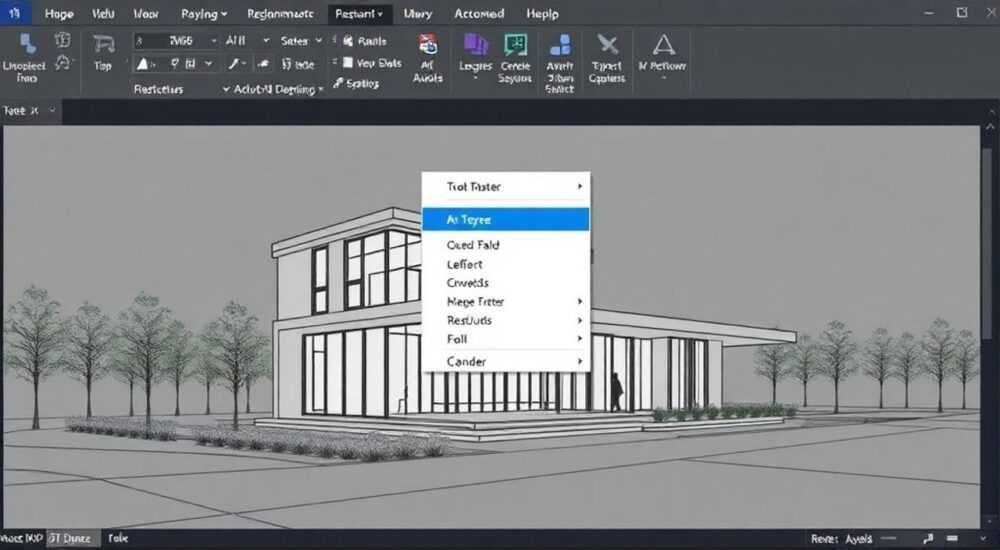
Восстановление верхней панели инструментов в AutoCAD — частая задача, особенно после случайного сброса настроек или обновления интерфейса. Эта панель содержит ключевые команды для создания и редактирования чертежей, и её отсутствие может серьёзно замедлить работу. К счастью, вернуть её можно несколькими способами: через вкладку «Вид», с помощью командной строки или путём сброса пользовательских настроек.
Чтобы быстро вернуть верхнюю панель инструментов в AutoCAD, перейдите во вкладку «Вид» → «Панели инструментов» и выберите нужную группу, например «Рисование» или «Редактирование». Если панель скрыта, активируйте опцию «Классический интерфейс AutoCAD» или используйте команду TOOLBAR с параметром _Show.
AutoCAD — мощная система автоматизированного проектирования, используемая в архитектуре, машиностроении, строительстве и других технических областях. Со временем интерфейс программы эволюционировал: классические строки меню и панели инструментов уступили место ленточному интерфейсу (Ribbon). Однако многие пользователи по-прежнему предпочитают старый стиль с закреплёнными сверху панелями, поскольку он обеспечивает быстрый доступ к часто используемым командам без необходимости переключения между вкладками.
Проблема исчезновения верхней панели инструментов возникает по разным причинам: пользователь мог случайно отключить её, импортировать чертёж с другим шаблоном, выполнить сброс настроек или обновить версию AutoCAD, изменившую поведение интерфейса. В некоторых случаях панель не исчезает полностью, а просто становится невидимой или переходит в режим автоскрытия. Понимание структуры интерфейса AutoCAD помогает быстрее диагностировать и устранять такие неполадки.
Содержание статьи:
- Эволюция интерфейса AutoCAD: от классики к современному виду
- Основные элементы классической панели инструментов
- Как вернуть панель инструментов через графический интерфейс
- Активация классического интерфейса
- Восстановление панели с помощью командной строки
- Автоматизация через скрипты
- Настройка и сохранение панели под себя
- Сохранение рабочего пространства
- Типичные ошибки и как их избежать
- Экспертное мнение
- Вопросы и ответы
- Заключение
Эволюция интерфейса AutoCAD: от классики к современному виду
Первые версии AutoCAD использовали простой текстовый интерфейс, который со временем трансформировался в полноценный графический. В 1990–2000-х годах стандартом стал так называемый «классический интерфейс»: строка меню вверху, за ней — плавающие или закреплённые панели инструментов («Рисование», «Редактирование», «Слои» и другие), а внизу — командная строка. Этот подход позволял пользователям быстро находить нужные функции без глубокого погружения в контекстные меню.
Начиная с AutoCAD 2010, компания Autodesk внедрила ленточный интерфейс Ribbon, вдохновлённый Microsoft Office. Он объединил команды в логические группы по вкладкам: «Главная», «Аннотации», «Блоки» и другим. Преимущество ленты — в визуальной доступности инструментов и уменьшении количества кликов. Однако многие опытные пользователи продолжают использовать старый стиль, считая его более эффективным при работе с крупными проектами.
Сегодня AutoCAD поддерживает оба режима одновременно. При необходимости можно включить и ленту, и классические панели инструментов. Это гибридное решение позволяет адаптировать рабочее пространство под конкретные задачи и предпочтения. Например, архитекторы, работающие с большими наборами блоков, могут оставить панель «Библиотека» открытой, а инженеры-конструкторы — использовать панель «Моделирование».
Полезно знать: Если вы перешли с новой версии AutoCAD на старую, или наоборот, проверьте настройки рабочего пространства. Они могут отличаться в зависимости от версии и шаблона.
Основные элементы классической панели инструментов
Классическая верхняя панель включает несколько ключевых групп:
- Рисование — инструменты для создания объектов: линии, круги, полилинии, прямоугольники.
- Редактирование — команды изменения: перемещение, копирование, поворот, масштабирование.
- Слои — управление слоями, цветами, типами линий.
- Размеры — нанесение линейных, угловых, диаметральных размеров.
- Свойства — быстрое изменение свойств выбранных объектов.
Отключение любой из этих панелей может привести к снижению производительности. Особенно это критично при работе под жёстким временным давлением, когда каждое дополнительное действие замедляет процесс.
Как вернуть панель инструментов через графический интерфейс
Самый простой способ восстановить верхнюю панель — использовать встроенное меню AutoCAD. Даже если лента скрыта, команда остаётся доступной через контекстное меню или горячие клавиши.
- Нажмите правой кнопкой мыши на любом свободном месте ленты или в верхней части окна.
- Выберите пункт «Панели инструментов» (или «Toolbars» в английской версии).
- В открывшемся списке найдите нужную панель: «Рисование», «Редактирование», «Стандартная» и т.д.
- Установите галочку напротив нужного пункта — панель появится на экране.
Если панель появляется, но не закрепляется вверху, её можно перетащить за заголовок и закрепить в нужной зоне. Для этого подведите курсор к границе панели, нажмите и удерживайте левую кнопку мыши, затем переместите её к верхнему краю окна. При появлении пунктирной рамки отпустите кнопку — панель автоматически прикрепится.
«При работе с несколькими мониторами убедитесь, что панель не «ушла» на второй экран. Иногда она остаётся видимой, но за пределами основного окна.» — Алексей Миронов, CAD-менеджер, 12 лет опыта
Активация классического интерфейса
Если вы хотите вернуть весь набор классических панелей, воспользуйтесь специальным рабочим пространством:
- Перейдите на вкладку «Вид» → «Рабочие пространства».
- Выберите «AutoCAD Classic» (или «Классический AutoCAD» в русской версии).
- Интерфейс перестроится: появятся верхние панели, строка меню и стандартные инструменты.
После этого вы можете дополнительно настроить отображение, скрыв ненужные панели или добавив новые.
Восстановление панели с помощью командной строки
Для продвинутых пользователей AutoCAD предоставляет прямой доступ к управлению интерфейсом через командную строку. Этот метод особенно полезен, если графический интерфейс недоступен или работает некорректно.
Введите в командной строке:
TOOLBAR
Нажмите Enter. Откроется диалоговое окно «Панели инструментов», где вы сможете выбрать нужную панель и указать действие: _Show, _Hide, _Dock.
Например:
TOOLBAR > Рисование > _Show— покажет панель «Рисование».TOOLBAR > Редактирование > _Dock— закрепит панель «Редактирование».
Вы также можете использовать системную переменную MENUBAR. Установите её значение в 1:
MENUBAR → 1
Это включит строку меню в верхней части окна, что часто помогает найти путь к нужным настройкам.
Полезно знать: Команды в AutoCAD чувствительны к регистру только в том случае, если используется расширенный режим (например, при работе с LISP). Обычные команды вроде TOOLBAR работают в любом регистре.
Автоматизация через скрипты
Если вы часто сталкиваетесь с потерей панелей (например, при работе на разных компьютерах), создайте простой скрипт:
TOOLBAR,Рисование,_Show
TOOLBAR,Редактирование,_Show
TOOLBAR,Слои,_Show
MENUBAR,1
Сохраните этот код в файл с расширением .scr и запускайте через команду SCRIPT. Это сэкономит время при настройке нового рабочего места.
Настройка и сохранение панели под себя
AutoCAD позволяет не только вернуть стандартные панели, но и создать собственные. Это особенно актуально для специализированных задач, когда нужны только определённые команды.
Чтобы создать пользовательскую панель:
- Откройте «Менеджер пользовательских настроек» (CUI — Customize User Interface).
- В дереве слева выберите «Панели инструментов».
- Щёлкните правой кнопкой → «Новая панель инструментов».
- Перетащите нужные команды из библиотеки в новую панель.
- Назначьте имя, например «Мои инструменты».
После настройки панель можно экспортировать в файл .cuix и использовать на других компьютерах. Это удобно для командной работы или при настройке типовых рабочих мест.
Метод |
Скорость |
Сложность |
Где применим |
|---|---|---|---|
Через вкладку «Вид» |
Быстро |
Низкая |
Для разового восстановления |
Через командную строку |
Очень быстро |
Средняя |
Для автоматизации и скриптов |
Через CUI |
Медленно |
Высокая |
Для глубокой настройки |
Сброс настроек |
Средне |
Низкая |
При серьёзных сбоях |
Сохранение рабочего пространства
После настройки всех панелей важно сохранить рабочее пространство:
- Перейдите в «Рабочие пространства» → «Сохранить текущее как…».
- Введите имя, например «Проект_Архитектура».
- Выберите, нужно ли сохранять ленту, панели, строки состояния.
Теперь вы можете быстро переключаться между различными конфигурациями в зависимости от типа задачи.
Типичные ошибки и как их избежать
Пользователи AutoCAD часто сталкиваются с тем, что панель «исчезает» снова, даже после успешного восстановления. Причины могут быть следующими:
- Несохранённое рабочее пространство. Настройки теряются при перезапуске, если не сохранены явно.
- Использование чужих шаблонов. Шаблоны (.dwt) могут содержать свои настройки интерфейса.
- Обновление программы. После обновления AutoCAD может сбрасывать пользовательские настройки.
- Работа под учётной записью без прав. Некоторые действия требуют прав администратора.
Чтобы избежать повторных проблем, рекомендуется регулярно экспортировать файлы настроек (.cuix) и хранить их в надёжном месте. Также полезно использовать облачное хранилище (например, Autodesk Drive) для синхронизации настроек между устройствами.
«Я каждый месяц делаю резервную копию своего CUIX-файла. Это спасло меня уже не раз — особенно после сбоев Windows или смены компьютера.» — Ольга Петрова, ведущий проектировщик, BIM-координатор
Экспертное мнение
«Современные версии AutoCAD всё больше ориентируются на ленточный интерфейс, но игнорировать классические панели — ошибка. Они остаются самым быстрым способом доступа к командам для многих профессионалов. Вместо того чтобы полностью отказываться от них, я рекомендую комбинировать: использовать ленту для базовых операций, а кастомные панели — для специфических задач. Главное — научиться управлять настройками интерфейса и не бояться экспериментировать.» — Дмитрий Ковалёв, руководитель CAD-отдела в строительной компании, 15 лет в индустрии
По его словам, компании, которые стандартизируют рабочие пространства для всех сотрудников, отмечают рост производительности на 15–20%. Это связано с единообразием интерфейса и сокращением времени на поиск инструментов.
Вопросы и ответы
Почему панель инструментов не закрепляется вверху?
Возможно, включён режим автоскрытия или панель находится в «плавающем» состоянии. Попробуйте перетащить её к верхнему краю окна, пока не появится пунктирная рамка. Также проверьте, не активирован ли полноэкранный режим (F11).
Как сделать так, чтобы панель всегда была видна при запуске AutoCAD?
Сохраните настроенное рабочее пространство и установите его как значение по умолчанию. Также убедитесь, что в настройках AutoCAD включена опция «Сохранять расположение панелей».
Можно ли вернуть панель, если она исчезла после обновления?
Да. Используйте команду TOOLBAR или переключитесь на рабочее пространство «Классический AutoCAD». Если это не помогает — импортируйте резервный CUIX-файл.
Работает ли это на всех версиях AutoCAD?
Да, описанные методы работают начиная с AutoCAD 2007 и выше, включая последние версии 2024–2026. Различия минимальны и касаются в основном расположения пунктов меню.
Что делать, если ничего не помогает?
Выполните сброс настроек AutoCAD через «Параметры» → «Профили» → «Сброс». Это вернёт программу к заводским настройкам, после чего можно будет заново настроить интерфейс.
Заключение
Верхняя панель инструментов в AutoCAD — важный элемент интерфейса, обеспечивающий быстрый доступ к ключевым командам. Её потеря может существенно снизить эффективность работы, но восстановить её можно несколькими надёжными способами: через графическое меню, командную строку или настройки пользовательского интерфейса. Главное — понимать структуру интерфейса и уметь управлять рабочими пространствами.
Поддержание стабильного и удобного рабочего окружения — залог высокой производительности в AutoCAD. Не стоит игнорировать настройки интерфейса: потратив 10–15 минут на настройку, вы сэкономите часы в будущем.
- Используйте вкладку «Вид» → «Панели инструментов» для быстрого восстановления.
- Команда TOOLBAR даёт точный контроль через командную строку.
- Сохраняйте рабочее пространство, чтобы настройки не сбрасывались.
- Регулярно делайте резервные копии CUIX-файлов.
- Комбинируйте ленточный и классический интерфейсы для максимальной эффективности.
⚠️ Дисклеймер — нажмите, чтобы развернуть
Материалы, опубликованные в разделе «Блог» на сайте RU DESIGN SHOP (rudesignshop.ru), носят исключительно информационный и ознакомительный характер и не являются руководством к действию, финансовой рекомендацией, медицинской услугой, ветеринарным назначением либо рекламой товаров и услуг, включая азартные игры. Публикации не содержат призывов к участию в азартных играх и не направлены на продвижение соответствующих операторов.
Безопасность применения товаров и веществ: при использовании строительных материалов, бытовой химии, пестицидов и агрохимикатов необходимо строго следовать инструкциям производителя и действующему законодательству Российской Федерации, включая Федеральный закон РФ от 19.07.1997 № 109-ФЗ «О безопасном обращении с пестицидами и агрохимикатами».
Упоминание товарных знаков, брендов и организаций носит исключительно информационный характер и не означает наличие партнёрских отношений или одобрения со стороны правообладателей.
Материалы, содержащие сведения о медицинских, ветеринарных или косметических средствах, представлены в справочных целях и не являются медицинской консультацией или назначением. Перед применением рекомендуется обратиться к врачу, ветеринарному специалисту или иному сертифицированному профессионалу.
Возрастные ограничения: материалы, содержащие сведения о продукции категории 18+, включая алкоголь или азартные игры, предназначены исключительно для совершеннолетней аудитории и публикуются в информационных целях.
Правовая ответственность: решения, принятые на основе опубликованной информации, пользователь принимает самостоятельно и на свой риск; редакция и авторы несут ответственность в пределах, установленных законодательством Российской Федерации.
Редакция не допускает публикаций, содержащих пропаганду экстремизма, терроризма, наркотических средств или суицида; подобные материалы подлежат немедленному удалению.
Упоминание организаций с ограниченным статусом: компания Meta Platforms Inc. (социальные сети Facebook и Instagram) признана экстремистской организацией решением суда РФ, её деятельность запрещена на территории Российской Федерации; любые упоминания приводятся исключительно в информационных целях.
Авторские права и источники: информация собирается из открытых источников; её актуальность указывается на дату публикации и может изменяться.
Изображения и иллюстрации используются на условиях, разрешённых правообладателями. При возникновении претензий редакция готова оперативно рассмотреть обращение и внести необходимые изменения.
Персональные данные и cookies: сайт использует cookies и обрабатывает персональные данные пользователей в соответствии с Федеральным законом № 152-ФЗ «О персональных данных» и Политикой конфиденциальности RU DESIGN SHOP.
Мнения авторов могут не совпадать с позицией государственных органов или коммерческих организаций, упомянутых в материалах.
РЕКОМЕНДУЕМ
Товары от российских производителей



