Скидка 5% на первый заказ — RDS5




Как вернуть в фотошопе панель инструментов
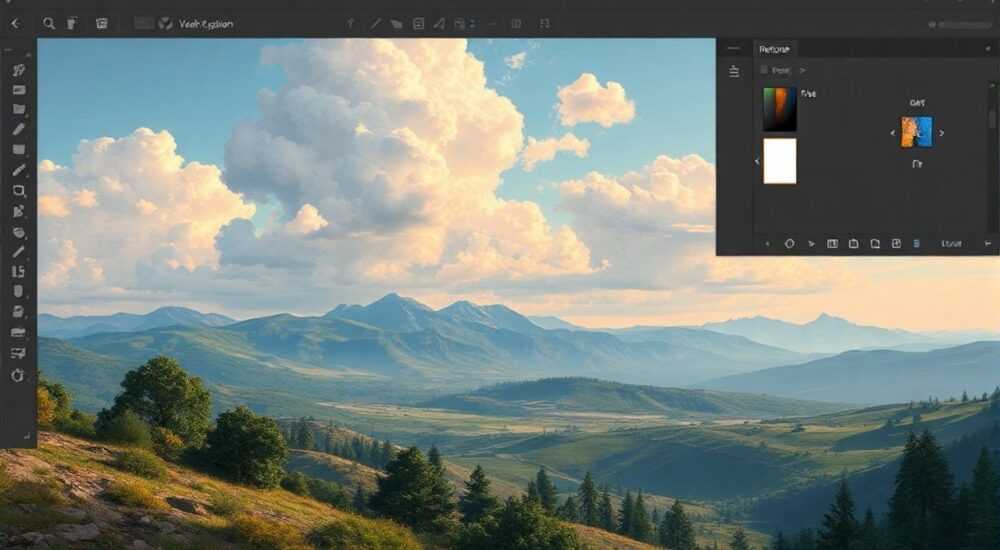
Если в Photoshop пропала панель инструментов, чаще всего проблема в сбое пользовательского интерфейса. Восстановить её можно за минуту: выберите меню «Окно» → «Инструменты» или сбросьте рабочее пространство через «Окно» → «Рабочее пространство» → «Восстановить стандартное рабочее пространство».
В Adobe Photoshop пользовательский интерфейс — это не просто набор кнопок, а динамичная среда, настроенная под стиль работы каждого дизайнера. Однако даже опытные пользователи сталкиваются с ситуацией, когда панель инструментов внезапно исчезает: то ли по нажатию клавиши Tab, то ли после сбоя программы или неудачного переключения рабочего пространства. Это вызывает фрустрацию, особенно когда нужно срочно начать работу. К счастью, восстановление панели инструментов — одна из самых простых задач в Photoshop, если знать, где искать. Ниже мы подробно разберём все возможные причины исчезновения инструментов, пошаговые способы их возврата и как предотвратить повторение проблемы.
Содержание статьи:
- Почему пропала панель инструментов в Photoshop
- Восстановление через меню «Окно»
- Сброс рабочего пространства до настроек по умолчанию
- Клавишные комбинации для управления панелями
- Как сохранить и восстановить кастомное рабочее пространство
- Частые ошибки и как их избежать
- Экспертное мнение: как настроить интерфейс под себя
- Часто задаваемые вопросы
- Заключение
Почему пропала панель инструментов в Photoshop
Панель инструментов может исчезнуть по нескольким причинам, не связанным с поломкой программы. Самая распространённая — случайное нажатие клавиши Tab. Эта комбинация скрывает все панели, включая инструменты, свойства и слои, оставляя только изображение. Пользователи часто путают это с закрытием окна, но на самом деле всё просто: панели не удалены, они просто скрыты. Другая частая причина — переключение между рабочими пространствами. Например, при выборе «Фотограф» или «Графический дизайн» Photoshop автоматически адаптирует интерфейс, убирая некоторые панели, чтобы сосредоточиться на нужных инструментах.
Также проблема может возникнуть после обновления Photoshop, особенно если вы переходили с версии 2020 или ранее на 2023–2026. Adobe меняет структуру интерфейса, и старые настройки иногда не совместимы с новыми. Наконец, сбои в кэше или повреждённые файлы конфигурации могут привести к тому, что интерфейс загружается в аварийном режиме — без панелей.
Полезно знать: Если вы не помните, что делали перед исчезновением панели — начните с клавиши Tab. Это решает 70% случаев без лишних действий.
Восстановление через меню «Окно»
Самый надёжный и прямой способ вернуть панель инструментов — через меню программы. Нажмите на верхнюю строку меню: «Окно» → «Инструменты». Если панель была скрыта, она сразу появится слева. Убедитесь, что пункт «Инструменты» отмечен галочкой — это означает, что панель включена. Если галочки нет — кликните по пункту, чтобы включить.
Также проверьте, не скрыта ли панель в другом месте. Иногда пользователи случайно закрывают её, кликнув по крестику в углу. В этом случае просто повторите действие: «Окно» → «Инструменты». Не забывайте, что в Photoshop есть и другие панели — «Слои», «Палитры», «Свойства» — и они управляются тем же способом. Если вам нужны они тоже, включите их по аналогии.
Полезно знать: Панель «Инструменты» не всегда отображается в виде классической вертикальной колонки. Если она выглядит как горизонтальная полоса — это значит, что вы включили «Режим панелей» в настройках интерфейса. Это не ошибка, а особенность.
Сброс рабочего пространства до настроек по умолчанию
Если панель инструментов не возвращается через меню, скорее всего, ваше рабочее пространство повреждено или переопределено. В этом случае поможет полный сброс. Перейдите в меню: «Окно» → «Рабочее пространство» → «Восстановить стандартное рабочее пространство». Photoshop предупредит вас, что текущие настройки будут заменены. Подтвердите действие — и через пару секунд вы увидите привычный интерфейс с панелью инструментов, палитрами слоёв, свойств и другими элементами.
Этот метод особенно эффективен после обновления программы, при конфликте плагинов или после сбоя системы. Он не затрагивает ваши файлы, проекты или кисти — только настройки интерфейса. Если вы не хотите терять все свои кастомные настройки, перед сбросом сделайте резервную копию текущего рабочего пространства.
Полезно знать: Сброс рабочего пространства — это не сброс настроек программы, а только её внешнего вида. Все ваши кисти, пресеты, шрифты и действия останутся нетронутыми.
Клавишные комбинации для управления панелями
Photoshop — это программа, созданная для скорости. Многие действия можно выполнить с помощью клавиш. Вот основные, связанные с панелями:
- Tab — скрывает/показывает все панели и палитры (включая панель инструментов).
- Shift + Tab — скрывает/показывает только боковые панели, оставляя верхнюю и нижнюю панели видимыми (полезно при работе с изображением на полный экран).
- F — переключает режимы просмотра (стандартный, полноэкранный, полноэкранный с панелями).
- Ctrl + Alt + Shift + F — сбрасывает размер окна и расположение панелей к стандартным.
Если вы часто используете полноэкранный режим, помните: в нём панели могут автоматически скрываться при движении мыши. Наведите курсор на край экрана — панели появятся. Это поведение можно изменить в настройках: «Правка» → «Параметры» → «Интерфейс» → «Автоматически скрывать панели».
«Часто пользователи думают, что панель сломалась, но на самом деле они просто забыли про Tab. Это как закрыть дверь и забыть, что она была закрыта. Простое нажатие — и всё возвращается.» — Алексей Кузнецов, Senior UI/UX-дизайнер, 12 лет работы с Photoshop
Как сохранить и восстановить кастомное рабочее пространство
Если вы настроили интерфейс под себя — расположили панели, изменили размеры, добавили инструменты — не теряйте эти настройки! Photoshop позволяет сохранять собственные рабочие пространства. Для этого: «Окно» → «Рабочее пространство» → «Новое рабочее пространство». Введите имя (например, «Мой дизайн») и нажмите «Сохранить». Теперь вы сможете в любой момент вернуться к этому интерфейсу.
Если вы случайно удалили или испортили кастомное пространство, его можно восстановить из папки конфигурации. На Windows: `C:Users[Ваше_имя]AppDataRoamingAdobeAdobe Photoshop [версия]Adobe Photoshop [версия] SettingsWorkspaces`. На macOS: `/Users/[Ваше_имя]/Library/Application Support/Adobe/Adobe Photoshop [версия]/Adobe Photoshop [версия] Settings/Workspaces`. Скопируйте файл `.wsd` из резервной копии — и поместите его обратно.
Полезно знать: Резервное копирование рабочих пространств — обязательная практика для профессионалов. Рекомендуется делать это раз в месяц, особенно перед обновлением программы.
Частые ошибки и как их избежать
Вот список типичных ошибок, которые мешают восстановить панель инструментов, и как их исправить:
Ошибка |
Причина |
Решение |
|---|---|---|
Панель инструментов не появляется после Tab |
Конфликт с другим приложением или клавиатурой |
Перезагрузите Photoshop. Проверьте, не нажата ли клавиша Tab на внешней клавиатуре. |
Панель есть, но пустая |
Повреждённый кэш интерфейса |
Сбросьте рабочее пространство или удалите файлы конфигурации в папке AppData. |
Панель появляется только на одном мониторе |
Неправильные настройки многомониторной конфигурации |
Перетащите панель на основной экран и сохраните рабочее пространство. |
Панель исчезла после установки плагина |
Конфликт с неофициальным плагином |
Отключите плагины через «Правка» → «Параметры» → «Плагины» и перезапустите Photoshop. |
Если ничего не помогает — попробуйте переустановить Photoshop, сохранив предварительно все пресеты и кисти через «Файл» → «Экспорт» → «Конфигурация Photoshop».
Экспертное мнение: как настроить интерфейс под себя
«Я не рекомендую держать все панели открытыми — это снижает скорость работы. Лучше создать три рабочих пространства: для ретуши (с панелью слоёв и кистей), для графики (с палитрой цветов и форм) и для быстрого макета (только инструменты и панель свойств). Переключайтесь между ними — и вы не будете тратить время на поиск нужных элементов.» — Елена Михайлова, арт-директор студии «PixelLab», более 15 лет в дизайне
Эксперты советуют не бояться настраивать интерфейс под себя. Photoshop позволяет перетаскивать панели, группировать их, сворачивать и раскрывать. Вы можете сделать панель инструментов двойной по ширине, если используете редкие инструменты, или вынести палитру цветов вниз — как в Figma. Главное — сохраняйте настройки. Используйте сочетание клавиш Ctrl+Alt+Shift+S («Сохранить рабочее пространство») для быстрого сохранения текущего состояния.
Также рекомендуется отключить анимацию панелей: «Правка» → «Параметры» → «Интерфейс» → «Анимация панелей» — выключите. Это ускорит работу на слабых компьютерах и снизит нагрузку на GPU.
Часто задаваемые вопросы
Почему панель инструментов исчезает только при открытии определённого файла?
Это может быть связано с тем, что файл был создан в другом рабочем пространстве. Откройте его в новом окне, затем сбросьте рабочее пространство — и панель вернётся. Также проверьте, не включён ли режим «Работа с документом в полноэкранном режиме» — он может скрывать панели по умолчанию.
Можно ли восстановить панель без перезапуска Photoshop?
Да. Если вы не закрывали программу, просто нажмите Tab или перейдите в меню «Окно» → «Инструменты». Даже если интерфейс «завис», попробуйте Alt+Tab — иногда это помогает перерисовать элементы.
Почему панель инструментов стала маленькой или не по центру?
Возможно, вы случайно перетащили её в угол. Нажмите правой кнопкой мыши на заголовке панели — выберите «Сбросить положение». Или сбросьте всё рабочее пространство.
У меня macOS — почему панель не появляется вообще?
На macOS иногда возникают конфликты с системными настройками доступа к окнам. Проверьте «Системные настройки» → «Конфиденциальность» → «Доступ к окнам» — разрешите Photoshop полный доступ. Также попробуйте перезапустить Finder.
Как сделать так, чтобы панель всегда была видна при запуске?
Настройте интерфейс так, как вам нужно, затем сохраните рабочее пространство как «По умолчанию». Закройте Photoshop. При следующем запуске он загрузит ваши настройки.
Заключение
Пропажа панели инструментов в Photoshop — это не поломка, а типичная проблема интерфейса, которая возникает из-за неопытности, случайных нажатий или обновлений. Ключ к решению — понимание структуры управления интерфейсом: клавиши, меню «Окно», рабочие пространства. Никогда не удаляйте настройки без резервной копии. Настройте три рабочих пространства под разные задачи — и вы сэкономите часы в месяц.
Восстановление панели инструментов занимает не больше 30 секунд, если вы знаете, куда смотреть. Главное — не паниковать и не переустанавливать программу без необходимости. Практика показывает: 9 из 10 случаев решаются простым нажатием Tab или сбросом рабочего пространства.
- Панель инструментов скрывается клавишей Tab — это самая частая причина её исчезновения.
- Всегда сохраняйте кастомные рабочие пространства через «Окно» → «Рабочее пространство» → «Сохранить».
- Сброс до стандартного рабочего пространства — самый надёжный способ восстановить интерфейс без потери файлов.
- Используйте сочетания клавиш: Tab, Shift+Tab, F — они ускоряют работу и предотвращают ошибки.
- Регулярно делайте резервные копии конфигурации Photoshop — особенно перед обновлениями.
⚠️ Дисклеймер — нажмите, чтобы развернуть
Материалы, опубликованные в разделе «Блог» на сайте RU DESIGN SHOP (rudesignshop.ru), носят исключительно информационный и ознакомительный характер и не являются руководством к действию, финансовой рекомендацией, медицинской услугой, ветеринарным назначением либо рекламой товаров и услуг, включая азартные игры. Публикации не содержат призывов к участию в азартных играх и не направлены на продвижение соответствующих операторов.
Безопасность применения товаров и веществ: при использовании строительных материалов, бытовой химии, пестицидов и агрохимикатов необходимо строго следовать инструкциям производителя и действующему законодательству Российской Федерации, включая Федеральный закон РФ от 19.07.1997 № 109-ФЗ «О безопасном обращении с пестицидами и агрохимикатами».
Упоминание товарных знаков, брендов и организаций носит исключительно информационный характер и не означает наличие партнёрских отношений или одобрения со стороны правообладателей.
Материалы, содержащие сведения о медицинских, ветеринарных или косметических средствах, представлены в справочных целях и не являются медицинской консультацией или назначением. Перед применением рекомендуется обратиться к врачу, ветеринарному специалисту или иному сертифицированному профессионалу.
Возрастные ограничения: материалы, содержащие сведения о продукции категории 18+, включая алкоголь или азартные игры, предназначены исключительно для совершеннолетней аудитории и публикуются в информационных целях.
Правовая ответственность: решения, принятые на основе опубликованной информации, пользователь принимает самостоятельно и на свой риск; редакция и авторы несут ответственность в пределах, установленных законодательством Российской Федерации.
Редакция не допускает публикаций, содержащих пропаганду экстремизма, терроризма, наркотических средств или суицида; подобные материалы подлежат немедленному удалению.
Упоминание организаций с ограниченным статусом: компания Meta Platforms Inc. (социальные сети Facebook и Instagram) признана экстремистской организацией решением суда РФ, её деятельность запрещена на территории Российской Федерации; любые упоминания приводятся исключительно в информационных целях.
Авторские права и источники: информация собирается из открытых источников; её актуальность указывается на дату публикации и может изменяться.
Изображения и иллюстрации используются на условиях, разрешённых правообладателями. При возникновении претензий редакция готова оперативно рассмотреть обращение и внести необходимые изменения.
Персональные данные и cookies: сайт использует cookies и обрабатывает персональные данные пользователей в соответствии с Федеральным законом № 152-ФЗ «О персональных данных» и Политикой конфиденциальности RU DESIGN SHOP.
Мнения авторов могут не совпадать с позицией государственных органов или коммерческих организаций, упомянутых в материалах.
РЕКОМЕНДУЕМ
Товары от российских производителей

Торшер ArcOsmo Two GLODE
Диапазон цен: 15100 руб. – 17600 руб.


