Скидка 5% на первый заказ — RDS5




Как вернуть верхнюю панель инструментов в автокаде
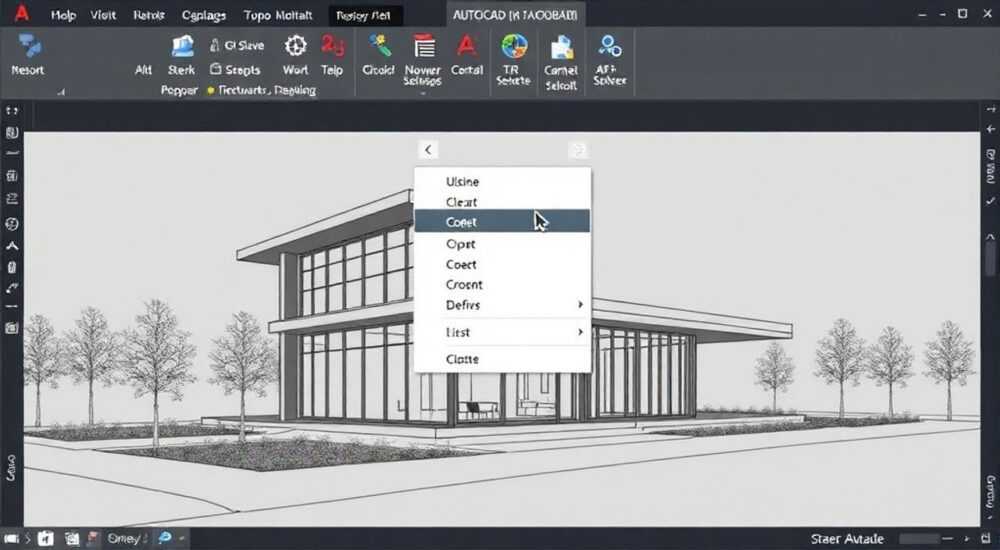
Вернуть верхнюю панель инструментов в AutoCAD можно несколькими способами, в зависимости от причин её исчезновения: сброс настроек интерфейса, переход в режим полного экрана, использование шаблона без ленты или случайное сворачивание. Основной и самый надёжный метод — команда RIBBON, которая мгновенно восстанавливает ленту, если она была скрыта. Также важно проверить состояние режима «Полный экран» (F11) и убедиться, что текущее рабочее пространство поддерживает графическую ленту.
Чтобы быстро вернуть верхнюю панель (ленту) в AutoCAD, введите в командной строке RIBBON и нажмите Enter. Если лента частично скрыта, используйте клик по стрелке сворачивания или клавишу Ctrl+0. Убедитесь, что вы используете подходящее рабочее пространство, например «Чертёж и аннотация».
Содержание статьи:
- Что такое верхняя панель инструментов в AutoCAD?
- Почему пропала верхняя панель в AutoCAD?
- Как вернуть верхнюю панель: пошаговые методы
- Что делать, если лента появилась, но неактивна?
- Управление отображением ленты: горячие клавиши и команды
- Как настроить поведение ленты?
- Рабочие пространства и их влияние на интерфейс
- Как создать своё рабочее пространство?
- Настройка и кастомизация ленты под свои нужды
- Пример: добавление часто используемой команды на ленту
- Экспертное мнение
- Интервью с Артёмом Лебедевым, ведущим CAD-консультантом, 15 лет в индустрии
- Вопросы и ответы
- Заключение
Что такое верхняя панель инструментов в AutoCAD?
Верхняя панель инструментов в AutoCAD — это, по сути, графическая лента (Ribbon), впервые внедрённая в версии 2010. Она заменила традиционные строки меню и плавающие панели, став централизованным интерфейсом для доступа к командам. Лента организована по вкладкам: «Главная», «Вставка», «Аннотации», «Параметризация» и другим, каждая из которых содержит группы инструментов, объединённых по функциональности.
Для проектировщиков и чертёжников лента значительно ускоряет работу. Вместо того чтобы рыться в меню или запоминать команды, можно быстро найти нужную функцию визуально. Например, все команды рисования собраны на вкладке «Главная» в группе «Рисование». Это особенно удобно для новичков, но и опытные пользователи ценят быстрый доступ.
Лента — не просто набор кнопок. Она адаптивна: при изменении размера окна AutoCAD её элементы могут сворачиваться, а контекстные вкладки появляются автоматически при выборе определённых объектов. Например, при выделении блока активируется вкладка «Редактирование блока».
Полезно знать: Верхняя панель в AutoCAD называется «лентой» (Ribbon). Её можно настраивать, перемещать и даже временно скрывать для увеличения рабочей области.
Почему пропала верхняя панель в AutoCAD?
Исчезновение ленты — частая проблема, особенно после обновления программы или открытия чужого чертежа. Причины могут быть как техническими, так и связаны с действиями пользователя. Наиболее распространённые:
- Случайное скрытие через кнопку сворачивания — в правом верхнем углу ленты есть стрелка, позволяющая свернуть её до значков или полностью скрыть.
- Переход в полноэкранный режим (F11) — при включении этого режима интерфейс минимизируется, включая ленту.
- Использование рабочего пространства без ленты — например, «Классическое AutoCAD» или «3D-моделирование» могут иметь упрощённый интерфейс.
- Сбой настроек или повреждение профиля пользователя — может произойти после сбоя AutoCAD или конфликта с плагинами.
- Открытие файла с другого компьютера — в файле мог быть сохранён режим без ленты, и AutoCAD применяет его при загрузке.
Также возможны проблемы с масштабированием интерфейса на высоких разрешениях экрана. Иногда лента «уезжает» за пределы видимой области, особенно на ультрашироких мониторах. В таких случаях помогает сброс настроек или ручная коррекция положения.
«Если лента пропала после открытия конкретного файла — скорее всего, дело в настройках этого файла. Проверьте, включена ли лента в других чертежах.» — Алексей Миронов, CAD-менеджер, 12 лет опыта
Как вернуть верхнюю панель: пошаговые методы
Существует несколько проверенных способов восстановить ленту. Начинайте с самых простых — они работают в 90% случаев.
- Нажмите клавишу Ctrl+0 — это быстрая комбинация для переключения между полным экраном и стандартным режимом. Часто решает проблему мгновенно.
- Введите команду RIBBON в командной строке — после ввода и нажатия Enter лента должна появиться. Это самый надёжный метод, если интерфейс был скрыт программно.
- Щёлкните по двойной стрелке вверху окна чертежа — если лента свёрнута, вы увидите только маленькие ярлыки. Клик по стрелке раскроет её полностью.
- Проверьте режим «Полный экран» — нажмите F11, чтобы выйти из него. В этом режиме скрываются все элементы управления, кроме области чертежа.
- Смените рабочее пространство — откройте выпадающий список в правом нижнем углу и выберите «Чертёж и аннотация».
Если ни один из этих шагов не помог, возможно, повреждён профиль пользователя. Тогда стоит выполнить сброс настроек AutoCAD через диалоговое окно OPTIONS → вкладка «Профили» → «Сброс».
Что делать, если лента появилась, но неактивна?
Иногда лента возвращается, но кнопки не работают. Это может быть связано с блокировкой слоёв, активным режимом просмотра (например, при использовании команды DVIEW) или ошибкой плагина. Попробуйте:
- Закрыть и открыть чертёж заново;
- Перезапустить AutoCAD;
- Отключить сторонние расширения через менеджер приложений (APPLOAD).
Полезно знать: Команда RIBBONON включает ленту, а RIBBONOFF — выключает. Эти команды можно использовать в скриптах или привязывать к кнопкам.
Управление отображением ленты: горячие клавиши и команды
Знание горячих клавиш и внутренних команд позволяет быстро управлять интерфейсом без мыши. Это особенно важно при работе с большими проектами, где каждый клик снижает производительность.
Команда / Клавиша |
Действие |
Когда использовать |
|---|---|---|
Ctrl+0 |
Переключение в полноэкранный режим (скрывает всё, кроме чертежа) |
Когда нужно максимально увеличить область просмотра |
F11 |
Включение/выключение полноэкранного режима |
Аналогично Ctrl+0, но иногда работает независимо |
RIBBON |
Показать ленту, если она скрыта |
После случайного сворачивания или сбоя |
RIBBONOFF |
Скрыть ленту |
Для временного освобождения места |
Ctrl+F1 |
Свернуть/развернуть ленту до минимального вида |
Быстрое переключение между компактным и полным видом |
Кроме того, можно настроить автосворачивание ленты: при клике в область чертежа она прячется, а при наведении курсора — появляется. Для этого щёлкните по стрелке в правом верхнем углу ленты и выберите «Автосворачивание».
Как настроить поведение ленты?
AutoCAD позволяет гибко управлять внешним видом ленты:
- Правый клик по любой вкладке → «Показать вкладки ленты» — здесь можно включить или скрыть определённые вкладки (например, «Параметризация» или «Веб»).
- Через «Настройка» (CUI) можно создавать собственные вкладки и добавлять туда часто используемые команды.
- Можно закрепить ленту внизу окна или сделать её плавающей — хотя это редко используется на практике.
«Я всегда оставляю ленту включённой, но использую режим автосворачивания. Это даёт баланс между доступностью инструментов и свободным пространством.» — Ольга Петрова, инженер-проектировщик, BIM-координатор
Рабочие пространства и их влияние на интерфейс
Рабочее пространство — это набор настроек интерфейса, оптимизированный под определённый тип задач. AutoCAD поставляется с несколькими встроенными пространствами:
- Чертёж и аннотация — стандартное пространство с полной лентой, подходит для 2D-чертежей.
- 3D-моделирование — содержит дополнительные вкладки для работы с трёхмерными объектами.
- Классическое AutoCAD — имитирует старый интерфейс с панелями инструментов, лента отключена.
- Путь к модели (Model Documentation) — для создания документации по 3D-моделям.
Если вы случайно переключились в «Классическое AutoCAD», лента будет скрыта. Чтобы вернуть её, просто выберите «Чертёж и аннотация» в списке рабочих пространств (в правом нижнем углу).
Как создать своё рабочее пространство?
Вы можете настроить интерфейс под себя и сохранить его:
- Настройте ленту: добавьте нужные вкладки, скройте лишние.
- Отрегулируйте панели инструментов и строки состояния.
- Откройте CUI (команда CUI или через «Сервис» → «Настройка»).
- В дереве слева найдите «Рабочие пространства», щёлкните ПКМ → «Новое рабочее пространство».
- Присвойте имя, например «Мои настройки», и примените.
Теперь вы можете быстро переключаться между стандартными и своими пространствами.
Полезно знать: Рабочие пространства можно экспортировать и передавать коллегам. Это удобно для стандартизации среды в команде.
Настройка и кастомизация ленты под свои нужды
AutoCAD позволяет глубоко настраивать ленту. Вы можете:
- Добавлять новые вкладки и группы;
- Переносить команды с панелей или меню;
- Менять иконки и названия кнопок;
- Создавать вкладки для специфических задач (например, «Оформление ГОСТ» или «Сантехника»).
Для этого используется редактор пользовательских интерфейсов (CUI). Откройте его через команду CUI. В левой панели — дерево всех элементов интерфейса. Перетаскивайте команды на ленту, создавайте новые группы.
Пример: добавление часто используемой команды на ленту
Допустим, вы регулярно используете команду DIMSPACE (расстановка размеров с равным интервалом):
- Откройте CUI.
- В разделе «Команды» найдите «DIMSPACE».
- Перетащите её на вкладку «Аннотации» → группу «Размеры».
- Закройте CUI — изменения применяются автоматически.
Теперь команда всегда под рукой.
«Кастомизация ленты — лучший способ повысить производительность. Я потратил два часа на настройку, а сэкономил месяцы работы.» — Дмитрий Козлов, CAD-директор в строительной компании
Экспертное мнение
Интервью с Артёмом Лебедевым, ведущим CAD-консультантом, 15 лет в индустрии
— Многие пользователи жалуются на «пропавшую» ленту, но на самом деле это не сбой, а особенность интерфейса. AutoCAD запоминает состояние ленты для каждого чертежа. Если вы скрыли её в одном файле, она останется скрытой при следующем открытии.
— Что посоветуете тем, кто постоянно теряет ленту?
— Во-первых, используйте команду RIBBON — она работает всегда. Во-вторых, установите привычку проверять рабочее пространство. И, главное, создайте свой профиль — тогда не придётся каждый раз настраивать всё заново.
— Есть ли альтернативы ленте?
— Конечно. Некоторые предпочитают панели инструментов или командную строку. Но для большинства лента — оптимальный баланс между скоростью и удобством. Главное — научиться ею управлять.
Вопросы и ответы
Почему лента пропадает только в одном файле?
AutoCAD сохраняет состояние интерфейса вместе с чертежом. Если вы скрыли ленту перед сохранением, она останется скрытой при следующем открытии. Решение — ввести RIBBON и сохранить файл с включённой лентой.
Можно ли вернуть старый стиль с панелями?
Да. Переключитесь на рабочее пространство «Классическое AutoCAD» или создайте своё, добавив панели инструментов через CUI.
Лента мешает — как сделать её меньше?
Нажмите Ctrl+F1 — лента свернётся до узкой полосы. При наведении курсора она развернётся. Также можно скрыть ненужные вкладки через контекстное меню.
Почему после обновления лента изменилась?
Новые версии AutoCAD могут переустанавливать настройки интерфейса. После обновления рекомендуется проверить рабочее пространство и при необходимости восстановить свой профиль из резервной копии.
Можно ли синхронизировать настройки ленты между компьютерами?
Да. Экспортируйте своё рабочее пространство через CUI (файл .cuix) и импортируйте на другом устройстве.
Заключение
Вернуть верхнюю панель инструментов в AutoCAD проще, чем кажется. В большинстве случаев достаточно ввести команду RIBBON или нажать Ctrl+0. Главное — понимать, как устроен интерфейс AutoCAD, и какие факторы влияют на отображение ленты: рабочее пространство, режимы просмотра, настройки конкретного файла.
Настройка интерфейса — не прихоть, а необходимость для эффективной работы. Уделите пару часов кастомизации, и вы сэкономите сотни часов в будущем. Помните: AutoCAD должен подстраиваться под вас, а не наоборот.
- Команда RIBBON — главный инструмент для возврата ленты.
- Проверяйте рабочее пространство — оно определяет состав интерфейса.
- Используйте горячие клавиши для быстрого управления отображением.
- Создавайте собственные профили для сохранения настроек.
- Освойте редактор CUI — он открывает полный контроль над интерфейсом.
⚠️ Дисклеймер — нажмите, чтобы развернуть
Материалы, опубликованные в разделе «Блог» на сайте RU DESIGN SHOP (rudesignshop.ru), носят исключительно информационный и ознакомительный характер и не являются руководством к действию, финансовой рекомендацией, медицинской услугой, ветеринарным назначением либо рекламой товаров и услуг, включая азартные игры. Публикации не содержат призывов к участию в азартных играх и не направлены на продвижение соответствующих операторов.
Безопасность применения товаров и веществ: при использовании строительных материалов, бытовой химии, пестицидов и агрохимикатов необходимо строго следовать инструкциям производителя и действующему законодательству Российской Федерации, включая Федеральный закон РФ от 19.07.1997 № 109-ФЗ «О безопасном обращении с пестицидами и агрохимикатами».
Упоминание товарных знаков, брендов и организаций носит исключительно информационный характер и не означает наличие партнёрских отношений или одобрения со стороны правообладателей.
Материалы, содержащие сведения о медицинских, ветеринарных или косметических средствах, представлены в справочных целях и не являются медицинской консультацией или назначением. Перед применением рекомендуется обратиться к врачу, ветеринарному специалисту или иному сертифицированному профессионалу.
Возрастные ограничения: материалы, содержащие сведения о продукции категории 18+, включая алкоголь или азартные игры, предназначены исключительно для совершеннолетней аудитории и публикуются в информационных целях.
Правовая ответственность: решения, принятые на основе опубликованной информации, пользователь принимает самостоятельно и на свой риск; редакция и авторы несут ответственность в пределах, установленных законодательством Российской Федерации.
Редакция не допускает публикаций, содержащих пропаганду экстремизма, терроризма, наркотических средств или суицида; подобные материалы подлежат немедленному удалению.
Упоминание организаций с ограниченным статусом: компания Meta Platforms Inc. (социальные сети Facebook и Instagram) признана экстремистской организацией решением суда РФ, её деятельность запрещена на территории Российской Федерации; любые упоминания приводятся исключительно в информационных целях.
Авторские права и источники: информация собирается из открытых источников; её актуальность указывается на дату публикации и может изменяться.
Изображения и иллюстрации используются на условиях, разрешённых правообладателями. При возникновении претензий редакция готова оперативно рассмотреть обращение и внести необходимые изменения.
Персональные данные и cookies: сайт использует cookies и обрабатывает персональные данные пользователей в соответствии с Федеральным законом № 152-ФЗ «О персональных данных» и Политикой конфиденциальности RU DESIGN SHOP.
Мнения авторов могут не совпадать с позицией государственных органов или коммерческих организаций, упомянутых в материалах.
РЕКОМЕНДУЕМ
Товары от российских производителей

Светильник HORN Forstlight
Диапазон цен: 14940 руб. – 119510 руб.


