Скидка 5% на первый заказ — RDS5




Как вернуть виндовс 10 к заводским настройкам
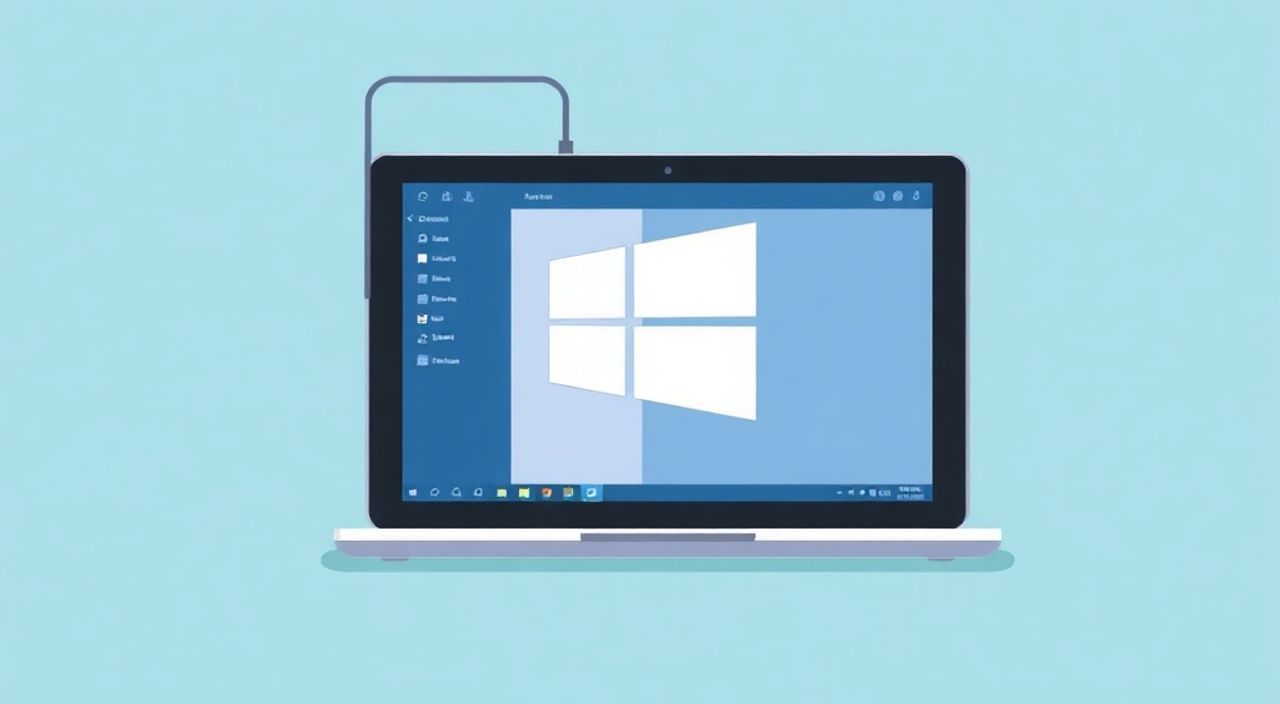
Возврат Windows 10 к заводским настройкам — это эффективный способ устранения глубоких системных проблем, замедления работы компьютера или подготовки устройства к передаче другому пользователю. Эта процедура позволяет полностью обновить операционную систему, удалив установленные программы, временные файлы и пользовательские данные, возвращая систему к состоянию, в котором она находилась при первом запуске. Однако важно понимать, что этот процесс требует тщательной подготовки, особенно если вы хотите сохранить важные файлы.
Чтобы вернуть Windows 10 к заводским настройкам, используйте встроенную функцию «Сброс этого ПК» в параметрах восстановления. Перед началом обязательно создайте резервную копию всех важных данных, чтобы избежать их потери.
Содержание статьи:
- Что такое сброс Windows 10 к заводским настройкам?
- Когда нужно сбрасывать Windows 10?
- Подготовка: как правильно сделать резервную копию
- Как сбросить Windows 10: пошаговая инструкция
- Шаг 1: Откройте меню «Параметры»
- Шаг 2: Перейдите в раздел «Обновление и безопасность»
- Шаг 3: Выберите вкладку «Восстановление»
- Шаг 4: Выберите тип сброса
- Шаг 5: Подтвердите действие и начните сброс
- Варианты сброса: «сохранить мои файлы» и «удалить всё»
- Что делать, если сброс не запускается?
- Использование среды восстановления (WinRE)
- Загрузка с установочной флешки
- Проверка места на диске
- Восстановление образа системы
- Экспертное мнение
- Вопросы и ответы
- Заключение
Что такое сброс Windows 10 к заводским настройкам?
Сброс Windows 10 к заводским настройкам — это встроенная функция операционной системы, которая переустанавливает Windows, удаляя установленные приложения и настройки, но при этом может оставить или удалить личные файлы в зависимости от выбранного режима. Процесс аналогичен чистой установке ОС, но проще в выполнении, так как не требует загрузочного носителя или внешних инструментов.
Эта функция доступна через меню «Параметры» → «Обновление и безопасность» → «Восстановление». Она использует образ системы, хранящийся на жёстком диске, что делает её быстрее, чем переустановка с флешки. Однако, если системные файлы повреждены, образ может быть недоступен, и тогда потребуются альтернативные методы.
Сброс не затрагивает раздел восстановления, если он не был случайно повреждён. Он также не влияет на BIOS/UEFI или драйверы оборудования напрямую, хотя после сброса могут потребоваться их повторная установка.
Полезно знать: Сброс Windows 10 не форматирует весь диск целиком, а только системный раздел. Данные на других разделах (например, D:) остаются нетронутыми, если вы явно не указали их удаление.
Когда нужно сбрасывать Windows 10?
Существует несколько ситуаций, когда сброс становится не просто полезным, а необходимым решением. Одна из самых частых — это сильное замедление работы системы. Со временем накапливаются временные файлы, конфликты реестра, фоновые процессы и ненужные программы, которые мешают производительности.
Другой важный повод — появление постоянных ошибок, сбоев, синих экранов (BSOD) или невозможность запуска определённых приложений. Если стандартные методы диагностики (проверка диска, сканирование SFC, обновление драйверов) не помогают, сброс может стать последним шагом перед чистой установкой.
Также сброс актуален при подготовке устройства к продаже, подарку или передаче в пользование другому человеку. Это гарантирует, что все ваши личные данные, пароли, истории браузеров и учётные записи будут удалены.
- Система регулярно зависает или перезагружается.
- Много вирусов или вредоносного ПО, которое не удаляется антивирусами.
- Вы хотите начать работу с чистого листа без переустановки с флешки.
- Нужно быстро очистить устройство перед передачей третьему лицу.
- Проблемы с обновлением Windows или активацией лицензии.
«Сброс стоит рассматривать как «контрольный выстрел» в борьбе с нестабильностью системы. Если простые методы не работают — это логичный следующий шаг.» — Алексей Козлов, системный администратор, 12 лет опыта
Подготовка: как правильно сделать резервную копию
Перед тем как сбросить Windows 10 к заводским настройкам, крайне важно создать резервную копию всех важных данных. Даже если вы выберете опцию «Сохранить мои файлы», существует риск потери информации из-за сбоев питания, повреждения диска или программных ошибок.
Рекомендуется использовать комбинированный подход: локальное резервное копирование на внешний жёсткий диск или флешку + облачное хранение (OneDrive, Google Drive, Яндекс.Диск). Это обеспечит максимальную защиту от потерь.
Следует скопировать:
- Документы, изображения, видео, музыку;
- Рабочие проекты и архивы;
- Избранные закладки из браузеров (можно экспортировать);
- Лицензионные ключи программ (особенно для ПО, не привязанного к аккаунту);
- Настройки почтовых клиентов и VPN-подключений.
Windows предлагает встроенную утилиту «Резервное копирование и восстановление (Windows 7)», доступную через панель управления. Её можно использовать для создания образа системы или архива выбранных папок.
Полезно знать: Не забудьте проверить, что резервная копия действительно записана и доступна. Простое копирование файлов на флешку — самый надёжный и понятный способ для большинства пользователей.
Как сбросить Windows 10: пошаговая инструкция
Процесс сброса Windows 10 прост и интуитивно понятен. Ниже приведена подробная инструкция, применимая ко всем версиям Windows 10 (начиная с 1607).
Шаг 1: Откройте меню «Параметры»
Нажмите кнопку «Пуск» и выберите шестерёнку («Параметры»). Либо нажмите Win + I.
Шаг 2: Перейдите в раздел «Обновление и безопасность»
В окне «Параметры» найдите и кликните по одноимённому пункту.
Шаг 3: Выберите вкладку «Восстановление»
Слева выберите «Восстановление». В разделе «Сброс этого ПК» нажмите «Начать».
Шаг 4: Выберите тип сброса
Система предложит два варианта:
- Сохранить мои файлы — удаляются приложения и настройки, файлы остаются.
- Удалить всё — полная очистка, включая личные данные.
Шаг 5: Подтвердите действие и начните сброс
Следуйте подсказкам. Процесс может занять от 20 минут до нескольких часов, в зависимости от скорости диска и объёма данных.
«Перед сбросом отключите все ненужные USB-устройства. Иногда система может попытаться загрузиться с них, что вызовёт ошибку.» — Марина Петрова, IT-консультант, Microsoft MVP
Варианты сброса: «сохранить мои файлы» и «удалить всё»
Windows 10 предлагает два основных режима сброса. Их выбор зависит от ваших целей и уровня доверия к системе.
Критерий |
Сохранить мои файлы |
Удалить всё |
|---|---|---|
Что удаляется |
Установленные приложения, настройки, кэш |
Все данные, включая личные файлы |
Что остаётся |
Файлы в папках «Документы», «Изображения» и др. |
Ничего |
Время выполнения |
Быстрее (30–60 мин) |
Дольше (60–120 мин) |
Рекомендуется для |
Устранения сбоев без потери данных |
Продажи ПК, борьбы с вирусами |
Если вы выбираете «Удалить всё», есть дополнительная опция — «Очистить диск». Она выполняет многопроходное стирание данных, что делает их практически невосстановимыми. Это важно для конфиденциальности, особенно на корпоративных устройствах.
Полезно знать: Даже при выборе «Удалить всё» система может оставить некоторые папки (например, старую Windows.old). Их можно удалить вручную позже через «Очистку диска».
Что делать, если сброс не запускается?
Иногда функция сброса недоступна — например, из-за повреждённого образа восстановления или отсутствия места на диске. В таких случаях можно использовать альтернативные методы.
Использование среды восстановления (WinRE)
Перезагрузите компьютер и удерживайте Shift при выборе «Перезагрузка». В меню выберите «Поиск и устранение неисправностей» → «Сброс этого ПК».
Загрузка с установочной флешки
Если WinRE не работает, создайте загрузочную флешку с помощью Media Creation Tool от Microsoft. Загрузитесь с неё и выберите «Установить», затем — «Выберите другой вариант» → «Чистая установка».
Проверка места на диске
Для сброса требуется минимум 8 ГБ свободного места. Удалите временные файлы через «Очистку диска» или переместите большие файлы на внешний носитель.
Восстановление образа системы
Если вы ранее создавали точку восстановления, её можно использовать для отката системы без потери файлов. Это менее радикальный, но эффективный метод.
«Если сброс не запускается, проверьте журнал событий Windows (Event Viewer) — там могут быть указаны причины отказа, например, повреждение компонентов восстановления.» — Дмитрий Смирнов, инженер по технической поддержке, крупная IT-компания
Экспертное мнение
«Многие пользователи боятся сброса, считая его сложным или опасным. На самом деле, это одна из самых безопасных и эффективных процедур в арсенале обычного пользователя. Главное — не пропускать резервное копирование. Современные версии Windows 10 очень стабильно выполняют сброс, и вероятность сбоя минимальна, если диск исправен.» — Елена Васильева, руководитель IT-отдела, 15 лет в сфере информационных технологий
По её словам, компании всё чаще рекомендуют сотрудникам использовать сброс вместо переустановки, так как это экономит время ИТ-службы и снижает количество обращений за помощью. Особенно эффективно это работает на стандартизированных парках устройств.
Также эксперт отмечает, что с 2022 года Microsoft улучшила алгоритмы восстановления: теперь система автоматически проверяет целостность образа перед сбросом и предупреждает о возможных проблемах.
Вопросы и ответы
После сброса Windows 10 останется ли лицензия?
Да. Современные версии Windows 10 привязывают лицензию к аппаратному ID устройства. После сброса система активируется автоматически при подключении к интернету.
Можно ли отменить сброс после его начала?
Нет. Как только процесс запущен, отмена невозможна. При попытке выключить компьютер система может повредиться, и потребуется переустановка с флешки.
Почему после сброса остались старые программы?
Некоторые приложения, особенно предустановленные от производителя (например, McAfee, Dell Support), могут восстанавливаться автоматически. Это называется «предварительная установка OEM». Их можно удалить вручную через «Параметры» → «Приложения».
Нужно ли обновлять Windows после сброса?
Да. После сброса система находится в состоянии последнего крупного обновления, заложенного производителем. Рекомендуется сразу запустить «Центр обновления Windows» и установить все доступные патчи для безопасности и стабильности.
Можно ли сбросить Windows 10 без пароля администратора?
Если вы не можете войти в систему, используйте загрузочную флешку или среду восстановления. Там можно запустить сброс без входа в учётную запись.
Заключение
Возврат Windows 10 к заводским настройкам — это мощный, но простой инструмент для восстановления стабильности системы, устранения сбоев и подготовки устройства к новому этапу использования. Процедура полностью интегрирована в ОС и не требует специальных знаний, однако требует ответственного подхода к резервному копированию данных.
Главное правило — никогда не начинайте сброс без резервной копии. Даже если вы уверены, что выбрали «Сохранить мои файлы», лучше перестраховаться. Современные технологии позволяют выполнить эту операцию быстро и безопасно, особенно если ваш диск SSD и система не имеет критических повреждений.
- Сброс Windows 10 — это встроенная и безопасная процедура переустановки ОС.
- Обязательно создайте резервную копию перед началом.
- Выбирайте режим сброса в зависимости от задачи: «сохранить файлы» или «удалить всё».
- Если стандартный сброс не работает, используйте загрузочную флешку или среду восстановления.
- После сброса система активируется автоматически, но потребуется установка обновлений.
⚠️ Дисклеймер — нажмите, чтобы развернуть
Материалы, опубликованные в разделе «Блог» на сайте RU DESIGN SHOP (rudesignshop.ru), носят исключительно информационный и ознакомительный характер и не являются руководством к действию, финансовой рекомендацией, медицинской услугой, ветеринарным назначением либо рекламой товаров и услуг, включая азартные игры. Публикации не содержат призывов к участию в азартных играх и не направлены на продвижение соответствующих операторов.
Безопасность применения товаров и веществ: при использовании строительных материалов, бытовой химии, пестицидов и агрохимикатов необходимо строго следовать инструкциям производителя и действующему законодательству Российской Федерации, включая Федеральный закон РФ от 19.07.1997 № 109-ФЗ «О безопасном обращении с пестицидами и агрохимикатами».
Упоминание товарных знаков, брендов и организаций носит исключительно информационный характер и не означает наличие партнёрских отношений или одобрения со стороны правообладателей.
Материалы, содержащие сведения о медицинских, ветеринарных или косметических средствах, представлены в справочных целях и не являются медицинской консультацией или назначением. Перед применением рекомендуется обратиться к врачу, ветеринарному специалисту или иному сертифицированному профессионалу.
Возрастные ограничения: материалы, содержащие сведения о продукции категории 18+, включая алкоголь или азартные игры, предназначены исключительно для совершеннолетней аудитории и публикуются в информационных целях.
Правовая ответственность: решения, принятые на основе опубликованной информации, пользователь принимает самостоятельно и на свой риск; редакция и авторы несут ответственность в пределах, установленных законодательством Российской Федерации.
Редакция не допускает публикаций, содержащих пропаганду экстремизма, терроризма, наркотических средств или суицида; подобные материалы подлежат немедленному удалению.
Упоминание организаций с ограниченным статусом: компания Meta Platforms Inc. (социальные сети Facebook и Instagram) признана экстремистской организацией решением суда РФ, её деятельность запрещена на территории Российской Федерации; любые упоминания приводятся исключительно в информационных целях.
Авторские права и источники: информация собирается из открытых источников; её актуальность указывается на дату публикации и может изменяться.
Изображения и иллюстрации используются на условиях, разрешённых правообладателями. При возникновении претензий редакция готова оперативно рассмотреть обращение и внести необходимые изменения.
Персональные данные и cookies: сайт использует cookies и обрабатывает персональные данные пользователей в соответствии с Федеральным законом № 152-ФЗ «О персональных данных» и Политикой конфиденциальности RU DESIGN SHOP.
Мнения авторов могут не совпадать с позицией государственных органов или коммерческих организаций, упомянутых в материалах.
РЕКОМЕНДУЕМ
Товары от российских производителей
-3%
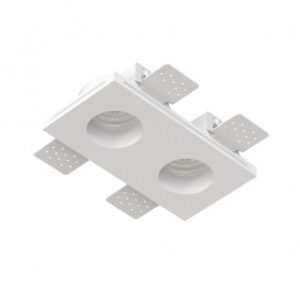
Встраиваемый светильник QUASAR 55 DUO FLAT SN034
Первоначальная цена составляла 4650 руб..4510 руб.Текущая цена: 4510 руб..
-2%
