Скидка 5% на первый заказ — RDS5




Как вернуть вкладки автокад
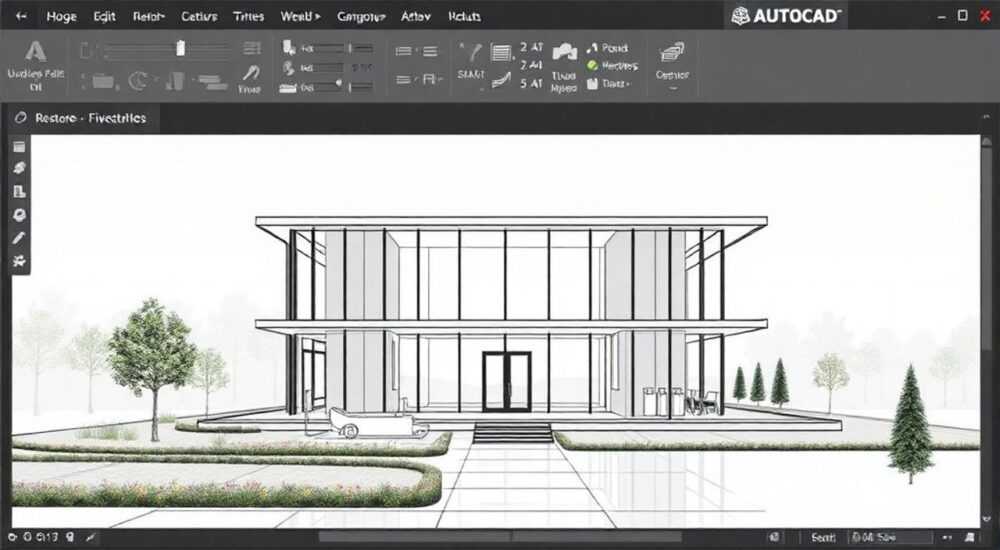
Восстановление потерянных вкладок в AutoCAD — частая задача, с которой сталкиваются как начинающие, так и опытные пользователи. Исчезновение рабочих пространств, лент или вкладок чертежей может быть вызвано сбоем настроек, неправильным переключением режимов или обновлением программного обеспечения. Главное — не паниковать: в большинстве случаев интерфейс можно быстро восстановить с помощью стандартных команд, сброса настроек или переключения рабочих пространств.
Чтобы вернуть вкладки в AutoCAD, попробуйте переключиться в классическое рабочее пространство, используйте команду RIBBON для отображения ленты или TABMODE для включения вкладок чертежей. Если ничего не помогает — сбросьте настройки через OPTIONS или воспользуйтесь командой CUI.
Содержание статьи:
- Причины исчезновения вкладок в AutoCAD
- Как вернуть ленту и вкладки чертежей
- Шаги для включения вкладок чертежей
- Рабочие пространства: ключ к восстановлению интерфейса
- Как переключить рабочее пространство
- Сброс настроек до заводских
- Пошаговая инструкция
- Автовосстановление и резервные копии
- Где найти резервные копии
- Экспертное мнение
- Частые вопросы и ответы
- Заключение
Причины исчезновения вкладок в AutoCAD
Исчезновение вкладок в AutoCAD — не ошибка программы, а, скорее всего, результат изменения настроек интерфейса. Пользователь мог случайно отключить отображение ленты, перейти в режим «полноэкранного редактирования» или активировать упрощённое рабочее пространство. Также проблема может возникнуть после обновления AutoCAD, импорта внешних шаблонов или сбоя в файле профиля.
Наиболее распространённые причины:
- Случайное нажатие клавиш F10 (динамические входы), F11 (объектная привязка) или Ctrl+0 (режим полного экрана).
- Отключение ленты с помощью команды RIBBONOFF.
- Переключение в рабочее пространство, где вкладки скрыты по умолчанию (например, «3D Моделирование» без настройки).
- Повреждение файла профиля пользователя (profile).
- Обновление или переустановка AutoCAD с потерей пользовательских настроек.
Проблема усугубляется тем, что многие пользователи не знают, как переключаться между рабочими пространствами или использовать командную строку. В результате они считают, что программа «сломалась», хотя на самом деле всё в порядке.
Полезно знать: В AutoCAD 2020 и более новых версиях интерфейс стал более динамичным — некоторые элементы скрываются автоматически при изменении размера окна. Чтобы вернуть их, достаточно расширить окно или использовать соответствующие команды.
Как вернуть ленту и вкладки чертежей
Первое, что нужно сделать при исчезновении интерфейса — проверить состояние ленты и вкладок чертежей. Лента (Ribbon) — это центральный элемент управления в современных версиях AutoCAD. Если она исчезла, вы можете не видеть инструменты, но сама функциональность остаётся доступной через командную строку.
Для восстановления ленты выполните следующие действия:
- Нажмите клавишу Ctrl+3, чтобы убедиться, что панель инструментов не скрыта.
- Введите в командной строке RIBBON и нажмите Enter. Это включит отображение ленты.
- Если лента появилась, но в свёрнутом виде, кликните по значку стрелки в правом нижнем углу ленты, чтобы развернуть её полностью.
- Для постоянного отображения используйте команду RIBBONCLOSE — она закрывает ленту, а RIBBON — открывает.
Что касается вкладок чертежей (расположенных внизу окна), их отображение регулируется параметром TABMODE. Если вкладки исчезли:
Шаги для включения вкладок чертежей
- Откройте командную строку (F2, если она скрыта).
- Введите TABMODE и нажмите Enter.
- Установите значение 1, чтобы включить вкладки.
- Перезапустите AutoCAD для применения изменений.
Если вкладки не появляются, проверьте, не находится ли программа в режиме «Один документ» (SDI). В этом режиме вкладки отключаются. Чтобы переключиться в многодокументный режим (MDI):
- Перейдите в Сервис → Параметры (Tools → Options).
- На вкладке Система найдите раздел «Предпочтения окон».
- Выберите «Многодокументный интерфейс (MDI)».
- Нажмите OK и перезапустите AutoCAD.
«Чаще всего вкладки исчезают из-за переключения в однооконный режим. Достаточно одного параметра в настройках, чтобы всё вернулось.» — Алексей Кузнецов, инженер-проектировщик, 12 лет опыта работы с AutoCAD
Рабочие пространства: ключ к восстановлению интерфейса
Рабочее пространство (Workspace) — это набор настроек интерфейса, включающий расположение панелей, ленты, палитр и инструментов. AutoCAD поставляется с несколькими предустановленными пространствами: «Черчение и аннотации», «3D Моделирование», «Классическое AutoCAD». Переход между ними может привести к «исчезновению» привычных элементов.
Чтобы вернуть привычный вид интерфейса:
Как переключить рабочее пространство
- Найдите выпадающий список рабочих пространств в правом верхнем углу интерфейса.
- Выберите «Черчение и аннотации» или «Классическое AutoCAD».
- Если нужного пространства нет, зайдите в Настройка → Рабочие пространства → Управление рабочими пространствами.
- Там можно восстановить стандартные пространства или создать своё.
Если вы случайно удалили или изменили рабочее пространство, его можно сбросить до стандартного состояния:
- Откройте менеджер рабочих пространств.
- Выберите пространство, например, «Классическое AutoCAD».
- Нажмите «Восстановить» (Restore) — это вернёт все настройки по умолчанию.
Рабочее пространство |
Лента включена |
Вкладки чертежей |
Рекомендуется для |
|---|---|---|---|
Черчение и аннотации |
Да |
Да |
2D-чертежи, планировка |
3D Моделирование |
Да (упрощённая) |
Да |
Трёхмерное проектирование |
Классическое AutoCAD |
Нет (панели инструментов) |
Да |
Пользователи старых версий |
Автоматизация |
Зависит от настройки |
Да |
Программирование и скрипты |
Полезно знать: Вы можете сохранить собственное рабочее пространство с нужной конфигурацией. Это защитит вас от потери интерфейса при сбоях. Используйте команду WSSAVE для сохранения текущего состояния.
Сброс настроек до заводских
Если стандартные методы не помогли, возможно, повреждён профиль пользователя. AutoCAD хранит настройки в файле acad.prf, который может быть повреждён или некорректно загружен.
Для сброса настроек:
Пошаговая инструкция
- Закройте AutoCAD.
- Нажмите Win + R, введите %appdata% и нажмите Enter.
- Перейдите в папку AutodeskAutoCAD [версия][язык]Support.
- Найдите файл acad.prf и переименуйте его в acad_backup.prf.
- Запустите AutoCAD — программа создаст новый профиль с настройками по умолчанию.
После этого лента, вкладки и рабочие пространства должны вернуться. Однако вы потеряете пользовательские настройки: панели инструментов, шаблоны, пути к файлам. Поэтому перед сбросом рекомендуется экспортировать важные настройки.
Альтернативный способ — использование команды CUI (Customize User Interface):
- Введите CUI в командной строке.
- В открывшемся окне выберите «Импорт».
- Укажите файл стандартной конфигурации (например, acad.cuix из установочной папки).
- Подтвердите замену — это восстановит стандартный интерфейс.
«Я всегда держу резервную копию файла acad.cuix. При любом сбое за пару минут восстанавливаю весь интерфейс.» — Марина Петрова, CAD-менеджер, BIM-координатор
Автовосстановление и резервные копии
Иногда пользователи путают потерю вкладок с потерей самих чертежей. AutoCAD имеет систему автосохранения (AutoRecover), которая периодически создаёт резервные копии открытых файлов.
Если вы не видите вкладки, но уверены, что файлы были открыты:
- Перейдите в Файл → Автовосстановление.
- Просмотрите список временных файлов с расширением .sv$.
- Откройте нужный файл и сохраните его под новым именем.
Также проверьте папку автосохранения:
Где найти резервные копии
- По умолчанию: C:Users[Имя]AppDataLocalTemp.
- Или: C:Users[Имя]AppDataRoamingAutodeskAutoCAD [версия][язык]SupportBackup.
- Файлы имеют расширение .bak — переименуйте в .dwg и откройте.
Включите автосохранение, если оно отключено:
- Откройте Параметры → Открытие и сохранение.
- Установите интервал автосохранения (рекомендуется 5–10 минут).
- Убедитесь, что опция «Создавать резервную копию» активна.
Полезно знать: Файлы .sv$ удаляются при корректном закрытии AutoCAD. Не закрывайте программу через диспетчер задач — вы можете потерять данные.
Экспертное мнение
«Самая частая ошибка — паника при исчезновении интерфейса. На самом деле, 90% случаев решаются одной командой: RIBBON или переключением рабочего пространства. Я рекомендую всем новичкам создать ярлык на рабочем столе с параметром /nologo — он запускает AutoCAD в чистом режиме, без лишних наслоений.» — Дмитрий Смирнов, руководитель CAD-отдела в строительной компании, 15 лет в индустрии
Дмитрий также отмечает важность регулярного резервного копирования профилей:
«Мы используем централизованное управление профилями через Autodesk Vault. Все настройки интерфейса, блоки, шаблоны — в одном месте. При сбое сотрудника восстанавливаем всё за 5 минут. Для домашнего использования достаточно просто копировать папку профиля раз в месяц.»
Частые вопросы и ответы
- Почему после обновления AutoCAD исчезли все вкладки?
Обновление может сбросить рабочее пространство до значения по умолчанию. Переключитесь в «Черчение и аннотации» или восстановите своё пространство через CUI. Иногда требуется повторная регистрация лицензии, что влияет на профиль. - Как сделать так, чтобы вкладки всегда отображались?
Убедитесь, что TABMODE = 1, MDI включён, и выбрано подходящее рабочее пространство. Сохраните эту конфигурацию как шаблон или экспорт CUI. - Можно ли вернуть вкладки, если они скрыты в полноэкранном режиме?
Да. Нажмите Ctrl+0 для выхода из полноэкранного режима. Или временно нажмите Esc — лента появится на мгновение, и вы сможете кликнуть по вкладкам. - Что делать, если не работает команда RIBBON?
Проверьте, не заблокирована ли команда администратором. Также попробуйте запустить AutoCAD от имени администратора. Если проблема остаётся — возможна повреждённая установка. Рекомендуется восстановление через установщик.
Заключение
Исчезновение вкладок в AutoCAD — не фатальная ошибка, а обратимое изменение настроек интерфейса. В большинстве случаев проблема решается простыми действиями: включением ленты через команду RIBBON, переключением рабочего пространства или сбросом профиля. Главное — действовать системно и не пытаться переустанавливать программу без необходимости.
Знание базовых команд и структуры интерфейса позволяет быстро восстановить работоспособность среды проектирования. Регулярное резервное копирование профилей и использование стандартных рабочих пространств снижают риски потери настроек.
- Используйте команду RIBBON для возврата ленты.
- Проверьте значение TABMODE и режим окон (MDI/SDI).
- Переключайтесь между рабочими пространствами для восстановления интерфейса.
- Сбрасывайте профиль только при крайней необходимости.
- Регулярно делайте резервные копии настроек и чертежей.
⚠️ Дисклеймер — нажмите, чтобы развернуть
Материалы, опубликованные в разделе «Блог» на сайте RU DESIGN SHOP (rudesignshop.ru), носят исключительно информационный и ознакомительный характер и не являются руководством к действию, финансовой рекомендацией, медицинской услугой, ветеринарным назначением либо рекламой товаров и услуг, включая азартные игры. Публикации не содержат призывов к участию в азартных играх и не направлены на продвижение соответствующих операторов.
Безопасность применения товаров и веществ: при использовании строительных материалов, бытовой химии, пестицидов и агрохимикатов необходимо строго следовать инструкциям производителя и действующему законодательству Российской Федерации, включая Федеральный закон РФ от 19.07.1997 № 109-ФЗ «О безопасном обращении с пестицидами и агрохимикатами».
Упоминание товарных знаков, брендов и организаций носит исключительно информационный характер и не означает наличие партнёрских отношений или одобрения со стороны правообладателей.
Материалы, содержащие сведения о медицинских, ветеринарных или косметических средствах, представлены в справочных целях и не являются медицинской консультацией или назначением. Перед применением рекомендуется обратиться к врачу, ветеринарному специалисту или иному сертифицированному профессионалу.
Возрастные ограничения: материалы, содержащие сведения о продукции категории 18+, включая алкоголь или азартные игры, предназначены исключительно для совершеннолетней аудитории и публикуются в информационных целях.
Правовая ответственность: решения, принятые на основе опубликованной информации, пользователь принимает самостоятельно и на свой риск; редакция и авторы несут ответственность в пределах, установленных законодательством Российской Федерации.
Редакция не допускает публикаций, содержащих пропаганду экстремизма, терроризма, наркотических средств или суицида; подобные материалы подлежат немедленному удалению.
Упоминание организаций с ограниченным статусом: компания Meta Platforms Inc. (социальные сети Facebook и Instagram) признана экстремистской организацией решением суда РФ, её деятельность запрещена на территории Российской Федерации; любые упоминания приводятся исключительно в информационных целях.
Авторские права и источники: информация собирается из открытых источников; её актуальность указывается на дату публикации и может изменяться.
Изображения и иллюстрации используются на условиях, разрешённых правообладателями. При возникновении претензий редакция готова оперативно рассмотреть обращение и внести необходимые изменения.
Персональные данные и cookies: сайт использует cookies и обрабатывает персональные данные пользователей в соответствии с Федеральным законом № 152-ФЗ «О персональных данных» и Политикой конфиденциальности RU DESIGN SHOP.
Мнения авторов могут не совпадать с позицией государственных органов или коммерческих организаций, упомянутых в материалах.
РЕКОМЕНДУЕМ
Товары от российских производителей


Встраиваемый светильник HEKA SN107
5000 руб.
Светильник GAP Forstlight
Диапазон цен: 5510 руб. – 6060 руб.
