Скидка 5% на первый заказ — RDS5




Как вернуть вкладку слоев в фотошопе
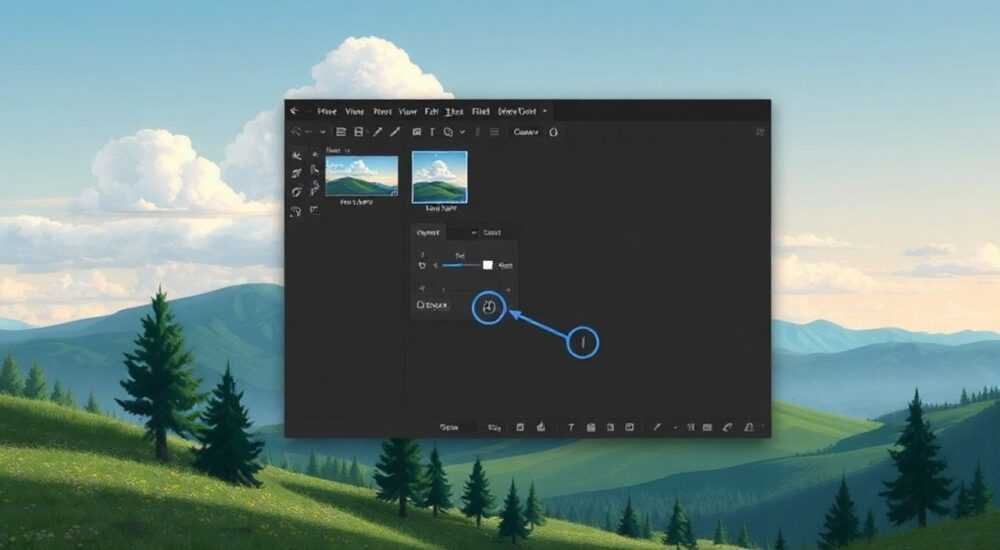
В Photoshop слой — это основа любого профессионального монтажа, композиции и ретуши. Без доступа к панели слоев вы теряете контроль над изображением: не можете редактировать отдельные элементы, изменять прозрачность, применять маски или перестраивать иерархию. Часто пользователи, особенно новички, случайно закрывают панель слоев, перетаскивают её за край экрана, сбрасывают рабочее пространство или сталкиваются с ошибками интерфейса после обновления программы. В результате — паника, потеря времени, попытки переустановить Photoshop. Но на самом деле, восстановить вкладку слоев проще, чем кажется. Главное — знать, где искать и как действовать системно.
Чтобы вернуть вкладку слоев в Photoshop, откройте меню «Окно» → «Слои» (Window → Layers). Если панель не появилась, сбросьте рабочее пространство через «Окно» → «Рабочее пространство» → «Основное». Это решает проблему в 95% случаев без переустановки программы.
Полезно знать: Панель слоев — одна из самых часто закрываемых панелей в Photoshop. Её можно закрепить, закрепить в группу или сделать автоскрытием — все эти настройки влияют на видимость.
Содержание статьи:
- Почему исчезает панель слоев
- Как вернуть панель слоев: 5 проверенных способов
- Сброс рабочего пространства: самый надёжный метод
- Частые ошибки и как их исправить
- Ошибка 1: Панель слоев появляется, но пустая
- Ошибка 2: Панель слоев не реагирует на клики
- Ошибка 3: Панель исчезает после перезагрузки
- Ошибка 4: Панель слоев отображается как окно, а не как вкладка
- Экспертное мнение: как избежать потери слоёв в будущем
- Вопросы и ответы
- Заключение
Почему исчезает панель слоев
Панель слоев может исчезнуть по множеству причин, и большинство из них не связаны с поломкой программы. Чаще всего пользователи случайно закрывают её, нажав крестик в углу окна, или перемещают за пределы рабочей области — особенно при использовании нескольких мониторов. Другая частая причина — сброс или изменение рабочего пространства. Photoshop сохраняет конфигурацию интерфейса для каждого предустановленного пространства («Основное», «Фотограф», «Графический дизайнер» и др.). Если вы переключились на другое — панель может быть скрыта по умолчанию.
Также проблема возникает после обновления Photoshop. Новые версии иногда сбрасывают пользовательские настройки, особенно если вы используете кастомные пресеты или модифицированные шаблоны. Иногда панель просто «залипает» за пределы экрана — особенно на ноутбуках с малым разрешением. В редких случаях — это сбой кэша или повреждённый файл конфигурации.
Полезно знать: Панель слоев не удаляется из программы — она только скрыта. Это означает, что восстановить её всегда возможно без переустановки Photoshop.
Как вернуть панель слоев: 5 проверенных способов
Если панель слоев исчезла, начните с самых простых и быстрых методов. Не спешите перезагружать программу — чаще всего решение находится в одном клике.
- Откройте меню «Окно» → «Слои». Это самый прямой способ. В верхнем меню Photoshop найдите пункт «Окно» (Window), затем в выпадающем списке выберите «Слои» (Layers). Если панель была скрыта, она появится сразу. Это работает даже если панель была закреплена в другом месте.
- Используйте горячую клавишу. Нажмите F7 на клавиатуре. Это стандартная комбинация для открытия/закрытия панели слоев. Если она не работает, проверьте, не переназначена ли клавиша в настройках: «Правка» → «Горячие клавиши» → «Окна».
- Перетащите панель обратно. Если вы случайно убрали панель за край экрана, попробуйте найти её в углу. Наведите курсор на край экрана — если курсор меняет форму на двойную стрелку, кликните и потяните панель обратно. На Windows можно попробовать Win + стрелка влево/вправо для перемещения окон.
- Проверьте режим «Редактирование». Иногда панель скрывается в режиме «Простой» или «Компактный». Переключитесь в «Расширенный» режим через меню «Окно» → «Рабочее пространство» → «Основное».
- Используйте поиск по меню. Нажмите Ctrl + Shift + F (или Cmd + Shift + F на Mac) — это откроет панель поиска. Введите «слои» — появится ссылка на «Слои» в списке. Кликните по ней — панель вернётся.
«Если панель слоев исчезла, всегда начинайте с меню „Окно“. Это 100%-ный способ, не зависящий от настроек интерфейса. Горячие клавиши могут быть переназначены, а панель — утеряна за экраном, но меню всегда работает.» — Алексей Морозов, эксперт по цифровой графике, 12 лет в дизайне
Сброс рабочего пространства: самый надёжный метод
Если панель слоев не появляется ни одним из способов выше — вероятнее всего, ваше рабочее пространство повреждено или изменено. Сброс — это не переустановка, а восстановление стандартной конфигурации интерфейса.
- Закройте все открытые файлы в Photoshop.
- Перейдите в меню: «Окно» → «Рабочее пространство» → «Сбросить „Основное“».
- Появится диалоговое окно с предупреждением: «Вы уверены, что хотите сбросить рабочее пространство „Основное“?». Нажмите «ОК».
- Подождите 2–3 секунды — интерфейс автоматически восстановится: панели слоев, свойств, инструментов и других элементов вернутся на свои места.
Этот метод работает даже в тех случаях, когда панель слоев «застряла» за монитором или была удалена через пользовательский пресет. После сброса вы получите стандартный интерфейс Photoshop 2026 года — с полным набором панелей.
Полезно знать: Сброс рабочего пространства не затрагивает ваши файлы, кисти, пресеты или настройки цвета. Он влияет только на расположение окон и панелей.
Если вы используете несколько мониторов, убедитесь, что все они подключены и активны. Иногда Photoshop «запоминает» положение панели на отключённом экране — в этом случае сброс рабочего пространства единственный рабочий вариант.
Частые ошибки и как их исправить
Даже после применения вышеперечисленных методов некоторые пользователи продолжают сталкиваться с проблемами. Вот самые распространённые ошибки и их решения.
Ошибка 1: Панель слоев появляется, но пустая
Если панель открыта, но не отображает слои — значит, вы открыли пустой документ (например, с прозрачным фоном без слоёв) или файл был повреждён. Проверьте: откройте другой файл с несколькими слоями. Если слои появляются — проблема в исходном файле, а не в Photoshop.
Ошибка 2: Панель слоев не реагирует на клики
Это может быть следствием сбоя в GPU-ускорении. Перейдите в «Правка» → «Настройки» → «Производительность». Отключите «Использовать графический процессор». Перезапустите Photoshop. Если панель заработала — проблема в драйверах видеокарты. Обновите их через официальный сайт NVIDIA, AMD или Intel.
Ошибка 3: Панель исчезает после перезагрузки
Возможно, вы сохранили рабочее пространство в неправильном состоянии. Перед закрытием Photoshop убедитесь, что панель слоев видна. Затем сохраните рабочее пространство: «Окно» → «Рабочее пространство» → «Сохранить рабочее пространство». Присвойте ему имя, например «Моё рабочее пространство».
Ошибка 4: Панель слоев отображается как окно, а не как вкладка
Это происходит, если вы случайно сняли галочку с «Объединить панели». Чтобы исправить: щёлкните правой кнопкой мыши по заголовку панели слоев → выберите «Объединить панели» (Dock Panels). Панель вернётся в правую колонку.
Проблема |
Причина |
Решение |
|---|---|---|
Панель не открывается |
Скрыта через меню или сброс рабочего пространства |
Окно → Слои / F7 |
Панель за экраном |
Использование второго монитора |
Сброс рабочего пространства |
Панель пустая |
Открыт пустой документ |
Откройте файл со слоями |
Панель не реагирует |
Сбой GPU или драйверов |
Отключить GPU-ускорение |
Панель как отдельное окно |
Разъединённые панели |
Щёлкнуть ПКМ → Объединить панели |
Экспертное мнение: как избежать потери слоёв в будущем
«Я веду курсы по Photoshop более 10 лет. За это время я видел тысячи случаев, когда студенты теряли панель слоев. Большинство из них потом паниковали, думая, что программа сломалась. На самом деле, это вопрос привычки и понимания интерфейса.»
— Марина Козлова, руководитель онлайн-школы Digital Art Lab, сертифицированный Adobe Instructor.
Марина рекомендует три простых правила, которые предотвращают потерю панелей:
1. Не удаляйте панели вручную. Вместо того чтобы закрывать их крестиком, используйте меню «Окно». Это гарантирует, что вы всегда сможете вернуть панель.
2. Создайте собственное рабочее пространство. После настройки интерфейса под себя — сохраните его: «Окно» → «Рабочее пространство» → «Сохранить рабочее пространство». Дайте имя, например «Моя ретушь». Тогда даже если вы случайно сбросите «Основное», ваше пространство останется.
3. Используйте горячие клавиши. F7 — ваш лучший друг. Привыкните к нему. Это быстрее, чем искать меню.
Также полезно включить «Автоскрытие панелей»
Полезно знать: Регулярно делайте бэкап своих рабочих пространств. Они хранятся в папке настроек Photoshop и могут быть скопированы между компьютерами.
Вопросы и ответы
Почему после обновления Photoshop исчезла панель слоев?
Adobe в новых версиях часто сбрасывает пользовательские настройки интерфейса для совместимости. Это не ошибка — функция безопасности. Решение: сбросьте рабочее пространство через «Окно» → «Рабочее пространство» → «Сбросить „Основное“».
Можно ли восстановить панель слоев, если я удалил всё из интерфейса?
Да. Даже если вы удалили все панели, включая панель инструментов, вы всегда можете вернуть их через меню «Окно». Начните с «Слои» и «Инструменты». Все остальные панели можно добавить вручную.
Почему F7 не работает?
Возможно, клавиша переназначена. Проверьте: «Правка» → «Горячие клавиши» → в выпадающем списке выберите «Окна». Найдите «Слои» и посмотрите, какая клавиша привязана. Если там не F7 — измените её или сбросьте настройки горячих клавиш до значений по умолчанию.
Можно ли сделать панель слоев всегда видимой?
Да. Откройте панель, затем щёлкните правой кнопкой по её заголовку. Уберите галочку с «Автоскрытие». Теперь панель не будет прятаться, даже если вы кликнете вне неё.
Что делать, если панель слоев не отображается на Mac?
На macOS проблема часто связана с режимом «Полноэкранный». Выйдите из него (нажмите Cmd + Ctrl + F), затем откройте панель через меню. После этого можно снова включить полноэкранный режим — панель останется на месте.
Заключение
Потеря панели слоев в Photoshop — это не катастрофа, а типичная ошибка интерфейса, которую можно решить за минуту. Главное — не паниковать и не переустанавливать программу. Панель слоев не удаляется, она просто скрывается. Самый надёжный способ её вернуть — использовать меню «Окно» → «Слои» или сбросить рабочее пространство. Эти методы работают в любой версии Photoshop — от CS6 до 2026 года.
Систематическое использование горячих клавиш, сохранение собственного рабочего пространства и понимание структуры интерфейса превращают Photoshop из загадочного инструмента в предсказуемую и мощную платформу. Не бойтесь экспериментировать — но всегда имейте «точку возврата».
- Панель слоев всегда можно вернуть через меню «Окно» → «Слои» или клавишей F7.
- Сброс рабочего пространства — самый эффективный способ восстановить интерфейс после сбоев.
- Не удаляйте панели крестиком — используйте меню для управления видимостью.
- Сохраняйте собственное рабочее пространство, чтобы избежать потери настроек после обновлений.
- Горячие клавиши — ключ к скорости и стабильности работы в Photoshop.
⚠️ Дисклеймер — нажмите, чтобы развернуть
Материалы, опубликованные в разделе «Блог» на сайте RU DESIGN SHOP (rudesignshop.ru), носят исключительно информационный и ознакомительный характер и не являются руководством к действию, финансовой рекомендацией, медицинской услугой, ветеринарным назначением либо рекламой товаров и услуг, включая азартные игры. Публикации не содержат призывов к участию в азартных играх и не направлены на продвижение соответствующих операторов.
Безопасность применения товаров и веществ: при использовании строительных материалов, бытовой химии, пестицидов и агрохимикатов необходимо строго следовать инструкциям производителя и действующему законодательству Российской Федерации, включая Федеральный закон РФ от 19.07.1997 № 109-ФЗ «О безопасном обращении с пестицидами и агрохимикатами».
Упоминание товарных знаков, брендов и организаций носит исключительно информационный характер и не означает наличие партнёрских отношений или одобрения со стороны правообладателей.
Материалы, содержащие сведения о медицинских, ветеринарных или косметических средствах, представлены в справочных целях и не являются медицинской консультацией или назначением. Перед применением рекомендуется обратиться к врачу, ветеринарному специалисту или иному сертифицированному профессионалу.
Возрастные ограничения: материалы, содержащие сведения о продукции категории 18+, включая алкоголь или азартные игры, предназначены исключительно для совершеннолетней аудитории и публикуются в информационных целях.
Правовая ответственность: решения, принятые на основе опубликованной информации, пользователь принимает самостоятельно и на свой риск; редакция и авторы несут ответственность в пределах, установленных законодательством Российской Федерации.
Редакция не допускает публикаций, содержащих пропаганду экстремизма, терроризма, наркотических средств или суицида; подобные материалы подлежат немедленному удалению.
Упоминание организаций с ограниченным статусом: компания Meta Platforms Inc. (социальные сети Facebook и Instagram) признана экстремистской организацией решением суда РФ, её деятельность запрещена на территории Российской Федерации; любые упоминания приводятся исключительно в информационных целях.
Авторские права и источники: информация собирается из открытых источников; её актуальность указывается на дату публикации и может изменяться.
Изображения и иллюстрации используются на условиях, разрешённых правообладателями. При возникновении претензий редакция готова оперативно рассмотреть обращение и внести необходимые изменения.
Персональные данные и cookies: сайт использует cookies и обрабатывает персональные данные пользователей в соответствии с Федеральным законом № 152-ФЗ «О персональных данных» и Политикой конфиденциальности RU DESIGN SHOP.
Мнения авторов могут не совпадать с позицией государственных органов или коммерческих организаций, упомянутых в материалах.
РЕКОМЕНДУЕМ
Товары от российских производителей



-6%
Светильник потолочный гексагон металл оранжевый ARCHPOLE
Первоначальная цена составляла 22703 руб..21340 руб.Текущая цена: 21340 руб..
-5%
