Скидка 5% на первый заказ — RDS5




Как видео вставить в повер поинт
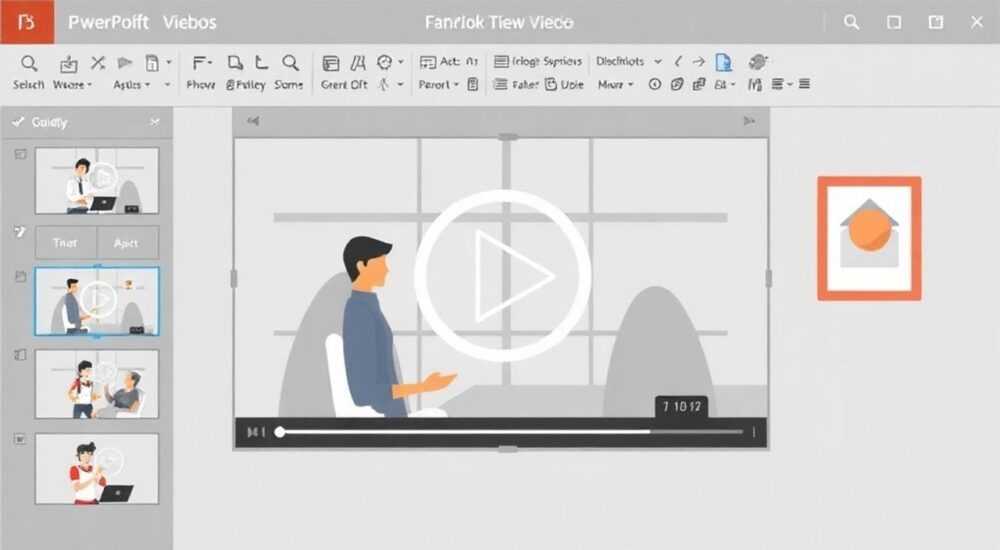
Вставка видео в PowerPoint — это стандартная задача для презентаций, но многие пользователи сталкиваются с ошибками: видео не воспроизводится, теряется качество, файлы становятся слишком большими или не открываются на другом компьютере. На первый взгляд, кажется, что достаточно просто нажать «Вставить» — но на деле успех зависит от формата, способа вставки, структуры файла и настроек воспроизведения. Правильно вставленное видео превращает сухую презентацию в динамичный инструмент влияния, повышает вовлечённость аудитории на 40–60% (по данным Microsoft и исследованиям в области визуального обучения), а неправильная вставка может привести к сбою на важной встрече. Главное — понимать, как работает PowerPoint с мультимедиа, а не просто следовать инструкциям.
Чтобы видео корректно вставилось в PowerPoint, используйте формат MP4 с кодеком H.264, вставляйте его через вкладку «Вставка» → «Видео» → «Файл на компьютере», и всегда проверяйте воспроизведение на целевом устройстве перед выступлением. Не вставляйте видео по ссылке, если презентация будет работать оффлайн.
Содержание статьи:
- Зачем вставлять видео в PowerPoint
- Какие форматы видео поддерживаются в PowerPoint
- Пошаговая инструкция: как вставить видео в PowerPoint
- Частые ошибки и как их исправить
- Как уменьшить размер презентации с видео
- Расширенные настройки воспроизведения
- Экспертное мнение: что скрывают профессионалы
- Часто задаваемые вопросы
- Заключение
Зачем вставлять видео в PowerPoint
Видеоконтент в презентациях — это не просто модный тренд, а мощный инструмент коммуникации. Согласно исследованиям Harvard Business Review, зрители лучше запоминают информацию, поданную визуально и динамически: 65% людей — визуалы, а 80% информации усваивается через изображения и видео. В бизнес-презентациях видео помогает продемонстрировать продукт в действии, показать отзыв клиентов, объяснить сложные процессы или просто включить эмоциональный компонент, который текст не передаст.
Представьте, что вы представляете новый мобильный приложение. Один экран с описанием функций — и аудитория скучает. А видео в 30 секунд, где пользователь легко проходит onboarding — и вы получаете одобрение. В образовании видео используется для демонстрации экспериментов, в маркетинге — для показа кейсов, в HR — для вводных роликов. Вставка видео — это не «прикольно», а стратегически важно.
Полезно знать: PowerPoint автоматически сжимает видео при вставке. Если вы используете исходный файл высокого разрешения, результат может быть неожиданно низкокачественным — всегда проверяйте предварительный просмотр.
Какие форматы видео поддерживаются в PowerPoint
PowerPoint поддерживает не все форматы. Даже если файл открывается в медиаплеере, он может не воспроизводиться в презентации. Современные версии PowerPoint (2016, 2019, 365) работают стабильно с несколькими форматами, но есть «золотой стандарт».
- MP4 (H.264 + AAC) — идеальный выбор. Поддерживается на всех платформах, включая Windows и macOS, оптимален по размеру и качеству.
- WMV — работает на Windows, но не на macOS без дополнительных кодеков.
- AVI — устаревший формат. Риск сбоев, большие файлы, плохая совместимость.
- MPEG-1/2 — поддерживаются, но не рекомендуются из-за низкой эффективности сжатия.
Для максимальной совместимости используйте MP4 с кодеком H.264 и аудио AAC. Это стандарт, который понимают не только PowerPoint, но и YouTube, Vimeo, Zoom и другие платформы. Если у вас видео в другом формате — конвертируйте его. Бесплатные онлайн-инструменты, такие как CloudConvert или HandBrake, позволяют сделать это за минуты.
Формат |
Поддержка PowerPoint |
Рекомендация |
Размер файла |
|---|---|---|---|
MP4 (H.264/AAC) |
Отличная |
✅ Лучший выбор |
Низкий |
WMV |
Хорошая (только Windows) |
⚠️ Только для локального использования |
Средний |
AVI |
Плохая |
❌ Не рекомендуется |
Очень высокий |
MPEG-2 |
Средняя |
⚠️ Устаревший |
Высокий |
MOV |
Ограниченная (macOS) |
⚠️ Требует кодеков |
Средний |
Пошаговая инструкция: как вставить видео в PowerPoint
Вставка видео — не сложнее, чем добавить картинку, но есть нюансы, которые влияют на результат.
- Откройте презентацию в PowerPoint. Перейдите на слайд, куда нужно вставить видео.
- В верхнем меню выберите вкладку «Вставка».
- В группе «Мультимедиа» нажмите кнопку «Видео».
- Выберите пункт «Файл на компьютере». Не используйте «Видео из Интернета» — это требует постоянного подключения к сети.
- Найдите нужный файл (рекомендуется MP4 с H.264) и нажмите «Вставить».
- Видео появится на слайде. Перетащите его, чтобы отрегулировать размер и позицию.
- Нажмите на видео — появится вкладка «Воспроизведение». Здесь можно настроить: Автоматическое воспроизведение, При щелчке, Звук, Повтор и Скрыть при остановке.
- Проверьте воспроизведение в режиме слайд-шоу (F5). Убедитесь, что видео запускается без ошибок.
Полезно знать: Если вы вставляете видео на слайд с анимацией, убедитесь, что видео не перекрывается другими элементами. Используйте «Порядок» → «Переместить назад» для корректного наложения.
Частые ошибки и как их исправить
Даже при правильной вставке видео может не воспроизводиться. Вот основные причины и решения:
- Видео не запускается — вероятно, формат не поддерживается. Конвертируйте в MP4 (H.264) через HandBrake.
- Звук отсутствует — проверьте, не отключен ли звук в настройках слайда. Также убедитесь, что в видео есть аудиодорожка (иногда файлы сжимаются без звука).
- Файл не открывается на другом ПК — PowerPoint не встраивает видео внутрь презентации по умолчанию. Он ссылается на файл. Если вы переместили или удалили видео — презентация сломается. Решение: включите «Встраивание» (см. ниже).
- Презентация тормозит — слишком большой файл. Сожмите видео до 720p или 1080p с битрейтом 5–8 Мбит/с.
- Ошибка «Нет подходящего декодера» — на компьютере отсутствуют кодеки. Установите K-Lite Codec Pack (бесплатно) или используйте только MP4 H.264.
«Часто клиенты приезжают с флешками, где презентация не работает — потому что видео лежало рядом, а не встраивалось. Я всегда проверяю: если файлы в одной папке — значит, всё плохо. Встраивание — это не опция, а правило.» — Алексей Волков, эксперт по корпоративным презентациям, более 12 лет в сфере деловой коммуникации
Как уменьшить размер презентации с видео
Файл презентации с видео может весить несколько гигабайт — это проблема для отправки по email, загрузки в облако или передачи на USB. Есть два пути: сжатие видео до оптимального качества или встраивание с оптимизацией.
- Сжатие через PowerPoint: выделите видео → вкладка «Воспроизведение» → «Сжать видео» → выберите «Интернет (720p)» или «Почтовый (480p)».
- Ручное сжатие вручную: используйте бесплатные программы: HandBrake (Windows/macOS), Shotcut, или онлайн-сервисы (Clipchamp, Online-Convert). Установите: формат MP4, кодек H.264, разрешение 1280×720, битрейт 4–6 Мбит/с, частота кадров 24–30 fps.
- Встраивание вместо ссылки: по умолчанию PowerPoint ссылается на внешний файл. Чтобы встроить видео внутрь презентации, перейдите в «Файл» → «Сведения» → «Управление презентацией» → «Сжать медиафайлы» → выберите «Сжать все медиафайлы».
При встраивании файл становится больше, но надёжнее: вы можете отправить одну .pptx-файл, и он будет работать на любом компьютере. Это особенно важно для экзаменов, докладов на конференциях или презентаций с ограниченным доступом к интернету.
Расширенные настройки воспроизведения
После вставки видео не ограничивайтесь «Воспроизвести при щелчке». PowerPoint позволяет настроить поведение видео на уровне профессионала.
- Автоматическое воспроизведение — видео запустится сразу при переходе на слайд. Полезно для фоновых роликов или вводных сцен.
- При щелчке — пользователь сам запускает видео. Подходит для интерактивных презентаций.
- Звук — можно выбрать «Без звука», «При воспроизведении» или «Постоянно».
- Повтор — видео будет циклично воспроизводиться. Идеально для фоновой анимации на стендовой презентации.
- Скрыть при остановке — после окончания видео оно исчезает. Экономит место и избегает визуального шума.
- Кадр начала — можно указать точное время, с которого начинается воспроизведение (например, с 0:15).
- Плавное масштабирование — включите в настройках видео, чтобы избежать «пикселизации» при изменении размера.
Полезно знать: Если вы используете видео как фон — вставьте его на весь слайд, установите «Автоматически» и «Повтор», а затем добавьте поверх текст с прозрачным фоном. Так вы создадите эффект «динамического фона» без отвлечения.
Экспертное мнение: что скрывают профессионалы
«Я не вставляю видео в PowerPoint напрямую — я создаю отдельную презентацию с видео, а затем вставляю её как объект. Почему? Потому что если PowerPoint сломается, я могу быстро заменить файл, не пересобирая всю презентацию. Это не про лень — это про резервирование.»
Профессионалы используют три ключевых приёма:
1. Резервная копия — всегда сохраняйте презентацию в двух версиях: с встроенным видео и с внешними файлами (в одной папке).
2. Тестирование на целевом ПК — никогда не полагайтесь на свой компьютер. Запустите презентацию на том же ПК, где будет выступление (даже если это старый ноутбук).
3. Конвертация в PDF с видео — если презентация должна быть отправлена как «недоступная для редактирования», экспортируйте в PDF с мультимедиа (PowerPoint 365 поддерживает это). Но учтите: не все PDF-ридеры воспроизводят видео.
Часто задаваемые вопросы
Можно ли вставить YouTube-видео в PowerPoint?
Да, но только если вы уверены, что будет интернет. Используйте «Вставка» → «Видео» → «Видео из Интернета» и вставьте ссылку. Однако на конференциях, в аудиториях без Wi-Fi это рискованно. Лучше скачать видео и вставить как файл.
Почему видео не воспроизводится на Mac?
На macOS PowerPoint не поддерживает все кодеки. Убедитесь, что видео в формате MP4 с H.264. Также проверьте, что установлены последние обновления Office. Если проблема остаётся — конвертируйте видео через HandBrake с настройками для macOS.
Как сделать видео в фоне, чтобы текст был читаемым?
Уменьшите яркость видео через «Формат видео» → «Коррекция» → «Яркость» (снизьте до 30–40%). Добавьте полупрозрачный прямоугольник под текст — и вы получите читаемый слайд с динамическим фоном.
Можно ли вставить видео в PowerPoint Online?
Нет. PowerPoint Online не поддерживает вставку видео из файла. Только ссылки на YouTube или OneDrive. Для полноценной работы используйте настольную версию.
Как сделать, чтобы видео проигрывалось только на одном слайде?
По умолчанию видео проигрывается только на текущем слайде. Если вы хотите, чтобы оно продолжалось на следующем — это невозможно без специальных макросов. Используйте два слайда с одним и тем же видео, или вставьте его как фон на нескольких слайдах.
Заключение
Вставка видео в PowerPoint — это не техническая деталь, а стратегический элемент презентации. Правильно оформленное видео усиливает восприятие, повышает доверие и делает вашу речь запоминающейся. Главное — не торопиться: выбирайте MP4 с H.264, встраивайте видео в файл, проверяйте воспроизведение на целевом устройстве и всегда оставляйте резервную копию. Один сбой на важной встрече может стоить десятков часов работы.
Не думайте, что «всё будет работать». Проверяйте. Тестируйте. Готовьте резерв. Видео — мощный инструмент, но только если вы контролируете его поведение.
- Используйте только MP4 с кодеком H.264 и аудио AAC — это стандарт совместимости.
- Всегда встраивайте видео в презентацию, а не ссылайтесь на внешний файл.
- Сжимайте видео до 720p для оптимизации размера без потери качества.
- Тестируйте презентацию на целевом устройстве перед выступлением.
- Используйте расширенные настройки воспроизведения для контроля над поведением видео.
⚠️ Дисклеймер — нажмите, чтобы развернуть
Материалы, опубликованные в разделе «Блог» на сайте RU DESIGN SHOP (rudesignshop.ru), носят исключительно информационный и ознакомительный характер и не являются руководством к действию, финансовой рекомендацией, медицинской услугой, ветеринарным назначением либо рекламой товаров и услуг, включая азартные игры. Публикации не содержат призывов к участию в азартных играх и не направлены на продвижение соответствующих операторов.
Безопасность применения товаров и веществ: при использовании строительных материалов, бытовой химии, пестицидов и агрохимикатов необходимо строго следовать инструкциям производителя и действующему законодательству Российской Федерации, включая Федеральный закон РФ от 19.07.1997 № 109-ФЗ «О безопасном обращении с пестицидами и агрохимикатами».
Упоминание товарных знаков, брендов и организаций носит исключительно информационный характер и не означает наличие партнёрских отношений или одобрения со стороны правообладателей.
Материалы, содержащие сведения о медицинских, ветеринарных или косметических средствах, представлены в справочных целях и не являются медицинской консультацией или назначением. Перед применением рекомендуется обратиться к врачу, ветеринарному специалисту или иному сертифицированному профессионалу.
Возрастные ограничения: материалы, содержащие сведения о продукции категории 18+, включая алкоголь или азартные игры, предназначены исключительно для совершеннолетней аудитории и публикуются в информационных целях.
Правовая ответственность: решения, принятые на основе опубликованной информации, пользователь принимает самостоятельно и на свой риск; редакция и авторы несут ответственность в пределах, установленных законодательством Российской Федерации.
Редакция не допускает публикаций, содержащих пропаганду экстремизма, терроризма, наркотических средств или суицида; подобные материалы подлежат немедленному удалению.
Упоминание организаций с ограниченным статусом: компания Meta Platforms Inc. (социальные сети Facebook и Instagram) признана экстремистской организацией решением суда РФ, её деятельность запрещена на территории Российской Федерации; любые упоминания приводятся исключительно в информационных целях.
Авторские права и источники: информация собирается из открытых источников; её актуальность указывается на дату публикации и может изменяться.
Изображения и иллюстрации используются на условиях, разрешённых правообладателями. При возникновении претензий редакция готова оперативно рассмотреть обращение и внести необходимые изменения.
Персональные данные и cookies: сайт использует cookies и обрабатывает персональные данные пользователей в соответствии с Федеральным законом № 152-ФЗ «О персональных данных» и Политикой конфиденциальности RU DESIGN SHOP.
Мнения авторов могут не совпадать с позицией государственных органов или коммерческих организаций, упомянутых в материалах.
РЕКОМЕНДУЕМ
Товары от российских производителей




