Скидка 5% на первый заказ — RDS5




Как виндовс 10 подключить к телевизору
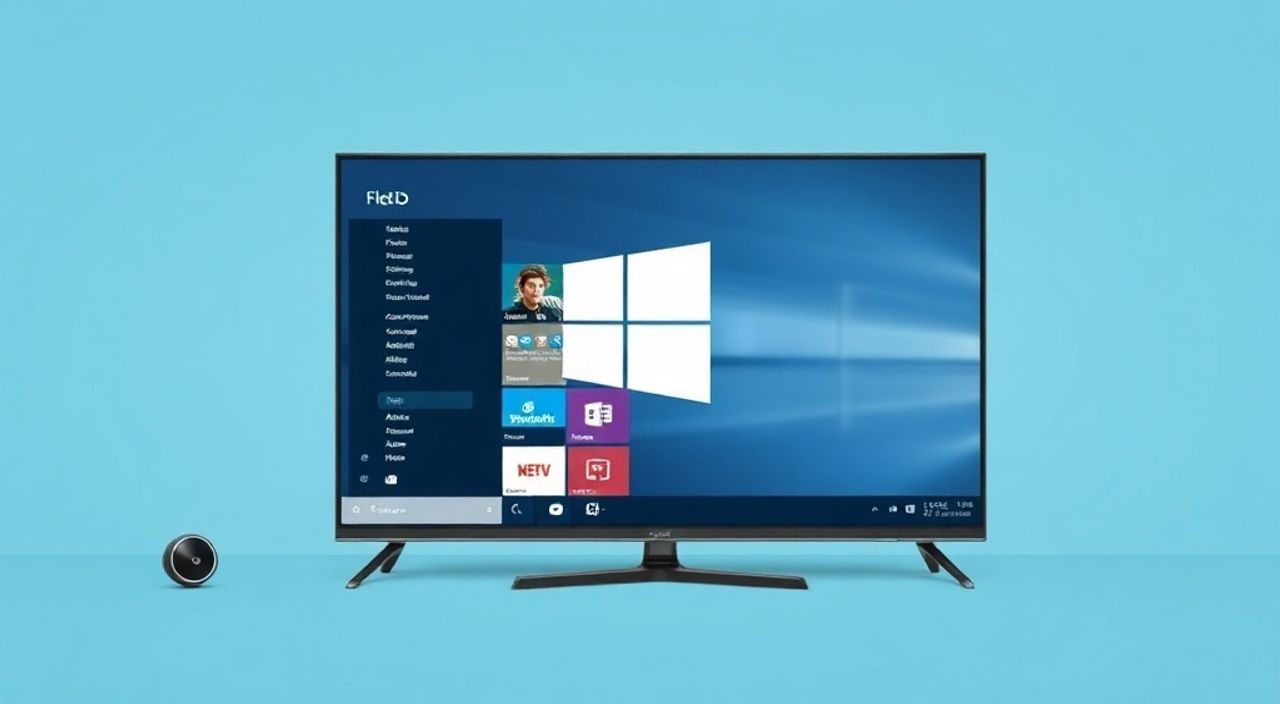
Представьте, что вы сидите на диване, хотите посмотреть фильм, сериал или презентацию — но экран вашего компьютера слишком мал. Или вы решили провести семейный вечер с видео из архива, а телевизор — идеальное место для этого. Вопрос: как подключить Windows 10 к телевизору? Ответ прост: можно сделать это проводным или беспроводным способом, и в большинстве случаев — без лишних затрат. Главное — правильно выбрать метод, учесть совместимость оборудования и избежать типичных ошибок настройки.
Подключить Windows 10 к телевизору можно через HDMI-кабель — это самый надёжный и простой способ, или через Wi-Fi с использованием Miracast, если телевизор поддерживает Smart TV и ваша видеокарта совместима. Для стабильной трансляции избегайте использования устаревших адаптеров и всегда проверяйте версию драйверов.
Содержание статьи:
- Как подключить Windows 10 к телевизору через HDMI
- Оптимизация качества изображения
- Как подключить Windows 10 к телевизору через Wi-Fi (Miracast)
- Проверка совместимости Miracast
- Другие проводные способы подключения
- Настройка звука и разрешения экрана
- Оптимизация разрешения и масштабирования
- Типичные ошибки и как их исправить
- Экспертное мнение
- Вопросы и ответы
- Заключение
Как подключить Windows 10 к телевизору через HDMI
Самый надёжный и проверенный способ — использование HDMI-кабеля. Этот метод обеспечивает стабильную передачу видео и аудио без задержек, потерь качества и сбоев. Подходит для любого телевизора с HDMI-входом и любого компьютера с HDMI-выходом — будь то ноутбук или стационарный ПК.
Сначала убедитесь, что у вас есть подходящий кабель. Для ноутбуков — стандартный HDMI-to-HDMI. Если у вас моноблок или ПК с mini-HDMI или USB-C, потребуется адаптер. Подключите один конец кабеля к компьютеру, другой — к телевизору. Включите телевизор и переключите вход на соответствующий HDMI-порт (например, HDMI 1 или HDMI 2).
Windows 10 автоматически обнаружит внешний монитор. Если изображение не появилось, нажмите Win + P — откроется меню проекции. Выберите «Расширить» для использования телевизора как второго экрана, или «Копировать» для дублирования изображения. Рекомендуется начинать с «Копировать» — так вы сразу увидите, работает ли подключение.
Полезно знать: Если изображение не появляется, проверьте, не отключен ли HDMI-порт в BIOS/UEFI (особенно на старых ПК). Также убедитесь, что кабель не повреждён — попробуйте его на другом устройстве.
Оптимизация качества изображения
После подключения перейдите в «Параметры» → «Система» → «Дисплей». Вы увидите два экрана: один — ваш основной, второй — телевизор. Нажмите на него, чтобы настроить разрешение. Для Full HD телевизоров выбирайте 1920×1080, для 4K — 3840×2160. Убедитесь, что частота обновления установлена на 60 Гц — это стандарт для телевизоров.
Также можно изменить масштабирование текста и приложений. На телевизоре, как правило, лучше использовать 100%, так как расстояние просмотра больше, и мелкий шрифт будет нечитаемым.
Как подключить Windows 10 к телевизору через Wi-Fi (Miracast)
Беспроводное подключение — идеальный выбор, если вы хотите избавиться от проводов и транслировать содержимое с экрана компьютера на телевизор без физического соединения. Основной технологией для этого в Windows 10 является Miracast — стандарт, позволяющий передавать экран по Wi-Fi Direct.
Для работы Miracast нужны три условия:
1. Ваш компьютер должен поддерживать Miracast (большинство ПК с Windows 10 после 2015 года — поддерживают);
2. Телевизор должен иметь функцию «Screen Mirroring», «Wireless Display» или «Miracast» в меню Smart TV;
3. Оба устройства должны быть подключены к одной Wi-Fi сети (не обязательно к интернету — достаточно локальной сети).
Чтобы подключиться:
1. Нажмите Win + K — откроется панель «Подключить».
2. Дождитесь появления имени вашего телевизора в списке.
3. Нажмите на него — подключение начнётся автоматически.
Если телевизор не отображается, откройте на нём меню «Подключение по беспроводной сети» или «Miracast» и убедитесь, что он в режиме приёма. Иногда требуется перезагрузка телевизора.
«Miracast — это не потоковое вещание, как Chromecast или AirPlay. Это точная копия экрана. Поэтому при воспроизведении видео с высокой частотой кадров возможна небольшая задержка — до 200 мс. Для игр или монтажа это критично, но для просмотра фильмов — приемлемо.» — Алексей Воронин, инженер по домашним мультимедийным системам, 12 лет опыта
Проверка совместимости Miracast
Чтобы убедиться, что ваш компьютер поддерживает Miracast, нажмите Win + R, введите `dxdiag` и нажмите Enter. Перейдите на вкладку «Экран». В разделе «Драйверы» найдите строку «Поддержка Miracast». Если написано «Да» — всё в порядке. Если «Нет» — возможно, ваша видеокарта не поддерживает технологию (например, Intel HD Graphics 3000 и старше).
Также проверьте драйверы Wi-Fi и видеокарты. Устаревшие драйверы — частая причина сбоев Miracast. Обновите их через «Диспетчер устройств» или сайт производителя.
Другие проводные способы подключения
Хотя HDMI — золотой стандарт, не все устройства имеют этот порт. В таком случае на помощь приходят альтернативы.
Если у вас ноутбук с USB-C или Thunderbolt 3, но нет HDMI — используйте адаптер USB-C → HDMI. Современные адаптеры передают видео и аудио без потерь. Важно: не покупайте дешёвые китайские адаптеры без поддержки DisplayPort Alt Mode — они не будут работать.
Для старых ПК с VGA или DVI:
— Используйте переходник DVI → HDMI (если телевизор имеет HDMI).
— Для VGA — понадобится активный конвертер VGA → HDMI, так как VGA передаёт только аналоговый сигнал. Без него изображение не появится.
Полезно знать: Активные конвертеры VGA → HDMI стоят дороже, но необходимы. Пассивные адаптеры не преобразуют сигнал — они лишь меняют разъём. Это частая ошибка новичков.
Также существуют устройства вроде Intel Compute Stick или Roku Streaming Stick, которые можно вставить в HDMI-порт телевизора и подключить к ним компьютер через Wi-Fi. Но это уже не подключение ПК к телевизору — это замена ПК на потоковый медиаплеер.
Настройка звука и разрешения экрана
Часто пользователи сталкиваются с ситуацией: изображение есть, а звука — нет. Это происходит потому, что Windows по умолчанию продолжает использовать встроенные динамики или наушники.
Чтобы переключить аудиовыход на телевизор:
1. Щёлкните правой кнопкой по значку динамика в трее.
2. Выберите «Устройства воспроизведения».
3. В списке найдите устройство с названием вашего телевизора (например, «Samsung TV» или «HDMI»).
4. Нажмите «Задать по умолчанию».
Теперь звук будет идти через телевизор. Если устройства нет в списке — переподключите кабель или перезагрузите ПК.
Оптимизация разрешения и масштабирования
На телевизоре с разрешением 4K и диагональю 55+ дюймов текст может казаться слишком мелким. В настройках дисплея Windows 10 можно увеличить масштаб до 125% или 150%. Но не ставьте выше — это может привести к размытию интерфейса.
Для кинотеатрального опыта рекомендуется:
— Разрешение: 3840×2160 (если телевизор 4K);
— Частота: 60 Гц;
— Масштаб: 100–125%;
— Цветовая глубина: 8 бит (или 10 бит, если телевизор поддерживает HDR).
«При использовании телевизора как монитора никогда не включайте режим «Кино» или «Динамичный» — они завышают контраст и насыщенность. Выберите «Стандартный» или «Игровой» — так цвета будут точнее.» — Елена Морозова, эксперт по цветокоррекции и медиасистемам
Типичные ошибки и как их исправить
Даже при правильной настройке возникают неполадки. Вот самые частые:
- «Телевизор не видит сигнал» — проверьте кабель, попробуйте другой HDMI-порт. Иногда порт выходит из строя. Также убедитесь, что телевизор включён в правильный источник.
- «Miracast не находит устройство» — отключите брандмауэр Windows на время подключения, перезагрузите Wi-Fi адаптер. Убедитесь, что на телевизоре включена функция «Wireless Display».
- «Задержка звука и видео» — в настройках телевизора найдите опцию «Аудиосинхронизация» или «Game Mode». Включите её — это снизит задержку.
- «Изображение черно-белое» — причина в неправильном цветовом пространстве. В «Параметрах дисплея» → «Дополнительные параметры дисплея» → «Цвет» выберите «RGB» вместо «YCbCr».
Если ничего не помогает — попробуйте обновить BIOS, драйверы видеокарты и Wi-Fi адаптера. Иногда проблема в конфликте ПО — отключите антивирус на 5 минут для теста.
Экспертное мнение
«Я работаю с домашними медиасистемами уже более 15 лет. В 90% случаев, когда клиенты спрашивают, как подключить Windows 10 к телевизору, они просто не знают, какой метод выбрать. Большинство выбирают Miracast — потому что это “беспроводно”, но не понимают, что HDMI надёжнее в 10 раз. Особенно если речь о 4K HDR или играх.
Однако для презентаций, просмотра фото или легкого видео — Miracast идеален. Главное — не пытаться транслировать 4K 60fps через него. Это перегружает сеть.
Также многие забывают: телевизор — не монитор. Он не предназначен для длительной работы с текстом. Если вы планируете работать за ним 8 часов в день — купите монитор. Но для вечернего просмотра — телевизор с Windows 10 через HDMI — это лучшее решение.»
— Дмитрий Козлов, руководитель сервисного центра по домашним AV-системам, г. Москва
Вопросы и ответы
Можно ли подключить Windows 10 к телевизору без HDMI и Wi-Fi?
Да, но с ограничениями. Используйте устройства типа Chromecast, Roku или Apple TV — подключите их к HDMI, а затем транслируйте экран через браузер Chrome или специальные приложения. Однако это не прямое подключение — это потоковая передача, и вы теряете контроль над системой.
Почему при подключении через Miracast пропадает звук?
Часто это происходит из-за того, что Windows не переключает аудиовыход автоматически. Вручную выберите телевизор как устройство воспроизведения в системных настройках. Также убедитесь, что телевизор поддерживает аудио по Miracast — некоторые старые модели — нет.
Можно ли использовать телевизор как основной монитор?
Да, но не для работы с текстом. Диагональ 55+ дюймов требует расстояния просмотра не менее 2 метров. Для офисной работы лучше использовать монитор 24–27 дюймов. Телевизор идеален для просмотра, презентаций и игр.
Поддерживает ли Windows 10 подключение к телевизору через Bluetooth?
Нет. Bluetooth не предназначен для передачи видео. Он может передавать аудио, но только в качестве дополнения — например, к наушникам или колонкам. Экран передать нельзя.
Почему изображение на телевизоре тормозит?
Возможные причины: слабый Wi-Fi (для Miracast), нехватка мощности видеокарты, устаревшие драйверы, или телевизор в режиме «Кино» с включённой обработкой изображения. Попробуйте переключиться на «Игровой» режим — он отключает лишние процессоры и снижает задержку.
Заключение
Подключить Windows 10 к телевизору — это не техническая головоломка, а простая настройка, доступная каждому. Выбор между HDMI и Miracast зависит от ваших задач: если нужна стабильность, качество и нулевая задержка — выбирайте HDMI. Если важна свобода движения и отсутствие проводов — Miracast подойдёт для просмотра фильмов, презентаций и фото.
Современные телевизоры уже давно не просто «телевизоры»
Самый надёжный способ — HDMI. Самый удобный — Miracast. Все остальные методы — компромиссы. Проверяйте совместимость, обновляйте драйверы и настраивайте звук вручную — и ваша домашняя система будет работать без сбоев.
- Используйте HDMI для стабильной передачи 4K HDR и игр.
- Для беспроводной трансляции — Miracast, но только при поддержке видеокарты и телевизора.
- Всегда проверяйте аудиовыход — звук часто остаётся на компьютере по умолчанию.
- Не используйте телевизор как основной монитор для работы с текстом — слишком большое расстояние.
- Обновляйте драйверы видеокарты и Wi-Fi — это решает 70% проблем подключения.
⚠️ Дисклеймер — нажмите, чтобы развернуть
Материалы, опубликованные в разделе «Блог» на сайте RU DESIGN SHOP (rudesignshop.ru), носят исключительно информационный и ознакомительный характер и не являются руководством к действию, финансовой рекомендацией, медицинской услугой, ветеринарным назначением либо рекламой товаров и услуг, включая азартные игры. Публикации не содержат призывов к участию в азартных играх и не направлены на продвижение соответствующих операторов.
Безопасность применения товаров и веществ: при использовании строительных материалов, бытовой химии, пестицидов и агрохимикатов необходимо строго следовать инструкциям производителя и действующему законодательству Российской Федерации, включая Федеральный закон РФ от 19.07.1997 № 109-ФЗ «О безопасном обращении с пестицидами и агрохимикатами».
Упоминание товарных знаков, брендов и организаций носит исключительно информационный характер и не означает наличие партнёрских отношений или одобрения со стороны правообладателей.
Материалы, содержащие сведения о медицинских, ветеринарных или косметических средствах, представлены в справочных целях и не являются медицинской консультацией или назначением. Перед применением рекомендуется обратиться к врачу, ветеринарному специалисту или иному сертифицированному профессионалу.
Возрастные ограничения: материалы, содержащие сведения о продукции категории 18+, включая алкоголь или азартные игры, предназначены исключительно для совершеннолетней аудитории и публикуются в информационных целях.
Правовая ответственность: решения, принятые на основе опубликованной информации, пользователь принимает самостоятельно и на свой риск; редакция и авторы несут ответственность в пределах, установленных законодательством Российской Федерации.
Редакция не допускает публикаций, содержащих пропаганду экстремизма, терроризма, наркотических средств или суицида; подобные материалы подлежат немедленному удалению.
Упоминание организаций с ограниченным статусом: компания Meta Platforms Inc. (социальные сети Facebook и Instagram) признана экстремистской организацией решением суда РФ, её деятельность запрещена на территории Российской Федерации; любые упоминания приводятся исключительно в информационных целях.
Авторские права и источники: информация собирается из открытых источников; её актуальность указывается на дату публикации и может изменяться.
Изображения и иллюстрации используются на условиях, разрешённых правообладателями. При возникновении претензий редакция готова оперативно рассмотреть обращение и внести необходимые изменения.
Персональные данные и cookies: сайт использует cookies и обрабатывает персональные данные пользователей в соответствии с Федеральным законом № 152-ФЗ «О персональных данных» и Политикой конфиденциальности RU DESIGN SHOP.
Мнения авторов могут не совпадать с позицией государственных органов или коммерческих организаций, упомянутых в материалах.
РЕКОМЕНДУЕМ
Товары от российских производителей

Люстра Lacuna GLODE
18018 руб.
Люстра OLamp Triple GLODE
Диапазон цен: 56800 руб. – 136400 руб.
Настенный светильник SimpWall Uni GLODE
Диапазон цен: 7900 руб. – 27800 руб.
