Скидка 5% на первый заказ — RDS5




Как включить умную настольную лампу от ксяоми
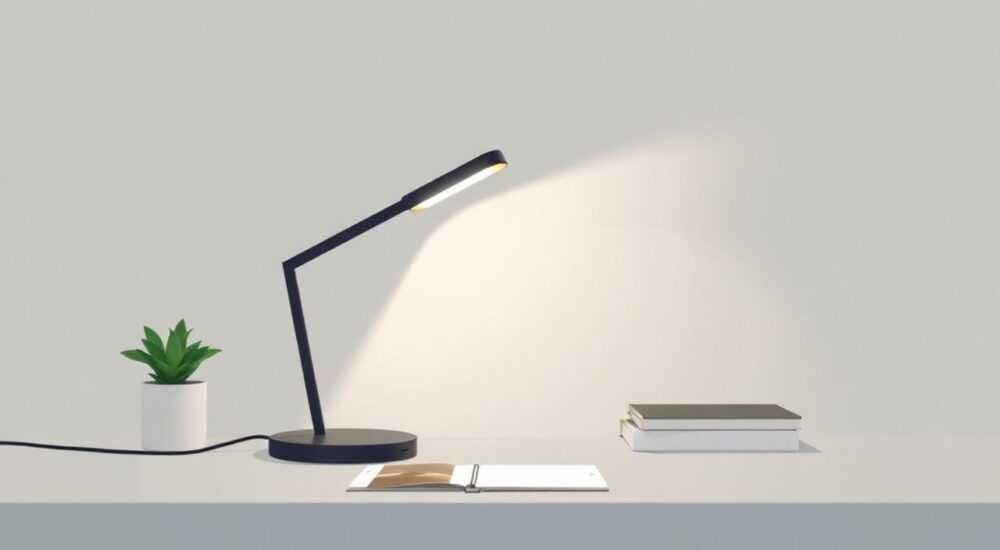
Умная настольная лампа от Xiaomi — это современное решение для комфортного освещения, сочетающее энергоэффективность, стильный дизайн и интеллектуальное управление. Она позволяет регулируть яркость, цветовую температуру света и даже синхронизировать работу с другими устройствами умного дома. Включение и настройка лампы требуют подключения к электросети, установки приложения Mi Home (или Yeelight) и успешной привязки устройства к аккаунту.
Чтобы включить умную настольную лампу Xiaomi, достаточно подключить её к сети и активировать через приложение Mi Home или Yeelight. Главное — заранее подготовить Wi-Fi и учётную запись.
Содержание статьи:
- Что нужно для начала: подготовка
- Проверка комплектации
- Подключение лампы к сети и включение
- Режим сопряжения
- Настройка через приложение Mi Home и Yeelight
- Альтернатива: приложение Yeelight
- Функции и возможности умной лампы
- Голосовое управление
- Типичные ошибки и как их исправить
- Экспертное мнение
- Вопросы и ответы
- Заключение
Что нужно для начала: подготовка
Перед тем как включить умную настольную лампу Xiaomi, важно убедиться, что все необходимые компоненты готовы к использованию. Это не просто вопрос физического подключения, а комплексный процесс, включающий технические и программные аспекты.
Для корректной работы устройства требуется стабильное подключение к Wi-Fi-сети стандарта 2.4 ГГц. Умные лампы Xiaomi не поддерживают 5 ГГц, поэтому если ваш роутер работает только на более высокой частоте, потребуется перенастройка или использование гостевой сети 2.4 ГГц.
Кроме того, необходимо наличие смартфона или планшета с установленным приложением Mi Home или Yeelight. Оба приложения доступны бесплатно в App Store и Google Play. Рекомендуется использовать последнюю версию ПО, чтобы избежать проблем совместимости.
Также понадобится учётная запись Xiaomi. Если у вас её ещё нет, регистрация займёт несколько минут. Учётная запись нужна для синхронизации всех устройств умного дома и обеспечения безопасности данных.
Полезно знать: При регистрации аккаунта Xiaomi используйте настоящий номер телефона или email — это упростит восстановление доступа и защитит от блокировки устройства.
Проверка комплектации
Перед началом проверьте, всё ли входит в комплект поставки:
- сама лампа с поворотной головкой и основанием;
- блок питания с кабелем USB Type-C (в некоторых моделях — встроенный адаптер);
- инструкция на нескольких языках, включая русский.
Если чего-то не хватает, обратитесь в службу поддержки продавца или производителя. Особенно важно наличие блока питания — без него подключение невозможно.
Подключение лампы к сети и включение
Физическое включение лампы — первый и самый простой шаг. Найдите подходящее место на столе, желательно близко к розетке. Подключите блок питания к лампе, затем вставьте вилку в розетку.
После подачи питания лампа подаст сигнал — загорится светодиодный индикатор, обычно белым или синим цветом. В некоторых моделях происходит кратковременная вспышка света, указывающая на запуск системы.
На этом этапе лампа находится в режиме ожидания и готова к подключению. Однако она ещё не знает, к какой сети подключаться, и не привязана к вашему аккаунту. Для дальнейшей настройки потребуется смартфон.
«Не пытайтесь включать лампу через кнопку на корпусе до завершения настройки — это может перевести устройство в автономный режим и затруднить синхронизацию.» — Алексей Миронов, инженер по IoT-устройствам, 7 лет опыта
Режим сопряжения
Чтобы активировать режим подключения, удерживайте кнопку включения на лампе 5–7 секунд. Индикатор начнёт мигать — это означает, что устройство ищет сеть и готово к настройке.
Важно: в этот момент на смартфоне уже должно быть открыто приложение Mi Home или Yeelight, а Bluetooth должен быть включён. Даже при работе по Wi-Fi, первоначальная привязка часто использует Bluetooth для обмена данными.
Настройка через приложение Mi Home и Yeelight
Процесс добавления устройства в приложение занимает от 2 до 10 минут в зависимости от скорости интернета и реакции серверов. Откройте приложение Mi Home, нажмите на значок «+» в правом верхнем углу и выберите «Добавить устройство».
Приложение начнёт сканирование. Когда появится название вашей лампы (например, «Xiaomi Desk Lamp 1S»), нажмите на него. Система предложит ввести пароль от Wi-Fi-сети 2.4 ГГц. Убедитесь, что вы вводите правильный пароль — ошибка здесь — одна из самых частых причин сбоя.
После отправки данных лампа на несколько секунд отключится и снова включится — это признак успешного получения настроек. На экране смартфона появится сообщение: «Устройство подключено».
Полезно знать: Если лампа не появляется в списке, попробуйте перезагрузить роутер, перезапустить приложение и повторить процесс. Иногда помогает временное отключение других умных устройств.
Альтернатива: приложение Yeelight
Некоторые модели ламп лучше работают через приложение Yeelight, особенно если они произведены сторонним брендом, но совместимы с экосистемой Xiaomi. Процесс аналогичен: регистрация, добавление устройства, выбор сети и ввод пароля.
Преимущество Yeelight — более тонкая настройка света: выбор конкретного оттенка RGB, создание сцен освещения, расписания включения/выключения. Также в этом приложении удобнее управлять группами ламп.
Параметр |
Mi Home |
Yeelight |
|---|---|---|
Интерфейс |
Универсальный, для всех устройств Xiaomi |
Специализированный, для освещения |
Цветовые эффекты |
Базовые (теплый/холодный) |
RGB, музыкальные режимы, градиенты |
Совместимость |
Высокая с Mi-экосистемой |
Лучше для Yeelight-устройств |
Автоматизация |
Через Mi Home, голос Алиса/Google |
Глубокие сценарии, API |
Функции и возможности умной лампы
После успешного подключения открывается широкий спектр возможностей. Лампа становится частью умного дома, и ею можно управлять удалённо, по расписанию, через голосовые команды или автоматические сценарии.
Основные функции:
- регулировка яркости от 1% до 100%;
- изменение цветовой температуры (от 2700K до 6500K);
- таймер выключения и будильник со светом;
- режим чтения, защиты глаз и фокусировки;
- интеграция с Алисой, Google Assistant, Siri (через HomeKit).
Многие пользователи используют лампу как элемент атмосферного освещения. Например, вечером можно установить тёплый рассеянный свет, а утром — холодный яркий, имитирующий рассвет.
Голосовое управление
Чтобы включить голосовое управление, привяжите аккаунт Mi Home к Яндекс.Алисе или Google Assistant. После этого можно говорить: «Алиса, включи лампу на столе» или «Погаси свет». Это особенно удобно, если руки заняты или вы ложитесь спать.
«Настройте сценарий “Доброе утро” — лампа будет постепенно включаться за 15 минут до будильника, мягко пробуждая организм.» — Екатерина Лебедева, дизайнер интерьеров, специалист по smart home
Типичные ошибки и как их исправить
Даже при чётком следовании инструкциям могут возникнуть проблемы. Ниже — наиболее распространённые сбои и пути их решения.
- Лампа не подключается к Wi-Fi. Проверьте, на 2.4 ГГц ли сеть, перезагрузите роутер, убедитесь, что пароль введён верно. Попробуйте временно отключить шифрование WPA3 — некоторые старые прошивки его не поддерживают.
- Приложение не видит устройство. Убедитесь, что Bluetooth включён, лампа в режиме сопряжения (мигает), и вы находитесь в зоне действия Wi-Fi.
- Лампа отключается сама по себе. Возможна проблема с питанием. Используйте оригинальный блок питания — дешёвые аналоги могут не обеспечивать стабильное напряжение.
- Нет синхронизации с Алисой. Перепроверьте, привязан ли аккаунт Mi Home к Яндексу, и обновите приложение. Иногда помогает удаление и повторное добавление устройства.
Полезно знать: Если ничего не помогает, сбросите лампу до заводских настроек: удерживайте кнопку 10–15 секунд, пока индикатор не начнёт быстро мигать. После этого повторите настройку с нуля.
Экспертное мнение
«Современные умные лампы — это не просто свет, а инструмент управления состоянием. Исследования показывают, что правильное освещение улучшает концентрацию на 23% и снижает усталость глаз на 30%. Xiaomi делает эти технологии доступными. Главное — правильно настроить сценарии под ритм дня.» — Дмитрий Ковалёв, нейрофизиолог, кандидат медицинских наук, эксперт по биоритмам
Вопросы и ответы
Можно ли использовать лампу без приложения?
Да, после настройки лампу можно включать и регулировать вручную кнопкой на корпусе. Однако большинство умных функций будут недоступны.
Работает ли лампа при отсутствии интернета?
Локально — да. Вы можете включать и менять режимы через кнопку. Но удалённое управление и сценарии требуют подключения к сети.
Как обновляются прошивки?
Автоматически через приложение. Рекомендуется включать уведомления, чтобы не пропустить важные обновления безопасности и функций.
Можно ли подключить несколько ламп?
Да, в одном аккаунте можно управлять десятками устройств. Можно группировать их по комнатам и управлять одной командой.
Безопасна ли лампа для детей?
Да. Светодиоды не мерцают, свет равномерный, есть режим защиты глаз. Также можно ограничить максимальную яркость через приложение.
Заключение
Включение и настройка умной настольной лампы Xiaomi — простой процесс, который открывает доступ к современному уровню комфорта и контроля над освещением. Главное — иметь стабильный Wi-Fi 2.4 ГГц, актуальное приложение и аккаунт Xiaomi. После подключения устройство легко интегрируется в повседневную жизнь, предлагая гибкие режимы работы, автоматизацию и голосовое управление.
Правильно настроенная лампа становится не просто источником света, а элементом здорового образа жизни, помогающим организовать рабочее пространство и улучшить качество отдыха.
- Подключайте лампу к сети и активируйте режим сопряжения удержанием кнопки.
- Используйте приложение Mi Home или Yeelight для настройки и управления.
- Выбирайте Wi-Fi 2.4 ГГц и проверяйте стабильность соединения.
- Настройте сценарии и голосовое управление для максимального удобства.
- При ошибках выполняйте сброс и повторяйте процесс подключения.
⚠️ Дисклеймер — нажмите, чтобы развернуть
Материалы, опубликованные в разделе «Блог» на сайте RU DESIGN SHOP (rudesignshop.ru), носят исключительно информационный и ознакомительный характер и не являются руководством к действию, финансовой рекомендацией, медицинской услугой, ветеринарным назначением либо рекламой товаров и услуг, включая азартные игры. Публикации не содержат призывов к участию в азартных играх и не направлены на продвижение соответствующих операторов.
Безопасность применения товаров и веществ: при использовании строительных материалов, бытовой химии, пестицидов и агрохимикатов необходимо строго следовать инструкциям производителя и действующему законодательству Российской Федерации, включая Федеральный закон РФ от 19.07.1997 № 109-ФЗ «О безопасном обращении с пестицидами и агрохимикатами».
Упоминание товарных знаков, брендов и организаций носит исключительно информационный характер и не означает наличие партнёрских отношений или одобрения со стороны правообладателей.
Материалы, содержащие сведения о медицинских, ветеринарных или косметических средствах, представлены в справочных целях и не являются медицинской консультацией или назначением. Перед применением рекомендуется обратиться к врачу, ветеринарному специалисту или иному сертифицированному профессионалу.
Возрастные ограничения: материалы, содержащие сведения о продукции категории 18+, включая алкоголь или азартные игры, предназначены исключительно для совершеннолетней аудитории и публикуются в информационных целях.
Правовая ответственность: решения, принятые на основе опубликованной информации, пользователь принимает самостоятельно и на свой риск; редакция и авторы несут ответственность в пределах, установленных законодательством Российской Федерации.
Редакция не допускает публикаций, содержащих пропаганду экстремизма, терроризма, наркотических средств или суицида; подобные материалы подлежат немедленному удалению.
Упоминание организаций с ограниченным статусом: компания Meta Platforms Inc. (социальные сети Facebook и Instagram) признана экстремистской организацией решением суда РФ, её деятельность запрещена на территории Российской Федерации; любые упоминания приводятся исключительно в информационных целях.
Авторские права и источники: информация собирается из открытых источников; её актуальность указывается на дату публикации и может изменяться.
Изображения и иллюстрации используются на условиях, разрешённых правообладателями. При возникновении претензий редакция готова оперативно рассмотреть обращение и внести необходимые изменения.
Персональные данные и cookies: сайт использует cookies и обрабатывает персональные данные пользователей в соответствии с Федеральным законом № 152-ФЗ «О персональных данных» и Политикой конфиденциальности RU DESIGN SHOP.
Мнения авторов могут не совпадать с позицией государственных органов или коммерческих организаций, упомянутых в материалах.
РЕКОМЕНДУЕМ
Товары от российских производителей

Гипсовый светильник SGS19
1622 руб.


