Скидка 5% на первый заказ — RDS5




Как включается умная колонка
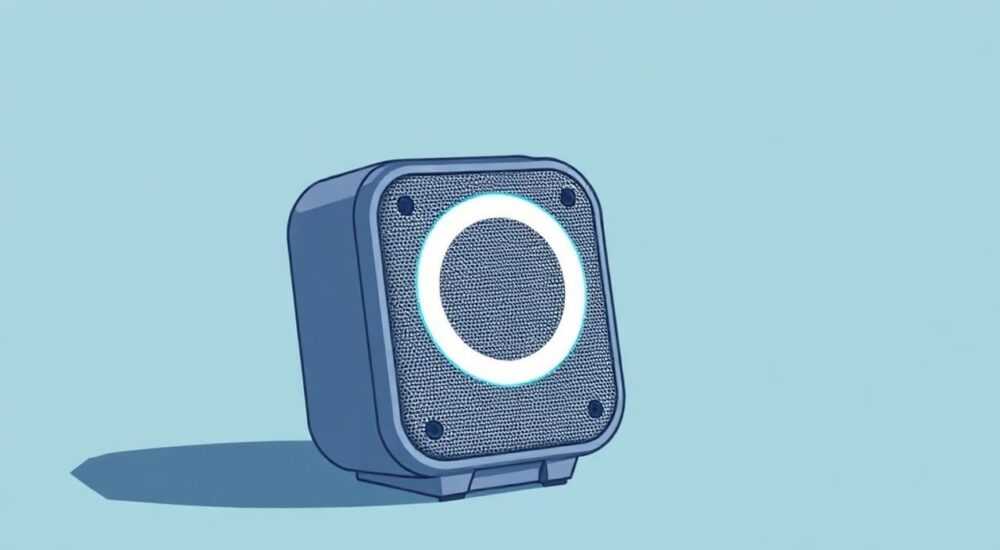
Современные умные колонки — это не просто устройства для воспроизведения музыки. Они стали центром умного дома, голосовым помощником, будильником, информационным агентом и даже управляющим шлюзом для света, термостата и замков. Однако многие пользователи сталкиваются с проблемой: колонка не включается, не реагирует на команды или мигает индикатором, но не запускает систему. Это не всегда поломка — зачастую причина в простом пропущенном шаге настройки, нестабильном Wi-Fi или неверной последовательности включения. Понимание процесса активации устройства — ключ к его надёжной работе.
Умная колонка включается автоматически при подключении к розетке — главное, чтобы она была правильно настроена через мобильное приложение и подключена к Wi-Fi. Если колонка не реагирует, проверьте питание, перезагрузите устройство и убедитесь, что оно находится в зоне действия роутера.
Содержание статьи:
Как включается умная колонка
Умная колонка не требует ручного включения, как обычный радиоприёмник. Она активируется мгновенно — как только вы подключаете её к розетке через штатный адаптер. Внутренний процессор запускается, проходит самодиагностику, и устройство переходит в режим ожидания. Индикатор на корпусе (обычно кольцо или точка) загорается — это сигнал, что колонка готова к работе. Но «готова» не значит «функциональна». Без подключения к интернету и настройки через приложение устройство останется «немым» — оно не ответит на «Алиса», «Окей, Гугл» или «Хей, Сбер».
Представьте: вы купили смартфон, включили его, но не ввели аккаунт Apple или Google. Он будет работать, но без основных функций. То же самое с умной колонкой. Её «включение» — это не только физическое подключение к электросети, но и цифровая инициализация в экосистеме. Без этого она не сможет выполнять даже базовые задачи: воспроизводить музыку, отвечать на вопросы или управлять умными лампочками.
Полезно знать: Большинство умных колонок потребляют всего 3–5 Вт в режиме ожидания — это меньше, чем у лампы накаливания. Их можно оставлять включёнными круглосуточно без риска перегрева или повышенного счета за электричество.
Первые шаги после покупки
После того как вы достали колонку из коробки, первое, что нужно сделать — проверить комплектацию. Убедитесь, что в коробке есть: сама колонка, блок питания, кабель USB-C или Micro-USB (в зависимости от модели) и краткая инструкция. Некоторые производители (например, Яндекс или Сбер) включают в комплект QR-код для быстрого доступа к приложению.
Следующий этап — подключение к розетке. Используйте только оригинальный адаптер. Подключение через удлинитель с фильтром допустимо, но не рекомендуется использовать сетевые фильтры с защитой от перегрузок — они могут блокировать ток, необходимый для стабильной работы колонки. Лучше подключить устройство напрямую в стену, особенно если вы живёте в доме со старой проводкой.
После подключения загорится индикатор. Его цвет и поведение зависят от бренда:
— Яндекс Алиса: синее кольцо — инициализация, мигающее белое — ожидание настройки;
— Google Nest: белый свет — включена, мигает жёлтый — требуется настройка;
— СберСапсан: голубой свет — активна, мигает красный — ошибка.
Если индикатор не загорается — проверьте розетку другим устройством. Если розетка работает, но колонка молчит — попробуйте другой кабель и адаптер. Часто проблема кроется в неоригинальном зарядном устройстве с недостаточной мощностью.
Настройка через мобильное приложение
Физическое включение — только первый шаг. Полноценная активация происходит через приложение. Для разных брендов это разные программы:
— Яндекс.Алиса — приложение «Яндекс»;
— Google Assistant — «Google Home»;
— СберСапсан — «СберПомощник»;
— Amazon Echo — «Amazon Alexa».
Откройте приложение, выберите «Добавить устройство», затем «Умная колонка». Приложение начнёт поиск. Убедитесь, что ваш смартфон подключён к Wi-Fi 2,4 ГГц — большинство колонок не поддерживают 5 ГГц. На экране колонки появится инструкция: нажмите кнопку «Настройка» (обычно на верхней или боковой панели). После этого устройство перейдёт в режим паринга — индикатор начнёт мигать.
В приложении выберите свою сеть Wi-Fi и введите пароль. Убедитесь, что вы не используете спецсимволы в пароле, которые могут вызвать ошибку (например, %, &, #). После успешного подключения приложение предложит привязать аккаунт (Яндекс, Google, Сбер или Amazon). Это необходимо для синхронизации голосовых команд, календаря, уведомлений и умных устройств.
Полезно знать: Если вы используете двухфакторную аутентификацию, отключите её на время настройки — она может блокировать подключение устройства. После успешной активации включите обратно.
После настройки протестируйте работу: скажите «Алиса, какая погода?» или «Окей, Гугл, включи свет». Если колонка отвечает — всё работает. Если нет — вернитесь в приложение и проверьте статус устройства. Часто проблема в нестабильном Wi-Fi или слабом сигнале.
Ошибки при включении и как их исправить
Даже опытные пользователи сталкиваются с типичными ошибками. Вот самые распространённые:
- Индикатор не загорается. Проверьте розетку, кабель, адаптер. Попробуйте подключить колонку к другому источнику питания. Если ничего не помогает — возможна аппаратная неисправность.
- Колонка подключена к Wi-Fi, но не реагирует. Убедитесь, что вы используете правильное приложение. Например, колонку Яндекс нельзя настроить через Google Home. Также проверьте, не отключены ли уведомления в настройках телефона.
- Постоянно переподключается к сети. Часто это происходит из-за слабого сигнала Wi-Fi. Переместите колонку ближе к роутеру. Используйте Wi-Fi-экстендер, если расстояние больше 10 метров.
- Не распознаёт голос. Проверьте микрофон: не закрыт ли он пылью или предметом. Очистите отверстия мягкой щёткой. Также убедитесь, что вы говорите чётко, без шума на фоне.
- Ошибка «Устройство не найдено». Перезагрузите и колонку, и роутер. Отключите Bluetooth на телефоне — он может мешать обнаружению устройства в режиме паринга.
Проблема |
Вероятная причина |
Решение |
|---|---|---|
Индикатор мигает красным |
Ошибка подключения к серверу |
Перезагрузите устройство, проверьте статус серверов бренда на официальном сайте |
Не слышит команды |
Высокий уровень шума или неправильный язык |
Настройте язык в приложении, уменьшите шум, говорите чётко |
Постоянно перезагружается |
Нестабильное питание |
Используйте оригинальный адаптер, не подключайте через удлинитель |
Не видит другие умные устройства |
Разные экосистемы |
Используйте интеграцию через IFTTT или привяжите устройства к одному аккаунту |
Разница между моделями: Alexa, Google Assistant, СберСапсан
Выбор умной колонки — это выбор экосистемы. Каждая платформа имеет свои сильные стороны и ограничения.
- Amazon Alexa — лучшая поддержка сторонних умных устройств (более 100 000 совместимых гаджетов). Идеальна для тех, кто уже использует умные лампы, камеры или розетки от разных производителей. Однако русский язык поддерживается хуже, чем у конкурентов.
- Google Assistant — превосходное понимание естественной речи и интеграция с Google Календарем, Почтой и Поиском. Лучше всего работает в городах с хорошим покрытием Google-сервисов. Поддерживает многопользовательский режим — распознаёт голос разных членов семьи.
- СберСапсан — оптимальный выбор для русскоязычных пользователей. Отлично понимает диалекты, работает без интернета в некоторых режимах (например, будильник), и интегрируется с сервисами Сбербанка — оплата счетов, трансферы, уведомления о транзакциях.
- Яндекс Алиса — сильная сторона — интеграция с Яндекс.Музыкой, Яндекс.Навигатором и картами. Хорошо работает в домах с Яндекс.Станцией, Яндекс.ТВ и другими устройствами марки.
«Выбирайте колонку не по бренду, а по экосистеме, в которой вы уже живёте. Если вы используете Google Календарь, Gmail и Google Фото — выбирайте Google Nest. Если вы платите за ЖКХ через Сбербанк — СберСапсан будет удобнее.» — Дмитрий Козлов, эксперт по умным домам, CEO SmartHomeLab
Совет эксперта
Эксперты рекомендуют не устанавливать умную колонку вблизи металлических поверхностей, микроволновок или роутеров — это создаёт помехи. Лучшее место — на тумбочке в гостиной или на полке в спальне, на высоте 1–1,5 метра от пола. Так микрофон лучше улавливает голос с любого угла комнаты.
Также не забывайте обновлять прошивку. Многие проблемы с отзывчивостью решаются простым обновлением. В приложении проверяйте раздел «Об устройствах» — там будет указано, доступна ли новая версия. Некоторые пользователи отключают автобновления, чтобы «не ломать» устройство — это ошибка. Производители тестируют обновления месяцами, и они улучшают не только функционал, но и стабильность.
Полезно знать: Если вы используете колонку в детской — включите режим «Дети» в настройках. Он блокирует покупки, ограничивает контент и отключает голосовые рекламные сообщения.
Вопросы и ответы
Можно ли включить умную колонку без розетки?
Нет. Все умные колонки требуют постоянного питания. Некоторые модели (например, JBL Link Music) поддерживают питание от аккумулятора, но они не являются полноценными «умными колонками» в классическом смысле — их функции ограничены, а время автономной работы — не более 5 часов.
Почему колонка не включается после обновления?
Иногда обновление прерывается из-за сбоя Wi-Fi. В таком случае выполните принудительную перезагрузку: отключите колонку от питания на 30 секунд, затем снова включите. Если проблема сохраняется — сбросьте настройки до заводских через приложение.
Можно ли использовать колонку без интернета?
Только частично. Без интернета колонка не сможет отвечать на вопросы, воспроизводить музыку из облака или управлять умными устройствами. Но базовые функции — будильник, таймер, воспроизведение с USB-флешки (если есть разъём) — работают локально.
Как понять, что колонка подключена к сети?
В приложении будет статус «Подключено». Также индикатор на устройстве перестанет мигать и станет стабильным — белым, синим или голубым, в зависимости от бренда.
Что делать, если колонка не слышит меня, но слышит других?
Возможно, вы не прошли голосовую регистрацию. В приложении найдите раздел «Голосовые профили» и добавьте свой голос. Прочитайте предложенные фразы — это поможет системе распознавать именно ваш голос.
Заключение
Включение умной колонки — это не просто щелчок выключателем. Это многоэтапный процесс, включающий физическое подключение, настройку в приложении, привязку к аккаунту и интеграцию в экосистему. Многие проблемы, которые пользователи воспринимают как «поломку», на самом деле — результат пропущенного шага. Главное — следовать инструкции, не пренебрегать обновлениями и выбирать устройство, совместимое с вашими привычками и сервисами.
Умная колонка становится надёжным помощником только тогда, когда она правильно настроена. Не спешите — проведите настройку спокойно, в тихом помещении, с полным зарядом телефона и стабильным Wi-Fi. Уделите 15 минут на первоначальную настройку — и вы получите устройство, которое будет работать без сбоев годами.
Правильно настроенная умная колонка — это не гаджет, а продолжение вашего цифрового образа жизни. Она учится, адаптируется и становится незаменимой — но только если вы сделали всё правильно с самого начала.
- Умная колонка включается при подключении к розетке — но работает только после настройки в приложении.
- Используйте только оригинальный адаптер и подключайте устройство напрямую к розетке.
- Выбирайте колонку по экосистеме, а не по бренду — это гарантирует стабильную работу.
- Регулярные обновления — ключ к надёжности и безопасности.
- Если колонка не реагирует — проверьте Wi-Fi, перезагрузите устройство и убедитесь, что вы говорите на правильном языке.
⚠️ Дисклеймер — нажмите, чтобы развернуть
Материалы, опубликованные в разделе «Блог» на сайте RU DESIGN SHOP (rudesignshop.ru), носят исключительно информационный и ознакомительный характер и не являются руководством к действию, финансовой рекомендацией, медицинской услугой, ветеринарным назначением либо рекламой товаров и услуг, включая азартные игры. Публикации не содержат призывов к участию в азартных играх и не направлены на продвижение соответствующих операторов.
Безопасность применения товаров и веществ: при использовании строительных материалов, бытовой химии, пестицидов и агрохимикатов необходимо строго следовать инструкциям производителя и действующему законодательству Российской Федерации, включая Федеральный закон РФ от 19.07.1997 № 109-ФЗ «О безопасном обращении с пестицидами и агрохимикатами».
Упоминание товарных знаков, брендов и организаций носит исключительно информационный характер и не означает наличие партнёрских отношений или одобрения со стороны правообладателей.
Материалы, содержащие сведения о медицинских, ветеринарных или косметических средствах, представлены в справочных целях и не являются медицинской консультацией или назначением. Перед применением рекомендуется обратиться к врачу, ветеринарному специалисту или иному сертифицированному профессионалу.
Возрастные ограничения: материалы, содержащие сведения о продукции категории 18+, включая алкоголь или азартные игры, предназначены исключительно для совершеннолетней аудитории и публикуются в информационных целях.
Правовая ответственность: решения, принятые на основе опубликованной информации, пользователь принимает самостоятельно и на свой риск; редакция и авторы несут ответственность в пределах, установленных законодательством Российской Федерации.
Редакция не допускает публикаций, содержащих пропаганду экстремизма, терроризма, наркотических средств или суицида; подобные материалы подлежат немедленному удалению.
Упоминание организаций с ограниченным статусом: компания Meta Platforms Inc. (социальные сети Facebook и Instagram) признана экстремистской организацией решением суда РФ, её деятельность запрещена на территории Российской Федерации; любые упоминания приводятся исключительно в информационных целях.
Авторские права и источники: информация собирается из открытых источников; её актуальность указывается на дату публикации и может изменяться.
Изображения и иллюстрации используются на условиях, разрешённых правообладателями. При возникновении претензий редакция готова оперативно рассмотреть обращение и внести необходимые изменения.
Персональные данные и cookies: сайт использует cookies и обрабатывает персональные данные пользователей в соответствии с Федеральным законом № 152-ФЗ «О персональных данных» и Политикой конфиденциальности RU DESIGN SHOP.
Мнения авторов могут не совпадать с позицией государственных органов или коммерческих организаций, упомянутых в материалах.
РЕКОМЕНДУЕМ
Товары от российских производителей

Светильник УЛЛЬ ABSOLUT SKANDIC
14000 руб.


