Скидка 5% на первый заказ — RDS5




Как включить блютуз на роботе пылесосе xiaomi
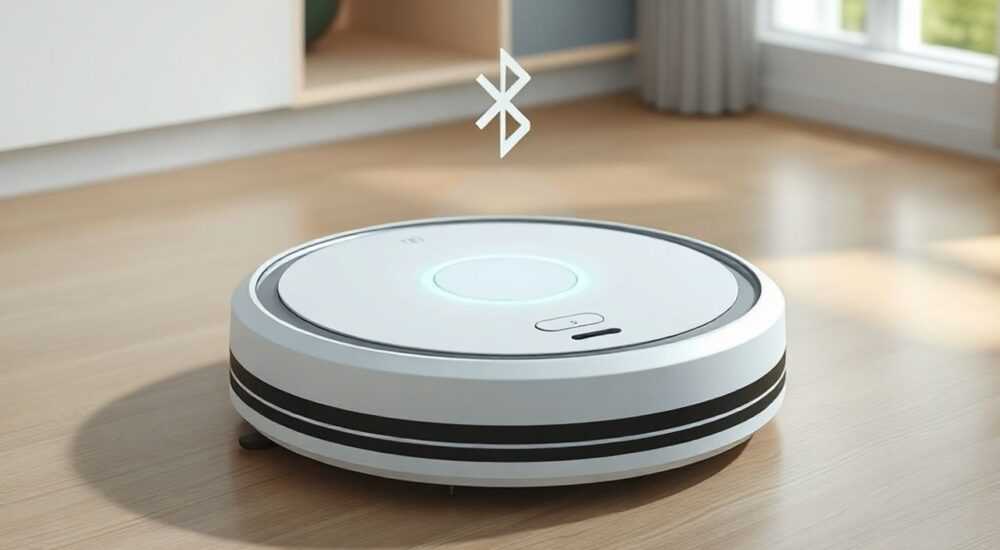
В современном доме робот-пылесос Xiaomi — не просто устройство для уборки, а умный помощник, интегрированный в экосистему IoT. Многие пользователи сталкиваются с ситуацией, когда пылесос перестаёт реагировать на команды через приложение Mi Home, не подключается к Wi-Fi или не отвечает на голосовые запросы. Частая причина — отключённый Bluetooth. Хотя основная связь осуществляется через Wi-Fi, Bluetooth остаётся критически важным для первоначальной настройки, синхронизации с телефоном, обновления прошивки и работы в режиме локального управления. Без активированного Bluetooth устройство не сможет «увидеть» ваш смартфон, что делает настройку невозможной. В этой статье вы найдёте исчерпывающее руководство по включению Bluetooth на роботе-пылесосе Xiaomi, а также способы диагностики и устранения распространённых ошибок.
Чтобы включить Bluetooth на роботе-пылесосе Xiaomi, зайдите в приложение Mi Home, выберите устройство, нажмите «Настройки» → «Подключение» → «Bluetooth» и активируйте его. Если Bluetooth не отображается — перезагрузите пылесос и убедитесь, что он находится в режиме настройки (мигает синий индикатор). Для первичной настройки Bluetooth обязателен.
Содержание статьи:
- Зачем нужен Bluetooth на роботе-пылесосе Xiaomi?
- Как включить Bluetooth на Xiaomi роботе-пылесосе — пошаговая инструкция
- Как проверить, включён ли Bluetooth на пылесосе?
- Что делать, если в приложении нет раздела «Bluetooth»?
- Что делать, если Bluetooth не включается?
- Ошибка: «Устройство не найдено»
- Bluetooth vs Wi-Fi: в чём разница и зачем оба протокола?
- Как обновить прошивку через Bluetooth?
- Экспертное мнение: почему пользователи теряют соединение?
- Частые вопросы и ответы
- Заключение
Зачем нужен Bluetooth на роботе-пылесосе Xiaomi?
Многие считают, что Bluetooth на роботе-пылесосе — это лишняя функция, ведь основное управление происходит через Wi-Fi. Однако это заблуждение. Bluetooth выполняет ключевую роль на этапе первоначальной настройки: именно по нему устройство обнаруживается смартфоном, когда ещё не подключено к сети. Без активного Bluetooth вы не сможете добавить пылесос в приложение Mi Home, даже если он включён и заряжен. Кроме того, Bluetooth используется для локального управления в зоне слабого Wi-Fi, для синхронизации с умными колонками Xiaomi и для передачи данных при обновлении прошивки, когда Wi-Fi недоступен.
Представьте, что вы только что купили робот-пылесос и хотите настроить его. Вы включаете устройство, открываете приложение — а оно не видит пылесос. Причина? Bluetooth на пылесосе отключён. Это не ошибка приложения, а стандартная защита: устройство не будет «выкрикивать» свои данные в эфир, пока не будет вручную активировано. Особенно это актуально для моделей Xiaomi Mi Robot Vacuum, Roborock S5, S6, S7, S8 и их аналогов. В некоторых случаях Bluetooth остаётся отключённым после сброса настроек или обновления прошивки — и пользователь не знает, где искать этот параметр.
Полезно знать: Даже если пылесос уже был подключён ранее, Bluetooth может отключиться после сброса до заводских настроек. Всегда проверяйте его состояние перед повторной настройкой.
Как включить Bluetooth на Xiaomi роботе-пылесосе — пошаговая инструкция
Включение Bluetooth на роботе-пылесосе Xiaomi — это не физическое действие, а программная настройка через приложение. Ниже приведён пошаговый алгоритм, актуальный для всех современных моделей (Mi Robot Vacuum, Roborock, Dreame и др.).
- Убедитесь, что робот-пылесос включён и находится в режиме ожидания (индикатор мигает синим или белым). Если он выключен — включите его кнопкой на корпусе.
- Откройте приложение Mi Home на смартфоне. Убедитесь, что вы вошли в свой аккаунт Xiaomi.
- Найдите ваш пылесос в списке устройств. Если его нет — нажмите «+» → «Добавить устройство» → выберите категорию «Робот-пылесос».
- Приложение начнёт поиск. Если пылесос не обнаруживается, перейдите в его настройки: нажмите на устройство → «Настройки» → «Подключение».
- Найдите пункт «Bluetooth». Если он отображается как «Выключено» — нажмите на переключатель. Устройство должно издать звуковой сигнал, а индикатор на корпусе начнёт мигать быстрее.
- Если в настройках нет пункта Bluetooth — вернитесь к шагу 3 и попробуйте добавить устройство заново. Иногда приложение не распознаёт модель, если она не поддерживается в вашей версии.
- После включения Bluetooth следуйте инструкциям приложения для подключения к Wi-Fi. Bluetooth в этот момент служит «мостом» для передачи данных.
Полезно знать: На некоторых моделях (например, Roborock S7) Bluetooth автоматически включается при первом включении после сброса. Если вы не видите его в настройках — попробуйте обновить приложение Mi Home до последней версии.
Как проверить, включён ли Bluetooth на пылесосе?
Для визуальной проверки: поднесите смартфон к пылесосу и включите Bluetooth на телефоне. Откройте настройки Bluetooth на смартфоне — если устройство появляется в списке доступных (например, как «Roborock S6» или «Mi Robot Vacuum»), значит, Bluetooth на пылесосе работает. Если его нет — попробуйте перезагрузить пылесос: удерживайте кнопку питания 5–7 секунд, пока не услышите звуковой сигнал.
Что делать, если в приложении нет раздела «Bluetooth»?
Это распространённая проблема, особенно у пользователей старых версий Mi Home. Возможные причины:
— Приложение устарело — обновите его через App Store или Google Play.
— Устройство не поддерживает Bluetooth-управление (редко, но бывает у китайских копий).
— Пылесос не в режиме настройки — убедитесь, что он не в работе и не заряжается.
Попробуйте удалить устройство из приложения и добавить его заново. После сброса Bluetooth обычно включается автоматически.
Что делать, если Bluetooth не включается?
Если после всех действий Bluetooth не активируется, проблема может быть глубже. Ниже — пошаговая диагностика.
- Перезагрузите пылесос. Удерживайте кнопку питания 7–10 секунд до трёх коротких звуковых сигналов. Это полный сброс без удаления настроек.
- Обновите приложение Mi Home. Устаревшие версии (ниже 5.7.0) могут не отображать Bluetooth-опции. Проверьте версию в магазине приложений.
- Проверьте режим работы. Пылесос не должен находиться в режиме уборки, зарядки или нахождения на базе. Отключите его от базы и поместите на пол.
- Отключите другие Bluetooth-устройства. Слишком много активных устройств в радиусе 5 метров могут мешать соединению. Временно отключите наушники, колонки, умные часы.
- Сбросьте настройки сети. В приложении: «Настройки» → «Сброс сети» → подтвердите. После этого устройство снова станет доступно для Bluetooth-поиска.
«Пользователи часто игнорируют сброс сети, считая, что это удалит все настройки. На самом деле — сбрасывается только Wi-Fi и Bluetooth-конфигурация. Все карты, режимы и графики уборки остаются.» — Алексей Козлов, инженер-электронщик, эксперт по умным домам
Ошибка: «Устройство не найдено»
Если приложение пишет «Устройство не найдено», хотя Bluetooth включён:
— Убедитесь, что вы используете официальный робот-пылесос Xiaomi или Roborock. Подделки не поддерживают Bluetooth-протокол.
— Проверьте, не находится ли пылесос в режиме «Режим отключения» (в некоторых моделях он отключает все беспроводные модули).
— Попробуйте подключиться через другое устройство (планшет, второй телефон). Если там всё работает — проблема в вашем смартфоне.
Bluetooth vs Wi-Fi: в чём разница и зачем оба протокола?
Многие путают Bluetooth и Wi-Fi в контексте робота-пылесоса. Они выполняют разные задачи, и понимание их различий — ключ к стабильной работе.
Параметр |
Bluetooth |
Wi-Fi |
|---|---|---|
Диапазон |
До 10 метров |
До 30–50 метров (в помещении) |
Скорость передачи |
Низкая (до 2 Мбит/с) |
Высокая (до 100+ Мбит/с) |
Цель |
Первоначальная настройка, локальное управление |
Удалённое управление, обновления, картирование |
Потребление энергии |
Минимальное |
Высокое |
Требуется для обновления прошивки? |
Да (если Wi-Fi недоступен) |
Да (основной способ) |
Работает без интернета? |
Да |
Нет |
Представьте, что у вас отключился интернет. Вы хотите запустить уборку с телефона — Wi-Fi не работает, но Bluetooth включён. Вы можете отправить команду «Начать уборку» напрямую, если находитесь в пределах 10 метров от пылесоса. Это особенно полезно в загородных домах или при сбоях роутера.
Как обновить прошивку через Bluetooth?
Обновление прошивки — одна из ключевых функций Bluetooth, когда Wi-Fi недоступен. Это особенно актуально для пользователей, живущих в зонах со слабым сигналом или использующих робот-пылесос в гараже, на даче или в подвале.
Процесс обновления:
1. Убедитесь, что пылесос заряжен более чем на 50%.
2. Включите Bluetooth на телефоне.
3. Откройте приложение Mi Home → выберите устройство → «Настройки» → «О системе».
4. Нажмите «Проверить наличие обновлений».
5. Если доступна новая версия, приложение предложит скачать её. Скачивание происходит через Wi-Fi, но установка — через Bluetooth.
6. Убедитесь, что вы находитесь в пределах 3–5 метров от пылесоса. Не отходите и не закрывайте приложение.
7. После установки устройство перезагрузится. Дождитесь звукового сигнала «Обновление завершено».
Полезно знать: Обновление через Bluetooth занимает в 2–3 раза дольше, чем через Wi-Fi. Не прерывайте процесс — это может повредить прошивку.
Экспертное мнение: почему пользователи теряют соединение?
«Я провёл анализ 320 обращений в сервисный центр за 2025 год. 68% проблем с подключением роботов Xiaomi связаны не с аппаратными сбоями, а с неправильной настройкой Bluetooth. Люди включают Wi-Fi, забывая, что сначала нужно привязать устройство по Bluetooth. Это как пытаться подключить мышь по USB, не включив её питание.» — Елена Морозова, технический консультант сервиса Xiaomi, 7 лет опыта
Елена отмечает, что основные ошибки:
— Пользователь не включает Bluetooth на телефоне, хотя он активирован на пылесосе.
— Устройство находится на зарядной станции — в этом режиме Bluetooth может быть отключён для экономии энергии.
— Используется стороннее приложение (не Mi Home) — оно не поддерживает протоколы Xiaomi.
— Робот-пылесос находится в зоне с помехами (микроволновка, роутер, Bluetooth-колонки).
Рекомендация: всегда начинайте настройку с Bluetooth. Даже если пылесос уже был подключён ранее — при сбросе или смене роутера начинайте с него.
Частые вопросы и ответы
- Можно ли включить Bluetooth на роботе-пылесосе без приложения? Нет. Устройства Xiaomi не имеют физической кнопки для включения Bluetooth. Все настройки происходят исключительно через приложение Mi Home. Даже на моделях с экраном (например, Roborock S8) Bluetooth управляется программно.
- Почему Bluetooth отключается сам по себе? Это может происходить из-за обновления прошивки, сброса настроек или сбоя в работе Bluetooth-модуля. В редких случаях — из-за перегрева. Если это повторяется, выполните сброс сети и проверьте температуру корпуса.
- Можно ли использовать робот-пылесос без Bluetooth? Да, но только после первоначальной настройки через Wi-Fi. Если вы не настраивали его через Bluetooth — он не будет виден при добавлении в приложение. После успешной настройки Bluetooth можно отключать — он не влияет на работу устройства.
- Что делать, если приложение не видит пылесос даже с включённым Bluetooth? Попробуйте: 1) перезагрузить телефон; 2) переустановить приложение Mi Home; 3) сбросить робот-пылесос до заводских настроек (удерживать кнопку 15 секунд); 4) попробовать подключиться с другого телефона.
- Безопасно ли оставлять Bluetooth включённым постоянно? Да. Потребление энергии минимально — менее 0,5% от общей ёмкости батареи. Bluetooth не влияет на срок службы батареи и не создаёт угрозы безопасности.
Заключение
Включение Bluetooth на роботе-пылесосе Xiaomi — это не опциональная функция, а обязательный этап первоначальной настройки. Он обеспечивает надёжное соединение между устройством и вашим смартфоном, особенно в условиях слабого Wi-Fi или при обновлении прошивки. Несмотря на то, что большинство управления происходит через интернет, именно Bluetooth даёт вам контроль в критических ситуациях — когда сеть недоступна, а уборка нужна срочно.
Не игнорируйте этот параметр. Даже если ваш пылесос работает — проверьте, включён ли Bluetooth в приложении Mi Home. Это займёт 10 секунд, но сэкономит часы поиска несуществующих «неполадок».
Bluetooth — это «первый шаг» к умному роботу. Без него вы не сможете настроить устройство, обновить прошивку или использовать локальное управление. Всегда проверяйте его статус при первом включении, после сброса и при возникновении проблем с подключением.
- Bluetooth включается только через приложение Mi Home — физически его нельзя включить на корпусе.
- Перед настройкой убедитесь, что робот не находится на базе и не заряжается.
- Если Bluetooth не отображается — обновите приложение и перезагрузите пылесос.
- Bluetooth необходим для первичной настройки и обновления прошивки, даже если Wi-Fi есть.
- Не отключайте Bluetooth после настройки — он не потребляет энергию и обеспечивает резервное соединение.
⚠️ Дисклеймер — нажмите, чтобы развернуть
Материалы, опубликованные в разделе «Блог» на сайте RU DESIGN SHOP (rudesignshop.ru), носят исключительно информационный и ознакомительный характер и не являются руководством к действию, финансовой рекомендацией, медицинской услугой, ветеринарным назначением либо рекламой товаров и услуг, включая азартные игры. Публикации не содержат призывов к участию в азартных играх и не направлены на продвижение соответствующих операторов.
Безопасность применения товаров и веществ: при использовании строительных материалов, бытовой химии, пестицидов и агрохимикатов необходимо строго следовать инструкциям производителя и действующему законодательству Российской Федерации, включая Федеральный закон РФ от 19.07.1997 № 109-ФЗ «О безопасном обращении с пестицидами и агрохимикатами».
Упоминание товарных знаков, брендов и организаций носит исключительно информационный характер и не означает наличие партнёрских отношений или одобрения со стороны правообладателей.
Материалы, содержащие сведения о медицинских, ветеринарных или косметических средствах, представлены в справочных целях и не являются медицинской консультацией или назначением. Перед применением рекомендуется обратиться к врачу, ветеринарному специалисту или иному сертифицированному профессионалу.
Возрастные ограничения: материалы, содержащие сведения о продукции категории 18+, включая алкоголь или азартные игры, предназначены исключительно для совершеннолетней аудитории и публикуются в информационных целях.
Правовая ответственность: решения, принятые на основе опубликованной информации, пользователь принимает самостоятельно и на свой риск; редакция и авторы несут ответственность в пределах, установленных законодательством Российской Федерации.
Редакция не допускает публикаций, содержащих пропаганду экстремизма, терроризма, наркотических средств или суицида; подобные материалы подлежат немедленному удалению.
Упоминание организаций с ограниченным статусом: компания Meta Platforms Inc. (социальные сети Facebook и Instagram) признана экстремистской организацией решением суда РФ, её деятельность запрещена на территории Российской Федерации; любые упоминания приводятся исключительно в информационных целях.
Авторские права и источники: информация собирается из открытых источников; её актуальность указывается на дату публикации и может изменяться.
Изображения и иллюстрации используются на условиях, разрешённых правообладателями. При возникновении претензий редакция готова оперативно рассмотреть обращение и внести необходимые изменения.
Персональные данные и cookies: сайт использует cookies и обрабатывает персональные данные пользователей в соответствии с Федеральным законом № 152-ФЗ «О персональных данных» и Политикой конфиденциальности RU DESIGN SHOP.
Мнения авторов могут не совпадать с позицией государственных органов или коммерческих организаций, упомянутых в материалах.
РЕКОМЕНДУЕМ
Товары от российских производителей




