Скидка 5% на первый заказ — RDS5




Как включить designer в powerpoint
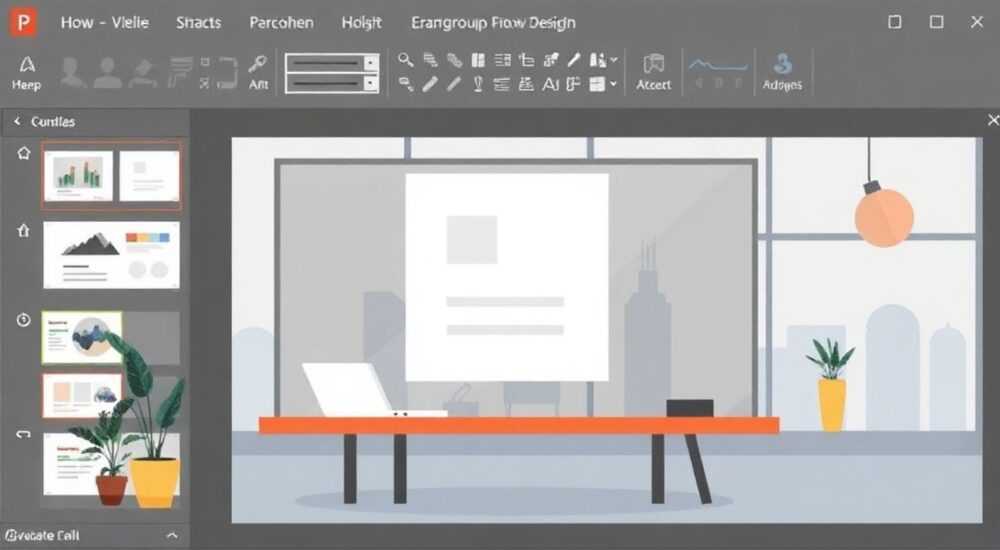
В PowerPoint встроен мощный инструмент под названием Designer, который помогает пользователям автоматически улучшать внешний вид слайдов с помощью профессиональных дизайнерских решений. Он анализирует контент и предлагает варианты оформления на основе принципов графического дизайна. Чтобы активировать Designer, необходимо иметь подписку Microsoft 365, быть авторизованным в учётной записи и включить функцию в настройках.
Для включения Designer в PowerPoint требуется подписка Microsoft 365, подключённая к интернету учётная запись и включённая опция «Идеи» в разделе «Файл — Параметры». После этого панель Designer появится справа при редактировании слайда.
PowerPoint давно перестал быть просто инструментом для создания презентаций из текста и картинок. Современные версии программы включают в себя целый набор технологий искусственного интеллекта, призванных помочь пользователю выглядеть как профессиональный дизайнер, даже если он им не является. Одним из таких инструментов является Designer (в русскоязычной версии — «Дизайнер»), который предлагает готовые макеты, стили и компоновки на основе содержимого слайда. Однако многие пользователи сталкиваются с тем, что не могут найти этот инструмент или понять, почему он не работает.
Причин может быть несколько: отсутствие подходящей лицензии, неправильные настройки, блокировка политикой компании или отключённый доступ к облачным сервисам. В этой статье мы детально разберём, как включить Designer в PowerPoint, какие требования нужно выполнить, какие шаги предпринять в разных версиях программы и операционных системах, а также рассмотрим типичные ошибки и пути их решения. Вы узнаете, как использовать Designer максимально эффективно, чтобы экономить время и создавать визуально привлекательные презентации без усилий.
Требования для работы Designer в PowerPoint
Чтобы функция Designer была доступна, необходимо соблюдение нескольких технических и лицензионных условий. Первое и самое важное — наличие активной подписки на Microsoft 365. Бесплатная версия PowerPoint, а также старые версии типа PowerPoint 2019 или 2016 без обновлений не поддерживают Designer. Это облачная функция, требующая постоянного соединения с серверами Microsoft для анализа контента и генерации рекомендаций.
Второе условие — подключение к интернету. Даже при наличии подписки, если компьютер находится в оффлайн-режиме, Designer не будет работать. Программа отправляет данные о слайде в облако, где ИИ анализирует изображения, шрифты, цвета и компоновку, после чего возвращает варианты дизайна. Процесс происходит быстро, но требует стабильного соединения.
Третье — авторизация в учётной записи Microsoft. Пользователь должен войти в PowerPoint под своей учётной записью (личной или корпоративной), привязанной к подписке Microsoft 365. Без входа система не сможет проверить права доступа к облачным функциям, включая Designer. Если вы используете рабочую учётную запись, убедитесь, что администратор не ограничил доступ к службам ИИ.
Полезно знать: Функция Designer недоступна в режиме «Чтение только» или при открытии файлов через браузерную версию PowerPoint без полной лицензии.
Также важно, чтобы в настройках Windows и Office были включены службы «Идеи» (Ideas). Эти службы отвечают за работу всех ИИ-функций, включая Designer, Editor и Presenter Coach. Они могут быть отключены по умолчанию в некоторых регионах или по политике безопасности организации. Кроме того, антивирусы или брандмауэры иногда блокируют соединение с облачными серверами Microsoft, что тоже приводит к неработоспособности Designer.
Ниже представлена таблица с ключевыми требованиями:
Требование |
Обязательно? |
Комментарий |
|---|---|---|
Подписка Microsoft 365 |
Да |
Любой тариф: Business, Enterprise, Personal, Family |
Подключение к интернету |
Да |
Стабильное соединение для загрузки рекомендаций |
Учётная запись Microsoft |
Да |
Вход в Office обязателен |
Активированные «Идеи» |
Да |
Настройка в параметрах PowerPoint |
Windows 10/11 или macOS 10.14+ |
Желательно |
Поддержка в более старых ОС ограничена |
Если хотя бы одно из этих условий не выполнено, Designer не будет отображаться. Особенно часто проблемы возникают в корпоративной среде, где ИТ-отдел ограничивает использование облачных сервисов. В таких случаях нужно обращаться к администратору.
Пошаговая инструкция: как включить Designer
Процесс включения Designer состоит из нескольких этапов: проверка лицензии, вход в учётную запись, настройка параметров и тестирование функции. Ниже — подробный алгоритм для пользователей Windows.
- Откройте PowerPoint и убедитесь, что у вас установлена последняя версия. Перейдите в «Файл» → «Учетная запись» и проверьте информацию о продукте. Должно быть указано: «Microsoft 365» и статус «Активировано».
- Если вы ещё не вошли в учётную запись, нажмите «Войти» в правом верхнем углу окна. Используйте личную (например, @outlook.com) или рабочую (@company.com) почту, привязанную к подписке.
- После входа перейдите в «Файл» → «Параметры» → «Центр управления безопасностью» → «Параметры центра управления безопасностью».
- В левом меню выберите «Конфиденциальность» и найдите раздел «Службы и функции, подключенные к Интернету».
- Убедитесь, что опция «Показывать идеи при работе с документами» включена. Если она отключена — активируйте её.
- Закройте настройки и откройте или создайте новую презентацию.
- Добавьте на слайд любой контент: текст, изображение или фигуру. Designer активируется только при наличии элементов для анализа.
- Справа появится панель «Дизайнер» с предложениями оформления. Если её нет — нажмите «Главная» → «Дизайнер» в правой части ленты (в некоторых версиях — во вкладке «Вставка»).
Для macOS
На Mac процесс аналогичен, но интерфейс немного отличается:
- Откройте PowerPoint → «PowerPoint» → «Настройки» → «Центр управления безопасностью».
- Перейдите в «Приватность» → «Подключенные службы».
- Включите опцию «Показывать идеи».
- Создайте слайд с изображением или текстом — панель должна появиться автоматически.
Полезно знать: На мобильных устройствах (iOS/Android) Designer также доступен, но с ограниченным функционалом. Рекомендуется использовать десктопную версию для полного контроля.
Если Designer не появляется
Возможные действия:
- Перезапустите PowerPoint.
- Проверьте подключение к интернету.
- Обновите Office через «Файл» → «Учетная запись» → «Параметры обновления».
- Попробуйте войти под другой учётной записью с Microsoft 365.
Как использовать Designer: основные функции и возможности
После активации Designer становится мощным помощником в создании презентаций. Панель справа предлагает до 10–15 различных макетов для одного слайда. Каждый вариант учитывает стиль, цветовую гамму, композицию и читаемость. Например, если вы добавили фотографию, Designer предложит размещение текста поверх, сбоку или в нижней части, с затемнением фона или рамками.
Одна из ключевых особенностей — адаптивность. При изменении изображения или текста Designer автоматически обновляет рекомендации. Это позволяет быстро экспериментировать с оформлением, не тратя время на ручную настройку отступов, шрифтов и цветов.
Типы предлагаемых решений
- Макеты слайдов: карточки, колонки, сетки, баннеры.
- Цветовые схемы: автоматическое согласование цветов текста и фона.
- Шрифты: подбор гармонирующих шрифтов, включая Google Fonts (в новых версиях).
- Анимации: в некоторых случаях предлагаются простые эффекты перехода.
«Designer экономит до 70% времени на оформление слайдов. Особенно полезен для HR, маркетологов и преподавателей, которым нужно регулярно создавать презентации.» — Анна Петрова, UX-дизайнер, 8 лет опыта в корпоративных коммуникациях
Практические советы по использованию
- Начинайте с изображения — Designer лучше всего работает с визуальным контентом.
- Используйте качественные фото: высокое разрешение и хорошее освещение дают лучшие результаты.
- Не перегружайте слайд: чем проще структура, тем точнее рекомендации.
- Сохраняйте понравившийся вариант, прежде чем пробовать следующий — изменения не всегда можно отменить.
Designer также поддерживает темы. Если вы выбрали определённый стиль, он будет применяться ко всей презентации, обеспечивая единый визуальный язык. Это особенно важно для брендированных презентаций.
Распространённые ошибки и как их исправить
Несмотря на простоту использования, пользователи часто сталкиваются с проблемами. Ниже — самые частые из них и способы решения.
Ошибка 1: «Панель Designer не появляется»
Возможные причины:
- Нет подписки Microsoft 365.
- Не включена опция «Идеи» в настройках.
- Слайд пустой — Designer нужен контент для анализа.
- Блокировка брандмауэром или антивирусом.
Решение: проверьте все пункты из раздела «Требования», перезапустите программу, временно отключите защитное ПО.
Ошибка 2: «Designer предлагает странные или неуместные макеты»
Это происходит, когда контент плохо структурирован. Например, много текста в одном абзаце или низкокачественное изображение. Designer может неправильно интерпретировать объекты.
Решение: упростите слайд, используйте списки вместо абзацев, замените фото на более качественное.
Ошибка 3: «Функция работает медленно или зависает»
Задержки возникают при слабом интернет-соединении или перегруженности серверов Microsoft. Также возможны конфликты с другими надстройками.
Решение: проверьте скорость интернета, отключите сторонние плагины, обновите Office.
Полезно знать: В редких случаях помогает очистка кэша Office. Для этого закройте все приложения Microsoft и удалите папку %localappdata%MicrosoftOffice16.0Wef
Экспертное мнение
Интервью с Михаилом Смирновым, ведущим офисным консультантом, 12 лет опыта
- — Как вы оцениваете влияние Designer на качество презентаций обычных пользователей?
Designer — это прорыв. Раньше хороший дизайн требовал времени и навыков. Сейчас даже школьник может создать слайд, который выглядит как из рекламной кампании. Главное — не злоупотреблять автоматикой и сохранять критическое мышление. - — Какие ошибки чаще всего допускают пользователи при работе с Designer?
Главная ошибка — слепое доверие. Designer предлагает варианты, но не знает контекста. Например, он может предложить яркий фон для серьёзной финансовой презентации. Всегда проверяйте, соответствует ли стиль цели выступления. - — Есть ли альтернативы Designer?
Да, например, Canva или Beautiful.ai. Но они требуют выхода из экосистемы Office. Designer интегрирован напрямую, что делает его самым удобным выбором для пользователей Microsoft 365.
«Не забывайте: Designer — это помощник, а не замена дизайнеру. Используйте его для ускорения рутинных задач, но сохраняйте контроль над финальным результатом.» — Михаил Смирнов, офисный консультант
Вопросы и ответы
Можно ли использовать Designer без интернета?
Нет. Designer — облачная функция, требующая постоянного соединения для анализа данных и получения рекомендаций. В оффлайн-режиме панель не активируется.
Безопасно ли передавать данные в облако?
Microsoft заявляет, что данные обрабатываются анонимно и не хранятся дольше необходимого. Однако в организациях с высокими требованиями к безопасности (финансы, госструктуры) использование Designer может быть ограничено политикой.
Почему Designer не работает с определёнными шрифтами или языками?
Поддерживаются в основном стандартные шрифты. Экзотические или кастомные шрифты могут не распознаваться. Что касается языков — Designer работает с русским, английским и рядом других, но качество рекомендаций выше для англоязычного контента.
Можно ли отключить Designer после включения?
Да. Вернитесь в «Параметры» → «Центр управления безопасностью» → «Конфиденциальность» и отключите «Показывать идеи». Это полностью деактивирует функцию.
Поддерживает ли Designer анимации и переходы?
Частично. В новых версиях PowerPoint Designer может предлагать простые анимации, но основной фокус — на статическом дизайне слайдов.
Заключение
Designer в PowerPoint — это один из самых полезных инструментов современного офисного пакета, позволяющий создавать профессионально выглядящие презентации без глубоких знаний дизайна. Однако его работа зависит от нескольких факторов: наличия подписки Microsoft 365, подключения к интернету, правильных настроек и качества контента. Зная, как включить и использовать Designer, вы можете значительно ускорить процесс подготовки выступлений, отчётов и учебных материалов.
Главное — понимать, что Designer — это инструмент, а не волшебная палочка. Он помогает, но окончательное решение всегда остаётся за вами. Используйте его как отправную точку для креатива, а не как конечный результат.
- Designer доступен только по подписке Microsoft 365 и требует интернет-соединения.
- Для активации нужно включить «Идеи» в параметрах центра управления безопасностью.
- Функция работает лучше всего с изображениями и простым текстом.
- Проверяйте рекомендации на соответствие стилю и цели презентации.
- В корпоративной среде доступ может быть ограничен политикой безопасности.
⚠️ Дисклеймер — нажмите, чтобы развернуть
Материалы, опубликованные в разделе «Блог» на сайте RU DESIGN SHOP (rudesignshop.ru), носят исключительно информационный и ознакомительный характер и не являются руководством к действию, финансовой рекомендацией, медицинской услугой, ветеринарным назначением либо рекламой товаров и услуг, включая азартные игры. Публикации не содержат призывов к участию в азартных играх и не направлены на продвижение соответствующих операторов.
Безопасность применения товаров и веществ: при использовании строительных материалов, бытовой химии, пестицидов и агрохимикатов необходимо строго следовать инструкциям производителя и действующему законодательству Российской Федерации, включая Федеральный закон РФ от 19.07.1997 № 109-ФЗ «О безопасном обращении с пестицидами и агрохимикатами».
Упоминание товарных знаков, брендов и организаций носит исключительно информационный характер и не означает наличие партнёрских отношений или одобрения со стороны правообладателей.
Материалы, содержащие сведения о медицинских, ветеринарных или косметических средствах, представлены в справочных целях и не являются медицинской консультацией или назначением. Перед применением рекомендуется обратиться к врачу, ветеринарному специалисту или иному сертифицированному профессионалу.
Возрастные ограничения: материалы, содержащие сведения о продукции категории 18+, включая алкоголь или азартные игры, предназначены исключительно для совершеннолетней аудитории и публикуются в информационных целях.
Правовая ответственность: решения, принятые на основе опубликованной информации, пользователь принимает самостоятельно и на свой риск; редакция и авторы несут ответственность в пределах, установленных законодательством Российской Федерации.
Редакция не допускает публикаций, содержащих пропаганду экстремизма, терроризма, наркотических средств или суицида; подобные материалы подлежат немедленному удалению.
Упоминание организаций с ограниченным статусом: компания Meta Platforms Inc. (социальные сети Facebook и Instagram) признана экстремистской организацией решением суда РФ, её деятельность запрещена на территории Российской Федерации; любые упоминания приводятся исключительно в информационных целях.
Авторские права и источники: информация собирается из открытых источников; её актуальность указывается на дату публикации и может изменяться.
Изображения и иллюстрации используются на условиях, разрешённых правообладателями. При возникновении претензий редакция готова оперативно рассмотреть обращение и внести необходимые изменения.
Персональные данные и cookies: сайт использует cookies и обрабатывает персональные данные пользователей в соответствии с Федеральным законом № 152-ФЗ «О персональных данных» и Политикой конфиденциальности RU DESIGN SHOP.
Мнения авторов могут не совпадать с позицией государственных органов или коммерческих организаций, упомянутых в материалах.
РЕКОМЕНДУЕМ
Товары от российских производителей




