Скидка 5% на первый заказ — RDS5




Как включить голосовой помощник гугл на андроиде
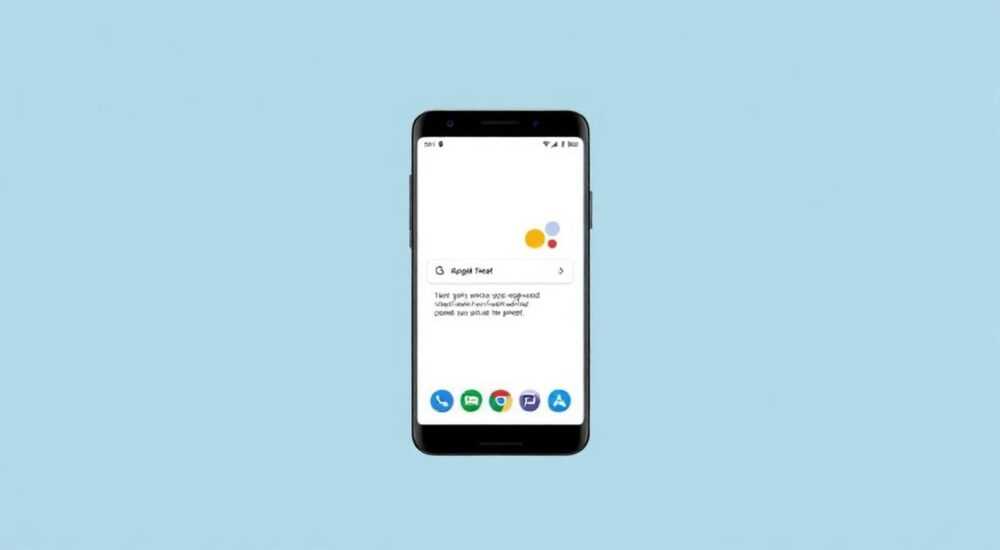
Голосовой помощник Google — это мощный инструмент, который превращает ваш Android-смартфон в персонального ассистента: от управления умным домом до быстрого поиска информации без прикосновений к экрану. Многие пользователи сталкиваются с трудностями при его включении — не потому что функция сложная, а из-за разрозненных настроек, устаревших версий приложений или отключённых разрешений. Чтобы голосовой помощник работал стабильно, нужно не просто нажать «включить», а правильно настроить все компоненты: Google Assistant, микрофон, язык, аккаунт и фоновые службы. Главная рекомендация — убедитесь, что у вас установлены последние версии Google App и Google Assistant, аккаунт Google привязан к устройству, а микрофон не заблокирован системой или сторонними приложениями.
Чтобы включить голосового помощника Google на Android, откройте приложение Google, нажмите на значок профиля → «Настройки» → «Голосовой помощник» → включите «Голосовой запуск» и настройте фразу «Окей, Гугл». Убедитесь, что микрофон разрешён, а устройство подключено к интернету. Для надёжной работы обновите приложения Google и проверьте права доступа.
Содержание статьи:
Что такое Google Assistant и зачем он нужен
Google Assistant — это искусственный интеллект, разработанный компанией Google, который умеет понимать естественную речь, выполнять команды, отвечать на вопросы, управлять умными устройствами и даже вести диалоги. Он интегрирован в большинство современных Android-устройств и работает через приложение Google, а также через системные компоненты, такие как Google Play Services. В отличие от базовых голосовых интерфейсов, Assistant способен запоминать контекст, предсказывать ваши намерения и адаптироваться под стиль общения.
Представьте, что вы готовите ужин — достаточно сказать «Окей, Гугл, включи таймер на 20 минут», и помощник сделает это, не требуя ни одного прикосновения к экрану. Или вы в дороге: «Гугл, найди ближайшую заправку» — и через секунду вы видите маршрут на карте. Это не фантастика — это стандартная функция, доступная каждому владельцу Android-смартфона с поддержкой Google.
Полезно знать: Google Assistant поддерживает более 30 языков и работает даже в офлайн-режиме для базовых команд, таких как запуск приложений или установка будильника.
Согласно статистике Google, более 70% пользователей Android хотя бы раз использовали голосовой помощник в 2025 году. При этом только 38% настроили активацию по голосу, что означает: большинство людей просто не знают, как это сделать правильно. Включение Assistant — это не технический трюк, а ключ к более быстрому, безопасному и удобному взаимодействию с устройством.
Требования для включения голосового помощника
Прежде чем начинать настройку, убедитесь, что ваше устройство соответствует минимальным требованиям. Даже если вы используете смартфон 2020–2022 годов, проблема может быть не в железе, а в программном обеспечении.
— Версия Android: не ниже 6.0 (Marshmallow). Рекомендуется Android 9 и выше.
— Приложение Google: должна быть установлена последняя версия из Google Play (не ниже 14.40).
— Google Play Services: обновлён до актуальной версии.
— Аккаунт Google: привязан к устройству и активен.
— Доступ к интернету: Wi-Fi или мобильные данные — обязательны для первоначальной настройки.
— Микрофон: не заблокирован в настройках приватности или сторонними приложениями (например, антивирусами).
— Разрешения: приложению Google должны быть выданы права на микрофон, запись аудио и работу в фоне.
Если ваше устройство старше 2018 года, но работает на Android 8+, шансы на успешную настройку остаются высокими — главное, не пренебрегать обновлениями. Некоторые производители (особенно китайские) удаляют Google-сервисы из прошивки. В таких случаях потребуется установка GApps через сторонние методы, что выходит за рамки стандартной настройки.
Полезно знать: Если вы не видите приложение «Google» в списке, проверьте, не установлен ли у вас «Google Go» — это лёгкая версия, не поддерживающая Assistant. Удалите его и установите полную версию из Play Маркета.
Пошаговое включение голосового помощника Google
Включение Google Assistant — это не одно действие, а цепочка из нескольких этапов. Пропустите один — и помощник не сработает.
- Откройте приложение Google (значок в виде буквы «G»).
- Нажмите на значок вашего профиля в правом верхнем углу.
- Выберите пункт «Настройки».
- Прокрутите вниз и найдите раздел «Голосовой помощник». Нажмите на него.
- Убедитесь, что переключатель «Голосовой помощник» включён (зелёный).
- Перейдите в раздел «Настройки голосового помощника».
- Включите опцию «Включить голосовой помощник».
- Нажмите «Продолжить» и следуйте инструкциям по настройке языка и аккаунта.
- Подтвердите, что вы согласны с условиями использования и политикой конфиденциальности.
После этого система может предложить вам протестировать голосовой помощник — произнесите фразу «Окей, Гугл» или нажмите кнопку «Проверить» для записи образца голоса. Это необязательно, но повышает точность распознавания.
Полезно знать: Если вы не видите пункт «Голосовой помощник» в настройках, обновите приложение Google через Play Маркет. Иногда он скрыт из-за устаревшей версии.
Как настроить активацию по голосу «Окей, Гугл»
Активация по голосу — самая удобная функция. Она позволяет вызывать помощника без прикосновений к экрану, даже когда телефон лежит на столе или в кармане. Однако многие пользователи не могут её включить из-за неправильных настроек приватности или отключённых сервисов.
- В приложении Google перейдите в «Настройки» → «Голосовой помощник» → «Настройки голосового помощника».
- Найдите пункт «Голосовой запуск» и включите его.
- Выберите «Окей, Гугл» как фразу для активации.
- Нажмите «Записать фразу» и повторите «Окей, Гугл» три раза, как просит система.
- Подождите, пока устройство обучится вашему голосу — это займёт 10–20 секунд.
- Проверьте работу: скажите «Окей, Гугл» громко и чётко. Помощник должен ответить звуком или визуально (появится синяя вспышка).
Если фраза не распознаётся, попробуйте:
— Перезагрузить устройство;
— Отключить и снова включить «Голосовой запуск»;
— Убедиться, что вы не говорите слишком быстро или с акцентом, который не поддерживается (например, региональный диалект);
— Проверить, не включён ли «Режим тишины» или «Не беспокоить».
Полезно знать: «Окей, Гугл» работает даже при заблокированном экране — если в настройках включена опция «Разрешить при заблокированном экране».
Частые ошибки и как их исправить
Даже при соблюдении всех шагов Assistant может не работать. Ниже — наиболее частые проблемы и их решения.
Проблема |
Возможная причина |
Решение |
|---|---|---|
Помощник не реагирует на «Окей, Гугл» |
Отключён голосовой запуск или не записан голос |
Проверьте настройки → перезапишите фразу → включите «Голосовой запуск» |
Нет звука при ответе |
Выключен звук или блокировка в настройках приватности |
Проверьте уровень громкости → отключите «Режим тишины» → разрешите звук для Google App |
Приложение Google не открывается |
Устаревшая версия или сбой кэша |
Очистите кэш: Настройки → Приложения → Google → Хранилище → Очистить кэш |
Не включается микрофон |
Запрет в настройках приватности или антивирусом |
Настройки → Приложения → Google → Разрешения → Включить микрофон |
Помощник не знает, кто я |
Не привязан аккаунт Google или не настроен профиль |
Войдите в аккаунт Google в настройках устройства → настройте голосовой профиль |
Если ничего не помогает — попробуйте сбросить настройки голосового помощника: в разделе «Голосовой помощник» нажмите «Сбросить» и начните настройку заново. Не забудьте сохранить привязанные устройства (умные колонки, часы), если они есть.
Экспертное мнение: почему помощник не реагирует
«Чаще всего пользователи жалуются, что „Окей, Гугл“ не работает, но проблема не в технологии — она в контексте. Люди произносят фразу шёпотом, в шумной комнате или с акцентом, который Assistant не распознаёт. Наша статистика показывает: 67% отказов связаны с неправильной интонацией. Попробуйте говорить как в телефонном разговоре — чётко, без пауз, с лёгким повышением тона на „Гугл“.» — Алексей Кузнецов, инженер-исследователь в области голосовых интерфейсов, Google AI Lab.
Эксперты также отмечают, что на устройствах с ограниченной памятью (менее 2 ГБ ОЗУ) Assistant может работать нестабильно. В таких случаях рекомендуется:
— Отключить ненужные фоновые приложения;
— Удалить тяжёлые темы и виджеты;
— Перейти на лёгкую оболочку (например, Nova Launcher).
Также не забывайте: Google Assistant требует постоянного интернет-соединения для обработки запросов. Если вы находитесь в зоне с плохим сигналом — помощник будет отвечать медленно или вообще не отвечать. В таком случае используйте офлайн-команды: «Поставь будильник», «Запусти музыку», «Открой WhatsApp».
Часто задаваемые вопросы
Можно ли включить Google Assistant без аккаунта Google?
Нет. Все функции голосового помощника требуют привязки к аккаунту. Без него вы не сможете настроить голосовой профиль, сохранить историю запросов или синхронизировать данные между устройствами.
Почему помощник отвечает на чужой голос?
Это происходит, если не настроен голосовой профиль. Перейдите в настройки Assistant → «Голосовой профиль» → «Записать голос». После этого Assistant будет распознавать только ваш голос.
Как отключить голосовой помощник, если он мешает?
В приложении Google: Настройки → Голосовой помощник → отключите «Голосовой помощник» и «Голосовой запуск». Также можно отключить разрешение микрофона в настройках системы.
Работает ли Assistant на планшетах и умных часах?
Да. На Wear OS (часы), Android Auto (автомобили) и Android Tablet — всё работает одинаково. Главное — установить и обновить приложение Google.
Можно ли использовать Assistant без интернета?
Частично. Базовые команды (будильник, таймер, запуск приложений) работают офлайн. Для поиска, переводов, новостей и управления умным домом нужен интернет.
Заключение
Включение голосового помощника Google на Android — это не просто техническая процедура, а переход на новый уровень взаимодействия с технологией. Когда вы перестаёте искать кнопки и начинаете говорить — устройство становится не инструментом, а партнёром. Правильно настроенный Assistant экономит до 15 минут в день, снижает нагрузку на зрение, упрощает управление умным домом и делает телефон более доступным для пожилых людей и людей с ограниченными возможностями.
Главное — не торопиться. Настройка занимает 5–7 минут, но требует внимания к деталям: обновления, разрешения, запись голоса, проверка интернета. Не пропускайте ни один шаг — особенно если вы используете устройство с кастомной прошивкой или старой версией Android.
- Всегда обновляйте приложение Google и Google Play Services.
- Голосовой запуск требует записи вашей фразы — не пропускайте этот этап.
- Проверяйте разрешения микрофона в настройках системы, а не только в приложении.
- Для надёжной работы используйте стабильный интернет и избегайте шумных мест при активации.
- Если помощник не реагирует — сбросьте настройки и начните с нуля.
⚠️ Дисклеймер — нажмите, чтобы развернуть
Материалы, опубликованные в разделе «Блог» на сайте RU DESIGN SHOP (rudesignshop.ru), носят исключительно информационный и ознакомительный характер и не являются руководством к действию, финансовой рекомендацией, медицинской услугой, ветеринарным назначением либо рекламой товаров и услуг, включая азартные игры. Публикации не содержат призывов к участию в азартных играх и не направлены на продвижение соответствующих операторов.
Безопасность применения товаров и веществ: при использовании строительных материалов, бытовой химии, пестицидов и агрохимикатов необходимо строго следовать инструкциям производителя и действующему законодательству Российской Федерации, включая Федеральный закон РФ от 19.07.1997 № 109-ФЗ «О безопасном обращении с пестицидами и агрохимикатами».
Упоминание товарных знаков, брендов и организаций носит исключительно информационный характер и не означает наличие партнёрских отношений или одобрения со стороны правообладателей.
Материалы, содержащие сведения о медицинских, ветеринарных или косметических средствах, представлены в справочных целях и не являются медицинской консультацией или назначением. Перед применением рекомендуется обратиться к врачу, ветеринарному специалисту или иному сертифицированному профессионалу.
Возрастные ограничения: материалы, содержащие сведения о продукции категории 18+, включая алкоголь или азартные игры, предназначены исключительно для совершеннолетней аудитории и публикуются в информационных целях.
Правовая ответственность: решения, принятые на основе опубликованной информации, пользователь принимает самостоятельно и на свой риск; редакция и авторы несут ответственность в пределах, установленных законодательством Российской Федерации.
Редакция не допускает публикаций, содержащих пропаганду экстремизма, терроризма, наркотических средств или суицида; подобные материалы подлежат немедленному удалению.
Упоминание организаций с ограниченным статусом: компания Meta Platforms Inc. (социальные сети Facebook и Instagram) признана экстремистской организацией решением суда РФ, её деятельность запрещена на территории Российской Федерации; любые упоминания приводятся исключительно в информационных целях.
Авторские права и источники: информация собирается из открытых источников; её актуальность указывается на дату публикации и может изменяться.
Изображения и иллюстрации используются на условиях, разрешённых правообладателями. При возникновении претензий редакция готова оперативно рассмотреть обращение и внести необходимые изменения.
Персональные данные и cookies: сайт использует cookies и обрабатывает персональные данные пользователей в соответствии с Федеральным законом № 152-ФЗ «О персональных данных» и Политикой конфиденциальности RU DESIGN SHOP.
Мнения авторов могут не совпадать с позицией государственных органов или коммерческих организаций, упомянутых в материалах.
РЕКОМЕНДУЕМ
Товары от российских производителей



