Скидка 5% на первый заказ — RDS5




Как включить горячие клавиши в фигме
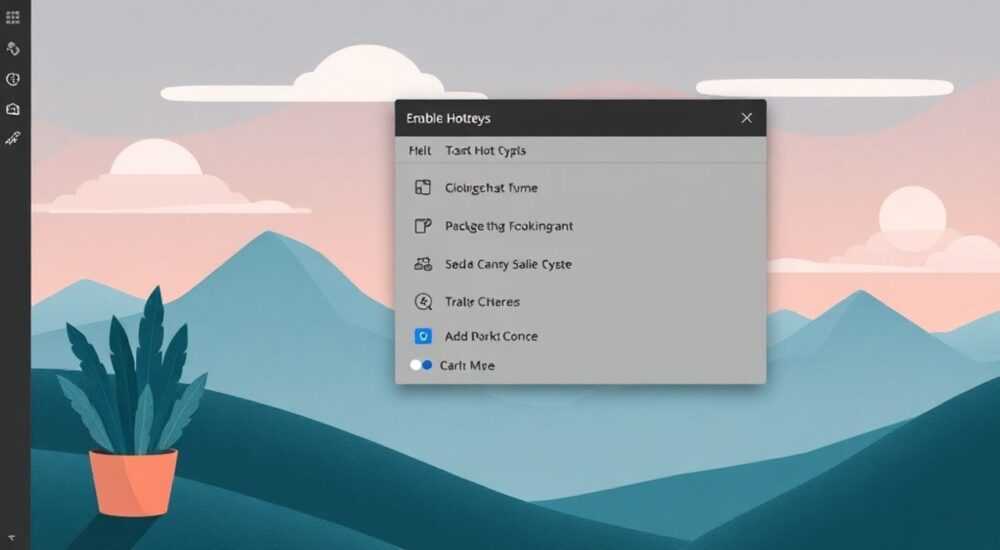
Горячие клавиши в Figma — это мощный инструмент, повышающий скорость и эффективность работы с интерфейсами. Они позволяют выполнять частые действия буквально за доли секунды: от создания фигур до переключения между режимами редактирования. Активация и настройка сочетаний клавиш не требует сложных манипуляций — всё уже встроено в платформу по умолчанию. Главное — знать, где их найти, как использовать и при необходимости адаптировать под свой рабочий процесс.
В Figma горячие клавиши включены по умолчанию — достаточно начать ими пользоваться. Чтобы просмотреть или изменить сочетания, откройте меню Help → Keyboard Shortcuts или нажмите Shift + /.
Содержание статьи:
- Стандартные горячие клавиши в Figma
- Часто используемые комбинации
- Как быстро открыть список всех сочетаний
- Пошаговая инструкция: как открыть справочник
- Как настроить свои комбинации клавиш
- Альтернативы при невозможности кастомизации
- Различия горячих клавиш на Windows и macOS
- Сравнение управления на разных платформах
- Типичные ошибки и как их избежать
- Чек-лист: почему не работают горячие клавиши
- Экспертное мнение
- Вопросы и ответы
- Заключение
Стандартные горячие клавиши в Figma
Figma по умолчанию оснащена обширным набором сочетаний клавиш, охватывающих все основные функции: создание объектов, выделение, трансформацию, работу со слоями и навигацию по файлу. Эти команды активны сразу после входа в аккаунт — никаких дополнительных действий для «включения» не требуется. Пользователю остаётся только запомнить наиболее полезные комбинации или регулярно сверяться со справочником.
Например, чтобы создать прямоугольник, достаточно нажать R. Для эллипса — O, для линии — L. Перемещение между инструментами происходит мгновенно, что особенно ценно при работе над прототипами с большим количеством элементов. Даже такие операции, как дублирование (Ctrl/Cmd + D) или группировка (Cmd/Ctrl + G), выполняются без отрыва рук от клавиатуры.
Каждое действие в Figma имеет свою «горячую» комбинацию, включая масштабирование (Z), панорамирование (пробел) и переключение между режимами дизайна и прототипирования. Это позволяет минимизировать использование мыши и сосредоточиться на скорости и точности исполнения задач.
Часто используемые комбинации
- R — инструмент «Прямоугольник»;
- O — «Эллипс»;
- V — «Перемещение» (Select);
- P — «Перо» (Pen);
- T — «Текст»;
- 1 — масштаб 100%;
- 2 — рамка по размеру экрана (Fit View);
- F — фрейм (Frame);
- Ctrl/Cmd + Z — отмена;
- Ctrl/Cmd + Y — повтор.
Полезно знать: Большинство горячих клавиш в Figma чувствительны к регистру. Например, v и V работают одинаково, но некоторые расширенные команды могут требовать зажатия Shift.
Как быстро открыть список всех сочетаний
Если вы забыли нужную комбинацию или хотите изучить новые команды, Figma предоставляет удобный встроенный справочник. Открыть его можно двумя способами: через меню или с помощью горячей клавиши. Самый быстрый метод — нажать Shift + /. На экране появится модальное окно с полным списком всех доступных сочетаний, сгруппированных по категориям.
В этом окне вы найдёте разделы: Navigation, Selection, Drawing, Components, Prototyping и другие. Каждый пункт содержит описание действия и соответствующее сочетание клавиш. Поиск работает в реальном времени — достаточно начать вводить ключевое слово, например «frame», чтобы увидеть все команды, связанные с фреймами.
Доступ к справочнику также возможен через верхнее меню: Help → Keyboard Shortcuts. Этот путь особенно полезен, если вы работаете на устройстве с нестандартной раскладкой клавиатуры, где Shift + / может быть недоступен.
Пошаговая инструкция: как открыть справочник
- Откройте любой проект в Figma.
- Убедитесь, что вы находитесь в режиме редактирования (не в презентации).
- Нажмите на клавиатуре Shift + /.
- Дождитесь появления модального окна с сочетаниями.
- Используйте поиск или прокрутку для нахождения нужной команды.
Категория |
Пример команды |
Горячая клавиша |
|---|---|---|
Навигация |
Масштаб 100% |
1 |
Выделение |
Выделить всё |
Ctrl + A / Cmd + A |
Рисование |
Создать фрейм |
F |
Компоненты |
Создать экземпляр |
Alt + I / Option + I |
Прототипирование |
Перейти в режим прототипа |
Cmd + |
«Регулярно просматривайте список горячих клавиш — Figma регулярно добавляет новые функции и соответствующие им сочетания. То, чего не было вчера, сегодня может стать вашим главным ускорителем.» — Алексей Миронов, UX-дизайнер, 8 лет опыта в Figma
Как настроить свои комбинации клавиш
На данный момент Figma не поддерживает пользовательскую настройку горячих клавиш. Все сочетания жёстко заданы разработчиками и не подлежат изменению напрямую в интерфейсе. Это вызывает вопросы у части пользователей, особенно тех, кто перешёл из других графических редакторов, таких как Adobe XD или Sketch, где кастомизация клавиш возможна.
Однако есть обходные пути. Если стандартная комбинация вам неудобна, можно использовать сторонние утилиты для переназначения клавиш на уровне операционной системы. Например, на macOS — это Karabiner-Elements, а на Windows — PowerToys или AutoHotkey. С их помощью можно переопределить, например, клавишу Q так, чтобы она в Figma работала как F (создание фрейма).
Важно понимать: такие изменения затрагивают не только Figma, но и другие приложения. Поэтому подходят они в основном продвинутым пользователям, готовым потратить время на настройку и тестирование.
Альтернативы при невозможности кастомизации
- Использовать существующие сочетания — со временем они становятся привычными.
- Распечатать шпаргалку и держать её рядом с рабочим местом.
- Проходить ежедневные челленджи: например, день без мыши, только клавиатура.
- Обучать команду общим стандартам, чтобы все работали в одном ритме.
Полезно знать: Figma активно собирает обратную связь от пользователей. Если вам критически важна возможность настройки горячих клавиш, проголосуйте за соответствующий запрос на форуме Figma Community или отправьте идею в Figma Ideas.
Различия горячих клавиш на Windows и macOS
Figma автоматически адаптирует отображение горячих клавиш под операционную систему пользователя. Основное различие — замена Cmd (Command) на Ctrl (Control). Например, отмена действия на Mac выполняется через Cmd + Z, а на Windows — Ctrl + Z. Интерфейс Figma подставляет правильный символ в зависимости от вашей ОС.
Тем не менее, логика всех команд остаётся одинаковой. Если в руководстве указано Cmd + D, то на Windows нужно использовать Ctrl + D. Это касается всех базовых операций: копирования, вставки, группировки, дублирования и навигации.
Особое внимание стоит уделить клавише Option (macOS) и Alt (Windows) — они используются для создания копий при перетаскивании, а также в комбинациях с другими инструментами. Например, Option + перемещение — дублирование объекта.
Сравнение управления на разных платформах
Действие |
macOS |
Windows |
|---|---|---|
Отмена |
Cmd + Z |
Ctrl + Z |
Повтор |
Cmd + Y |
Ctrl + Y |
Копировать |
Cmd + C |
Ctrl + C |
Вставить |
Cmd + V |
Ctrl + V |
Дублировать |
Cmd + D |
Ctrl + D |
Выделить всё |
Cmd + A |
Ctrl + A |
«При работе в команде с дизайнерами на разных ОС важно говорить на одном языке. Вместо „нажмите Command“, лучше сказать „Ctrl/Cmd + Z“ — так все поймут вас однозначно.» — Екатерина Лебедева, арт-директор, Figma Certified Professional
Типичные ошибки и как их избежать
Новички в Figma часто сталкиваются с ситуацией, когда горячие клавиши «не работают». На самом деле, причина почти всегда не в отключённых функциях, а в простых технических или поведенческих ошибках. Ниже — самые распространённые из них и способы их устранения.
Первая ошибка — попытка использовать сочетания, когда фокус находится не в рабочей области. Например, если вы редактируете текстовое поле, часть команд будет недоступна. Выход: завершите редактирование (нажмите Esc или кликните вне текста), и клавиши снова заработают.
Вторая — использование неправильной клавиши-модификатора. Часто пользователи Windows пытаются использовать Alt вместо Ctrl, забывая, что в Figma логика соответствует macOS. Решение — свериться со справочником Shift + / и запомнить правильные комбинации для своей ОС.
Третья — работа в режиме презентации (Present Mode). В этом режиме все горячие клавиши отключены. Чтобы вернуться к редактированию, нажмите Esc.
Чек-лист: почему не работают горячие клавиши
- Проверьте, не находитесь ли вы в текстовом редактировании — нажмите Esc.
- Убедитесь, что вы не в режиме презентации — нажмите Esc.
- Проверьте раскладку клавиатуры — возможно, вы находитесь в русской раскладке, а клавиши рассчитаны на английскую.
- Перезагрузите страницу — иногда помогает при временных сбоях.
- Попробуйте другой браузер — Figma лучше всего работает в Chrome и Edge.
Полезно знать: Горячие клавиши в Figma работают только в браузере и в официальном десктоп-приложении. В мобильном приложении Figma Mobile они недоступны из-за ограничений платформы.
Экспертное мнение
Мы поговорили с Дмитрием Ковалёвым, старшим продуктовым дизайнером в IT-компании и тренером по Figma, с более чем 7-летним опытом.
«Главная ошибка новичков — они не начинают с малого. Не нужно учить 50 комбинаций за день. Начните с пяти: V, R, O, T, F. Используйте их каждый день. Через неделю добавьте ещё пять. Горячие клавиши — это как язык: сначала сложно, потом естественно.
Я рекомендую создать в своём проекте отдельную страницу с шпаргалкой. Назовите её „Shortcuts“. Расположите там блоки с командами, которые вы активно осваиваете. Можно даже сделать интерактивный фрейм, где клик по элементу показывает подсказку.
Ещё один лайфхак — используйте плагины. Например, „Shortcuts“ или „Figma Quick“ помогают быстрее находить нужные инструменты, даже если вы забыли клавишу. Они не заменяют горячие клавиши, но служат отличным промежуточным этапом.
И помните: цель не в том, чтобы быть „крутее“, а в том, чтобы экономить время. Даже одна секунда, сэкономленная 100 раз в день, даёт почти два часа в месяц. Это полноценный рабочий день.»
Вопросы и ответы
Можно ли включить горячие клавиши, если они „сломались“?
Горячие клавиши в Figma нельзя „выключить“ намеренно. Если они перестали работать, проверьте фокус, раскладку клавиатуры и режим редактирования. Чаще всего помогает нажатие Esc и перезагрузка страницы.
Работают ли горячие клавиши в автономном режиме?
Да, если вы используете Figma в браузере с активированным офлайн-доступом или в десктоп-приложении. Однако при длительном отсутствии интернета некоторые функции могут быть ограничены.
Почему после обновления Figma некоторые клавиши перестали работать?
Figma редко меняет стандартные сочетания, но иногда вводит новые команды, которые могут конфликтовать с вашими привычками. Проверьте обновлённый список в Shift + / и адаптируйтесь к изменениям.
Можно ли использовать горячие клавиши на ноутбуке без NumPad?
Да, все основные сочетания работают на любых клавиатурах, включая компактные. Вам не нужен NumPad — Figma использует основные клавиши и функциональные модификаторы (Ctrl, Alt, Shift).
Поддерживают ли горячие клавиши работу с планшетом или сенсорным экраном?
При использовании Figma на сенсорном устройстве (например, iPad с Magic Keyboard) горячие клавиши работают, если подключена физическая клавиатура. Без неё — только через интерфейс или внешние утилиты.
Заключение
Горячие клавиши в Figma — это не просто удобство, а необходимость для любого серьёзного дизайнера. Они включены по умолчанию, не требуют дополнительной активации и доступны сразу после начала работы. Главное — научиться ими пользоваться системно и последовательно.
Освоение сочетаний клавиш — это инвестиция в вашу производительность. Каждое сэкономленное движение мыши, каждая лишняя минута в день складывается в значительный выигрыш за неделю, месяц и год. Начните с малого, закрепляйте привычки, используйте справочник Shift + / — и вы удивитесь, как быстро станете быстрее.
- Горячие клавиши в Figma активны по умолчанию — включать их не нужно.
- Откройте список всех сочетаний через Shift + / или Help → Keyboard Shortcuts.
- Настройка клавиш невозможна в самом Figma, но возможна через сторонние утилиты ОС.
- Различия между Windows и macOS автоматически учитываются интерфейсом.
- Регулярная практика и системный подход — ключ к мастерству.
⚠️ Дисклеймер — нажмите, чтобы развернуть
Материалы, опубликованные в разделе «Блог» на сайте RU DESIGN SHOP (rudesignshop.ru), носят исключительно информационный и ознакомительный характер и не являются руководством к действию, финансовой рекомендацией, медицинской услугой, ветеринарным назначением либо рекламой товаров и услуг, включая азартные игры. Публикации не содержат призывов к участию в азартных играх и не направлены на продвижение соответствующих операторов.
Безопасность применения товаров и веществ: при использовании строительных материалов, бытовой химии, пестицидов и агрохимикатов необходимо строго следовать инструкциям производителя и действующему законодательству Российской Федерации, включая Федеральный закон РФ от 19.07.1997 № 109-ФЗ «О безопасном обращении с пестицидами и агрохимикатами».
Упоминание товарных знаков, брендов и организаций носит исключительно информационный характер и не означает наличие партнёрских отношений или одобрения со стороны правообладателей.
Материалы, содержащие сведения о медицинских, ветеринарных или косметических средствах, представлены в справочных целях и не являются медицинской консультацией или назначением. Перед применением рекомендуется обратиться к врачу, ветеринарному специалисту или иному сертифицированному профессионалу.
Возрастные ограничения: материалы, содержащие сведения о продукции категории 18+, включая алкоголь или азартные игры, предназначены исключительно для совершеннолетней аудитории и публикуются в информационных целях.
Правовая ответственность: решения, принятые на основе опубликованной информации, пользователь принимает самостоятельно и на свой риск; редакция и авторы несут ответственность в пределах, установленных законодательством Российской Федерации.
Редакция не допускает публикаций, содержащих пропаганду экстремизма, терроризма, наркотических средств или суицида; подобные материалы подлежат немедленному удалению.
Упоминание организаций с ограниченным статусом: компания Meta Platforms Inc. (социальные сети Facebook и Instagram) признана экстремистской организацией решением суда РФ, её деятельность запрещена на территории Российской Федерации; любые упоминания приводятся исключительно в информационных целях.
Авторские права и источники: информация собирается из открытых источников; её актуальность указывается на дату публикации и может изменяться.
Изображения и иллюстрации используются на условиях, разрешённых правообладателями. При возникновении претензий редакция готова оперативно рассмотреть обращение и внести необходимые изменения.
Персональные данные и cookies: сайт использует cookies и обрабатывает персональные данные пользователей в соответствии с Федеральным законом № 152-ФЗ «О персональных данных» и Политикой конфиденциальности RU DESIGN SHOP.
Мнения авторов могут не совпадать с позицией государственных органов или коммерческих организаций, упомянутых в материалах.
РЕКОМЕНДУЕМ
Товары от российских производителей




