Скидка 5% на первый заказ — RDS5




Как включить истинную толщину линий в архикаде
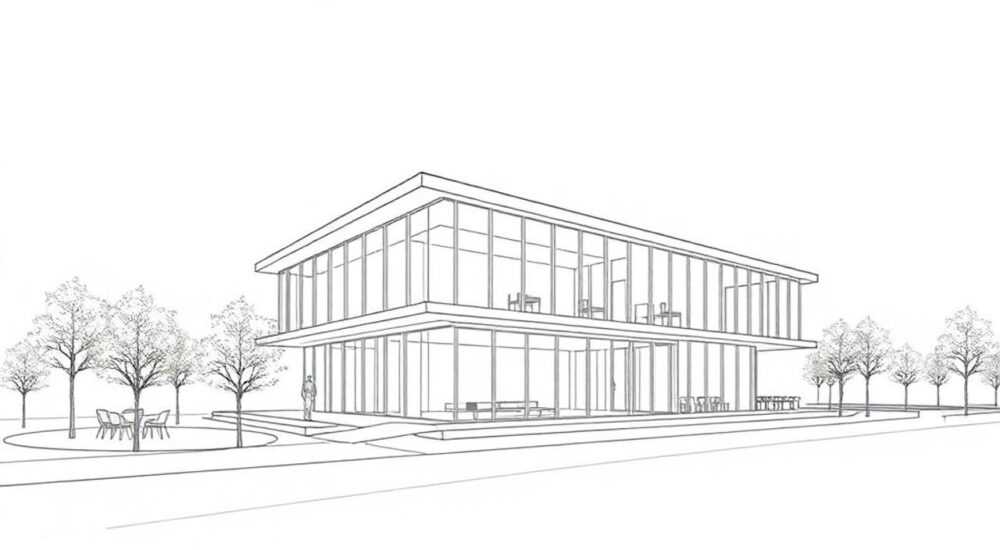
Включение истинной толщины линий в ArchiCAD — это важный шаг для точного отображения чертежей, особенно при подготовке к печати или экспорту в PDF. Эта функция позволяет видеть на экране те же толщины линий, которые будут напечатаны, что исключает несоответствия между монитором и выходным документом.
Чтобы включить истинную толщину линий в ArchiCAD, перейдите в меню «Настройки» → «Параметры отображения» и активируйте опцию «Истинная толщина линий». Убедитесь, что профиль отображения настроен корректно, а масштаб экрана соответствует рабочему.
ArchiCAD — мощное программное обеспечение для архитектурного проектирования, используемое тысячами специалистов по всему миру. Одним из ключевых аспектов его эффективности является точность визуализации проектных данных. Однако многие пользователи сталкиваются с проблемой: линии на экране выглядят слишком тонкими или, наоборот, чрезмерно жирными по сравнению с тем, что получается при печати. Это происходит потому, что по умолчанию ArchiCAD отображает линии в условной толщине, независимо от их реальных параметров. Решение этой проблемы — включение режима «Истинная толщина линий», который синхронизирует внешний вид чертежа на экране с финальным результатом вывода.
Активация этого режима требует понимания не только самого механизма, но и связанных с ним настроек: профилей отображения, масштаба вида, типов линий и параметров вывода. Без комплексного подхода можно столкнуться с нежелательными эффектами — например, слиянием тонких линий или замедлением работы интерфейса. В этой статье мы детально разберём, как правильно включить и настроить истинную толщину линий в ArchiCAD, какие подводные камни могут возникнуть и как их избежать.
Содержание статьи:
- Как включить истинную толщину линий в ArchiCAD
- Когда лучше включать режим
- Профили отображения и их влияние на толщину линий
- Как создать профиль для проверки линий
- Масштаб экрана и его роль в отображении линий
- Настройка типов линий и стилей
- Создание пользовательских типов линий
- Печать и экспорт: как толщина линий влияет на результат
- Типичные ошибки и способы их устранения
- Экспертное мнение
- Вопросы и ответы
- Заключение
Как включить истинную толщину линий в ArchiCAD
Режим истинной толщины линий (True Line Weight) позволяет отображать линии на экране с учётом их заданных толщин в миллиметрах. Это особенно важно при работе с детальными чертежами, где различие в 0.1 мм может повлиять на восприятие.
Для включения функции выполните следующие шаги:
- Откройте ArchiCAD и загрузите ваш проект.
- Перейдите в верхнее меню: Настройки → Параметры отображения.
- В открывшемся окне найдите раздел Линии.
- Установите флажок напротив пункта Истинная толщина линий.
- Нажмите OK, чтобы применить изменения.
После активации режима вы сразу заметите, что линии стали толще или тоньше в зависимости от их назначения. Например, осевые линии останутся тонкими, а контуры стен — более жирными.
Полезно знать: Истинная толщина линий может быть включена как глобально, так и для отдельных видов. Используйте инструмент «Окно просмотра» для управления отображением в разных частях проекта.
Если вы работаете с шаблоном, убедитесь, что эта настройка сохранена в файле шаблона. В противном случае каждый новый проект будет открываться с отключённым режимом, что приведёт к дополнительным действиям при старте работы.
Также стоит отметить, что включение истинной толщины линий может повлиять на производительность, особенно при работе с большими проектами. Архитектурные модели с высокой детализацией и множеством слоёв могут начать медленнее отрисовываться. В таких случаях рекомендуется использовать режим временно — только при необходимости проверки визуального соответствия печатному результату.
Когда лучше включать режим
- При подготовке чертежей к сдаче клиенту.
- Перед экспортом в PDF или DWG.
- Для согласования деталей с инженерами или подрядчиками.
- При создании презентационных материалов.
Не обязательно держать режим включённым постоянно. Многие проектировщики используют его как инструмент контроля качества, активируя только на финальных этапах.
Профили отображения и их влияние на толщину линий
Профили отображения в ArchiCAD — это набор правил, определяющих, как элементы проекта отображаются на экране и при печати. Они играют ключевую роль в управлении истинной толщиной линий.
Чтобы открыть редактор профилей:
- Перейдите в Настройки → Профили отображения.
- Выберите нужный профиль (например, «Черновик», «Финальный», «Печать»).
- Нажмите Редактировать.
Внутри профиля можно настроить:
- Толщину линий для каждого типа элемента.
- Цвета и прозрачность.
- Фильтры слоёв.
- Правила отображения текстур и штриховок.
Особое внимание уделите вкладке Линии. Здесь вы можете указать, должны ли толщины линий браться из настроек элементов или переопределяться профилем. Для корректной работы истинной толщины выберите опцию «Использовать толщину из элемента».
Профиль |
Назначение |
Истинная толщина |
|---|---|---|
Черновик |
Быстрая работа, минимальная нагрузка |
Выключена |
Финальный |
Проверка перед сдачей |
Включена |
Печать |
Подготовка к выводу |
Обязательно включена |
«Настройка профилей — это основа профессионального workflow в ArchiCAD. Я всегда создаю отдельный профиль для проверки толщин линий, чтобы не мешать основной работе.» — Алексей Морозов, BIM-менеджер, 12 лет опыта
Как создать профиль для проверки линий
- Скопируйте существующий профиль (например, «Финальный»).
- Переименуйте его в «Проверка линий».
- Активируйте опцию «Истинная толщина линий».
- Настройте масштаб отображения 1:100 или 1:50.
- Сохраните и примените при необходимости.
Такой подход позволяет быстро переключаться между режимами без потери производительности.
Масштаб экрана и его роль в отображении линий
Масштаб вида напрямую влияет на то, как воспринимаются толщины линий. При увеличении масштаба (например, до 1:10) линии могут выглядеть чрезмерно жирными, даже если их толщина задана корректно.
ArchiCAD использует абсолютные значения толщины (в мм), поэтому при 100% масштабе экрана линия толщиной 0.25 мм будет отображаться как 0.25 мм. Но если вы увеличиваете вид до 200%, толщина тоже визуально удваивается.
Чтобы избежать искажений:
- Проверяйте толщину линий на стандартных масштабах (1:50, 1:100).
- Используйте функцию «Масштаб по размеру листа» в окне просмотра.
- Не полагайтесь на внешний вид при зуме выше 150%.
Полезно знать: В режиме истинной толщины линий масштаб экрана должен соответствовать масштабу чертежа. Это обеспечивает максимальную точность при визуальной проверке.
Для автоматизации процесса можно использовать «Графические шаблоны» — они позволяют привязывать профиль отображения к масштабу вида. Например, при масштабе 1:100 автоматически применяется профиль с включённой истинной толщиной.
Настройка типов линий и стилей
Толщина линий определяется не только в профилях, но и в самих типах линий. Чтобы проверить или изменить параметры:
- Перейдите в Настройки → Типы линий.
- Выберите нужный тип (например, «Стена_контур»).
- Убедитесь, что значение «Толщина» указано в миллиметрах.
- При необходимости измените цвет и стиль (сплошная, пунктирная и т.д.).
Важно: если толщина задана в «пикселях», она не будет корректно отображаться в режиме истинной толщины. Всегда используйте «мм».
- Тонкие линии (осевые, разбивочные): 0.13–0.18 мм
- Средние (грани, двери): 0.25 мм
- Жирные (контуры стен): 0.35–0.50 мм
- Очень жирные (рамки, выносные элементы): 0.70 мм и выше
Создание пользовательских типов линий
Если стандартных типов недостаточно:
- Нажмите «Новый» в редакторе типов линий.
- Задайте имя, например, «Деталь_тонкая».
- Укажите толщину 0.13 мм, цвет серый.
- Сохраните и примените к нужным элементам.
Такие типы можно использовать в сочетании с фильтрами слоёв для точного контроля отображения.
Печать и экспорт: как толщина линий влияет на результат
Одна из главных причин включения истинной толщины линий — подготовка к печати. Даже при идеальных настройках на экране, чертёж может распечататься с другими параметрами, если не настроены профили вывода.
Проверьте следующее:
- В диалоге печати выбран правильный профиль отображения.
- Параметр «Толщина линий» в настройках принтера не переопределяет значения из ArchiCAD.
- Экспорт в PDF использует встроенные профили ArchiCAD, а не системные драйверы.
При экспорте в DWG важно помнить, что толщины линий могут теряться, если не заданы через слои AutoCAD. Используйте функцию «Сопоставление слоёв» в настройках экспорта.
«Я всегда экспортирую чертежи в PDF с включённой истинной толщиной и проверяю результат в Adobe Acrobat. Это помогает поймать несоответствия до отправки клиенту.» — Ольга Петрова, архитектор, бюро «Проект+»
Типичные ошибки и способы их устранения
- Линии не меняют толщину после включения режима. Проверьте, включена ли опция в текущем профиле отображения. Возможно, используется профиль без истинной толщины.
- Линии слишком жирные при увеличении. Это нормально. Не оценивайте толщину при зуме выше 100%. Переключитесь на стандартный масштаб.
- Замедление работы программы. Отключите режим при активной работе. Используйте его только для проверки.
- Печать отличается от экрана. Убедитесь, что в настройках принтера не установлено «Тонкие линии» или «Экономия чернил».
Ошибка |
Причина |
Решение |
|---|---|---|
Линии остаются тонкими |
Профиль не поддерживает истинную толщину |
Измените профиль или его настройки |
Нечёткие границы |
Низкое разрешение экрана |
Используйте монитор с высокой плотностью пикселей |
Толщина не экспортируется |
Неправильные настройки экспорта |
Проверьте профиль экспорта в PDF/DWG |
Экспертное мнение
«Слишком много новичков игнорируют режим истинной толщины линий, считая его второстепенным. На самом деле, это один из ключевых инструментов контроля качества. Я рекомендую включать его хотя бы раз в неделю для сверки проекта с печатным стандартом. Также важно обучать команду этому подходу — тогда все чертежи выходят единообразными.» — Дмитрий Кузнецов, руководитель BIM-отдела в строительной компании «Город 2030», 15 лет в индустрии
Вопросы и ответы
Можно ли включить истинную толщину линий только для одного слоя?
Нет, режим работает глобально. Однако вы можете скрыть другие слои или использовать фильтры отображения для временного анализа одного слоя.
Влияет ли разрешение монитора на отображение толщины?
Да, на экранах с низким DPI (менее 96) тонкие линии могут выглядеть рваными. Рекомендуется использовать мониторы с разрешением Full HD и выше.
Почему после обновления ArchiCAD настройки сбросились?
Обновления ПО могут сбрасывать пользовательские профили. Всегда делайте резервные копии своих шаблонов и профилей.
Работает ли истинная толщина в 3D-видах?
Нет, режим применяется только к 2D-видам и планам. В 3D используется другая система визуализации.
Можно ли задать толщину линий по умолчанию для новых проектов?
Да, настройте шаблон проекта с включённым режимом и нужным профилем отображения. Сохраните как шаблон по умолчанию.
Заключение
Включение истинной толщины линий в ArchiCAD — не просто опция, а необходимый этап качественного проектирования. Он обеспечивает соответствие между тем, что вы видите на экране, и тем, что получает клиент или подрядчик на выходе. Правильная настройка профилей, масштабов и типов линий позволяет избежать ошибок и сэкономить время на доработках.
Главное — не оставлять этот вопрос на последний момент. Интегрируйте проверку толщины линий в свой стандартный workflow. Создайте удобные профили, настройте шаблоны и регулярно проводите визуальный аудит проектов.
- Активируйте истинную толщину линий через «Параметры отображения».
- Используйте отдельные профили для черновой работы и финальной проверки.
- Проверяйте толщину на стандартных масштабах (1:50, 1:100).
- Настройте типы линий в миллиметрах, а не в пикселях.
- Тестируйте результат печати и экспорта перед сдачей проекта.
⚠️ Дисклеймер — нажмите, чтобы развернуть
Материалы, опубликованные в разделе «Блог» на сайте RU DESIGN SHOP (rudesignshop.ru), носят исключительно информационный и ознакомительный характер и не являются руководством к действию, финансовой рекомендацией, медицинской услугой, ветеринарным назначением либо рекламой товаров и услуг, включая азартные игры. Публикации не содержат призывов к участию в азартных играх и не направлены на продвижение соответствующих операторов.
Безопасность применения товаров и веществ: при использовании строительных материалов, бытовой химии, пестицидов и агрохимикатов необходимо строго следовать инструкциям производителя и действующему законодательству Российской Федерации, включая Федеральный закон РФ от 19.07.1997 № 109-ФЗ «О безопасном обращении с пестицидами и агрохимикатами».
Упоминание товарных знаков, брендов и организаций носит исключительно информационный характер и не означает наличие партнёрских отношений или одобрения со стороны правообладателей.
Материалы, содержащие сведения о медицинских, ветеринарных или косметических средствах, представлены в справочных целях и не являются медицинской консультацией или назначением. Перед применением рекомендуется обратиться к врачу, ветеринарному специалисту или иному сертифицированному профессионалу.
Возрастные ограничения: материалы, содержащие сведения о продукции категории 18+, включая алкоголь или азартные игры, предназначены исключительно для совершеннолетней аудитории и публикуются в информационных целях.
Правовая ответственность: решения, принятые на основе опубликованной информации, пользователь принимает самостоятельно и на свой риск; редакция и авторы несут ответственность в пределах, установленных законодательством Российской Федерации.
Редакция не допускает публикаций, содержащих пропаганду экстремизма, терроризма, наркотических средств или суицида; подобные материалы подлежат немедленному удалению.
Упоминание организаций с ограниченным статусом: компания Meta Platforms Inc. (социальные сети Facebook и Instagram) признана экстремистской организацией решением суда РФ, её деятельность запрещена на территории Российской Федерации; любые упоминания приводятся исключительно в информационных целях.
Авторские права и источники: информация собирается из открытых источников; её актуальность указывается на дату публикации и может изменяться.
Изображения и иллюстрации используются на условиях, разрешённых правообладателями. При возникновении претензий редакция готова оперативно рассмотреть обращение и внести необходимые изменения.
Персональные данные и cookies: сайт использует cookies и обрабатывает персональные данные пользователей в соответствии с Федеральным законом № 152-ФЗ «О персональных данных» и Политикой конфиденциальности RU DESIGN SHOP.
Мнения авторов могут не совпадать с позицией государственных органов или коммерческих организаций, упомянутых в материалах.
РЕКОМЕНДУЕМ
Товары от российских производителей

Светильник DEEP Forstlight
Диапазон цен: 34390 руб. – 57490 руб.


