Скидка 5% на первый заказ — RDS5




Как включить колонку дома
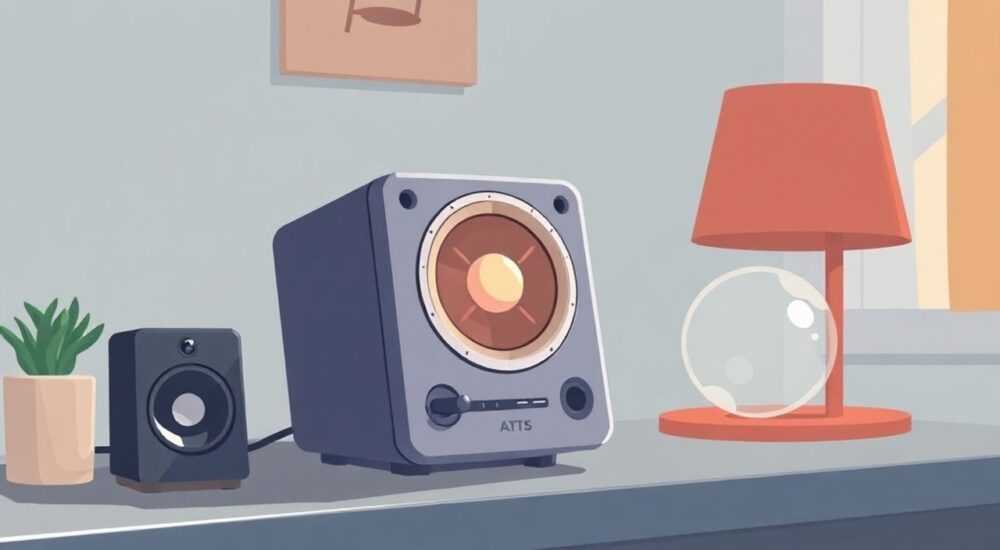
Современные аудиоколонки — это не просто источники звука, а элементы умного дома, способные менять атмосферу в помещении за считаные секунды. Однако даже самый продвинутый девайс бесполезен, если не знать, как его правильно включить. Проблема может возникнуть с любым устройством: от простой Bluetooth-колонки до многофункциональной системы вроде Яндекс.Станции или Apple HomePod. В этой статье мы подробно разберём все способы активации колонок, типичные ошибки и решения, а также расскажем, как настроить автоматическое включение.
Чтобы включить колонку дома, сначала определите её тип — проводную, Bluetooth, Wi-Fi или умную. Для большинства моделей достаточно нажать кнопку питания, подключить к сети или активировать голосовой помощник. Главное — проверить заряд и соединение.
Содержание статьи:
- Типы колонок и принципы их работы
- Как определить тип своей колонки
- Как включить проводную колонку
- Включение Bluetooth-колонки: пошагово
- Типичные проблемы при подключении
- Умные колонки: голосовое управление и настройка
- Распространённые ошибки и как их исправить
- Чек-лист: что проверить, если колонка не включается
- Экспертное мнение
- Вопросы и ответы
- Заключение
Типы колонок и принципы их работы
Перед тем как пытаться включить колонку, важно понимать, с каким типом устройства вы имеете дело. От этого зависит способ активации, необходимость подключения к сети и метод управления. Основные категории домашних аудиоколонок — проводные, беспроводные (Bluetooth), Wi-Fi и умные колонки с голосовым помощником.
Проводные колонки требуют подключения к усилителю или ресиверу и работают только при наличии электропитания. Они часто используются в стационарных аудиосистемах и Hi-Fi-комплектах. Bluetooth-устройства автономны, питаются от аккумулятора и подключаются к смартфону или планшету через беспроводное соединение. Их популярность объясняется мобильностью и простотой использования.
Wi-Fi-колонки и умные устройства, такие как Яндекс.Станция, Google Nest или Amazon Echo, выходят за рамки обычного воспроизведения музыки. Они интегрируются в экосистему умного дома, поддерживают потоковое вещание, могут управляться голосом и взаимодействовать с другими гаджетами. Такие колонки обычно остаются в режиме ожидания, «просыпаясь» при команде или в заданное время.
Выбор подходящего типа зависит от ваших потребностей: хотите ли вы мощный звук в гостиной, мобильное решение для дачи или систему, которая будет включать свет и читать новости по утрам.
Полезно знать: Умные колонки почти никогда не «выключаются» полностью — они переходят в энергосберегающий режим. Это позволяет им мгновенно реагировать на голосовые команды.
Как определить тип своей колонки
- Если устройство подключается к розетке и имеет провод к усилителю — это проводная колонка.
- Если есть логотип Bluetooth и кнопка пары — перед вами портативная модель.
- Наличие микрофона, подсветки и фразы «Алиса», «Окей, Гугл» или «Алекса» указывает на умную колонку.
- Если колонка подключается к домашней сети Wi-Fi и управляется через приложение — это Wi-Fi-устройство.
Как включить проводную колонку
Проводные колонки — одни из самых надёжных, но их подключение требует внимания к деталям. В отличие от беспроводных аналогов, они не работают автономно и зависят от внешнего источника сигнала и питания.
Первый шаг — подключите колонку к усилителю или AV-ресиверу с помощью акустических кабелей. Обратите внимание на полярность: красный провод идёт к красному разъёму (+), чёрный — к чёрному (–). Неправильное подключение может привести к фазовому сдвигу и ухудшению качества звука.
Далее подключите усилитель к электросети и включите его. На передней панели должен загореться индикатор питания. После этого выберите источник сигнала — например, AUX, CD или Phono, в зависимости от того, откуда идёт звук. Только после этого можно включать музыку на проигрывателе, телевизоре или компьютере.
Если звука нет, проверьте уровень громкости — он может быть на минимуме. Также убедитесь, что колонки не отключены в настройках усилителя. Некоторые модели позволяют отключать одну или обе колонки вручную.
Шаг |
Действие |
Где проверить |
|---|---|---|
1 |
Подключение к усилителю |
Цвета проводов и разъёмы |
2 |
Включение усилителя |
Индикатор питания |
3 |
Выбор источника |
Кнопки выбора входа |
4 |
Настройка громкости |
Регулятор на усилителе |
«Никогда не включайте усилитель с подключёнными колонками, если не уверены в правильности подключения. Это может вызвать щелчки в динамиках и повредить оборудование.» — Сергей Мельников, аудиоинженер, 15 лет опыта
Включение Bluetooth-колонки: пошагово
Bluetooth-колонки — самый популярный выбор для дома, офиса и путешествий. Они просты в использовании, но иногда пользователи сталкиваются с трудностями при первом включении.
Чтобы включить Bluetooth-колонку, найдите кнопку питания — она обычно обозначена символом ⭘ или надписью Power. Удерживайте её 2–3 секунды. Загорится индикатор — синий, белый или многоцветный, в зависимости от модели. Это означает, что устройство включено и готово к работе.
Следующий шаг — активация режима сопряжения. Удерживайте кнопку Bluetooth или специальную кнопку Pairing, пока индикатор не начнёт мигать. Теперь откройте настройки Bluetooth на смартфоне, планшете или ноутбуке и выберите название вашей колонки из списка доступных устройств.
Если колонка ранее уже была подключена, она может автоматически соединиться с последним устройством. Но если этого не произошло, проверьте, включён ли Bluetooth на основном гаджете и достаточно ли заряда у колонки.
Типичные проблемы при подключении
- Колонка не включается — проверьте заряд батареи. Подключите к зарядному устройству на 10–15 минут.
- Не видит в списке устройств — перезагрузите Bluetooth на телефоне и повторите попытку.
- Подключается, но нет звука — убедитесь, что аудиовыход на телефоне направлен на колонку, а не на наушники или динамик.
- Разрыв соединения — держите устройства в пределах 10 метров без препятствий.
Полезно знать: Некоторые колонки, например JBL Charge или Sony SRS-XB33, имеют функцию быстрого включения — двойное нажатие на кнопку питания активирует режим пары.
Умные колонки: голосовое управление и настройка
Умные колонки, такие как Яндекс.Станция, Алиса, Google Nest или Amazon Echo, включаются иначе, чем обычные устройства. Они находятся в режиме ожидания и активируются голосовой командой или через приложение.
После подключения к розетке колонка запускает загрузку — вы услышите звуковой сигнал и увидите подсветку. Далее необходимо выполнить первоначальную настройку через мобильное приложение: Yandex, Google Home или Alexa.
Процесс включает:
- Установку приложения на смартфон.
- Включение Wi-Fi и подключение колонки к домашней сети.
- Привязку устройства к аккаунту.
- Настройку голосового помощника (например, выбор имени и языка).
После настройки колонка будет реагировать на команды. Например, скажите: «Алиса, включи музыку» или «Окей, Гугл, включи свет». Она может работать как центр управления умным домом, включая другие устройства по расписанию.
Для ручного включения используйте кнопку на корпусе — она может служить для регулировки громкости, отключения микрофона или полной перезагрузки. У некоторых моделей есть физический выключатель питания.
«Настройте расписание включения умной колонки — например, чтобы каждое утро она включала новости и кофемашину. Это создаёт эффект «умного дома» без лишних действий.» — Анна Ковалёва, эксперт по IoT-решениям, SmartHome Lab
Распространённые ошибки и как их исправить
Даже опытные пользователи допускают ошибки при попытке включить колонку. Чаще всего это связано с непониманием принципов работы устройства или игнорированием базовых шагов диагностики.
Одна из самых частых проблем — отсутствие реакции на нажатие кнопки. Причина может быть в разряженном аккумуляторе. Проверьте, подключена ли колонка к зарядке, и подождите 15–30 минут. Иногда индикатор не загорается сразу, даже если устройство начинает заряжаться.
Другая ошибка — попытка подключиться по Bluetooth, когда колонка уже подключена к Wi-Fi или кабелю. Переключите режим в настройках или перезагрузите устройство. Также убедитесь, что на основном гаджете выбран правильный аудиовыход.
Некоторые пользователи забывают, что умные колонки требуют стабильного интернета. Если Wi-Fi слабый или отключён, голосовой помощник не сможет обработать команду. Проверьте сигнал и перезагрузите роутер при необходимости.
Чек-лист: что проверить, если колонка не включается
- Заряд батареи (для беспроводных моделей).
- Подключение к сети (для проводных и умных колонок).
- Правильность подключения кабелей.
- Работоспособность розетки — проверьте другим устройством.
- Обновления прошивки — установите через приложение.
- Физические повреждения — вздутие батареи, следы воды.
Полезно знать: Если колонка долго не использовалась, аккумулятор мог полностью разрядиться. В этом случае требуется более длительная зарядка — до 2 часов — перед первым включением.
Экспертное мнение
Мы поговорили с Дмитрием Романовым, техническим консультантом крупного ритейлера электроники, с опытом работы более 12 лет.
«Большинство обращений в сервис связаны с банальной ошибкой — люди пытаются включить колонку, не подключив её к питанию. Особенно это касается новых пользователей умных колонок. Мой совет: всегда читайте инструкцию хотя бы один раз. Там указаны все режимы, комбинации кнопок и требования к сети. Также рекомендую использовать оригинальные зарядные устройства — дешёвые аналоги могут повредить аккумулятор.» — Дмитрий Романов, технический консультант, «Электроника Плюс»
По его словам, около 60% всех «неисправностей» решаются простыми действиями: перезагрузкой, переподключением к Wi-Fi или сбросом настроек. Он также отметил рост популярности колонок с функцией multi-room — когда несколько устройств работают синхронно в разных комнатах. Для таких систем особенно важно, чтобы все колонки были включены и подключены к одной сети.
Вопросы и ответы
Можно ли включить колонку без пульта?
Да, почти все современные колонки управляются с помощью кнопок на корпусе. Умные устройства активируются голосом. Пульт нужен только в некоторых старых моделях усилителей.
Почему колонка включается, но не воспроизводит звук?
Возможные причины: неправильно выбран источник сигнала, отключён аудиовыход на основном устройстве, включен режим ожидания. Проверьте соединение и настройки звука.
Как включить колонку через приложение?
Через приложение (Yandex, Google Home, Sonos) можно управлять питанием умных колонок. Например, отправить команду «включи музыку», и устройство «проснётся». Однако полное выключение/включение в классическом понимании доступно не во всех моделях.
Что делать, если колонка не реагирует на голос?
Проверьте, включён ли микрофон (есть индикатор), достаточный ли уровень шума в комнате и работает ли интернет. Перезагрузите устройство и переустановите связь с аккаунтом.
Можно ли включить колонку по таймеру?
Да, в приложениях умных колонок можно настроить расписание. Например, включать музыку каждый день в 8:00 утра или включать свет вместе с колонкой вечером.
Заключение
Включение домашней колонки — процесс, который может показаться сложным только при отсутствии информации. На самом деле, вне зависимости от типа устройства, алгоритм прост: проверьте питание, активируйте устройство, установите соединение и начните воспроизведение. Ключ к успеху — понимание, с каким именно оборудованием вы работаете.
Современные технологии позволяют управлять колонками дистанционно, голосом и по расписанию. Это делает их не просто источником звука, а полноценным элементом комфортной среды. Главное — не бояться экспериментировать и изучать возможности своего устройства.
Правильное включение колонки — это первый шаг к качественному звуку и удобству использования. Следуя простым инструкциям и избегая типичных ошибок, вы сможете наслаждаться музыкой уже сегодня.
- Определите тип колонки: проводная, Bluetooth, Wi-Fi или умная.
- Проверьте питание — заряд батареи или подключение к сети.
- Для Bluetooth-устройств активируйте режим пары.
- Умные колонки настраиваются через приложение и работают в фоне.
- При проблемах используйте чек-лист диагностики перед обращением в сервис.
⚠️ Дисклеймер — нажмите, чтобы развернуть
Материалы, опубликованные в разделе «Блог» на сайте RU DESIGN SHOP (rudesignshop.ru), носят исключительно информационный и ознакомительный характер и не являются руководством к действию, финансовой рекомендацией, медицинской услугой, ветеринарным назначением либо рекламой товаров и услуг, включая азартные игры. Публикации не содержат призывов к участию в азартных играх и не направлены на продвижение соответствующих операторов.
Безопасность применения товаров и веществ: при использовании строительных материалов, бытовой химии, пестицидов и агрохимикатов необходимо строго следовать инструкциям производителя и действующему законодательству Российской Федерации, включая Федеральный закон РФ от 19.07.1997 № 109-ФЗ «О безопасном обращении с пестицидами и агрохимикатами».
Упоминание товарных знаков, брендов и организаций носит исключительно информационный характер и не означает наличие партнёрских отношений или одобрения со стороны правообладателей.
Материалы, содержащие сведения о медицинских, ветеринарных или косметических средствах, представлены в справочных целях и не являются медицинской консультацией или назначением. Перед применением рекомендуется обратиться к врачу, ветеринарному специалисту или иному сертифицированному профессионалу.
Возрастные ограничения: материалы, содержащие сведения о продукции категории 18+, включая алкоголь или азартные игры, предназначены исключительно для совершеннолетней аудитории и публикуются в информационных целях.
Правовая ответственность: решения, принятые на основе опубликованной информации, пользователь принимает самостоятельно и на свой риск; редакция и авторы несут ответственность в пределах, установленных законодательством Российской Федерации.
Редакция не допускает публикаций, содержащих пропаганду экстремизма, терроризма, наркотических средств или суицида; подобные материалы подлежат немедленному удалению.
Упоминание организаций с ограниченным статусом: компания Meta Platforms Inc. (социальные сети Facebook и Instagram) признана экстремистской организацией решением суда РФ, её деятельность запрещена на территории Российской Федерации; любые упоминания приводятся исключительно в информационных целях.
Авторские права и источники: информация собирается из открытых источников; её актуальность указывается на дату публикации и может изменяться.
Изображения и иллюстрации используются на условиях, разрешённых правообладателями. При возникновении претензий редакция готова оперативно рассмотреть обращение и внести необходимые изменения.
Персональные данные и cookies: сайт использует cookies и обрабатывает персональные данные пользователей в соответствии с Федеральным законом № 152-ФЗ «О персональных данных» и Политикой конфиденциальности RU DESIGN SHOP.
Мнения авторов могут не совпадать с позицией государственных органов или коммерческих организаций, упомянутых в материалах.
РЕКОМЕНДУЕМ
Товары от российских производителей


Люстра Opulent Seven GLODE
Диапазон цен: 27000 руб. – 28500 руб.