Скидка 5% на первый заказ — RDS5




Как включить конструктор в повер поинте
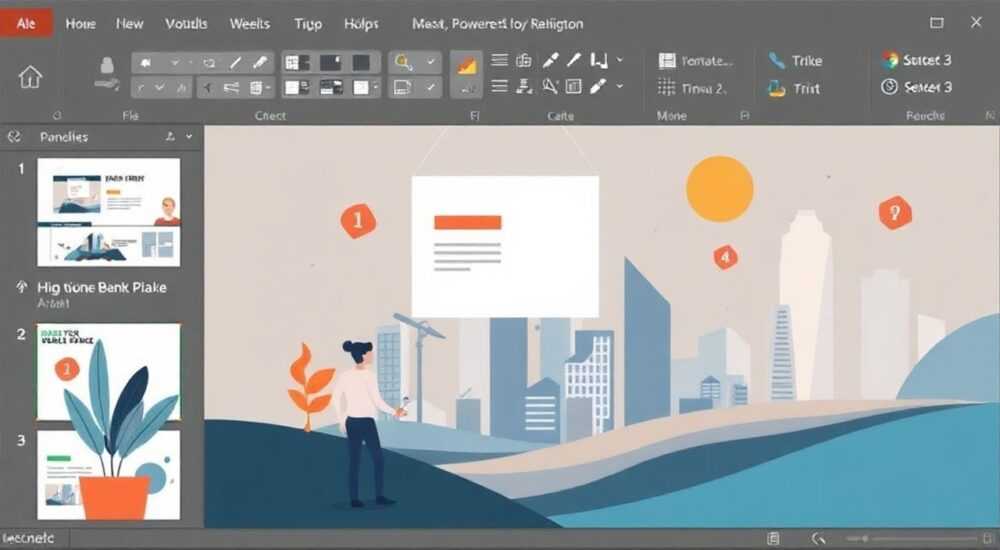
В современном мире презентации стали неотъемлемой частью деловой коммуникации, и Microsoft PowerPoint остается одним из самых популярных инструментов для их создания. Однако многие пользователи даже не подозревают о скрытых возможностях программы, которые могут значительно упростить работу над слайдами. Одной из таких функций является конструктор, позволяющий создавать профессиональные макеты за считанные минуты.
Что такое конструктор в PowerPoint и зачем он нужен
Конструктор в PowerPoint представляет собой мощный инструмент автоматизации, который помогает быстро создавать привлекательные слайды на основе предложенного текста. Представьте: вместо того чтобы тратить часы на форматирование и расположение элементов, вы просто вводите информацию, а программа сама подбирает оптимальное оформление. Эта функция особенно ценна для тех, кто часто создает презентации или работает с ограниченными сроками.
Интересно, что по данным исследований производительности, использование автоматизированных инструментов в работе с презентациями может сократить время подготовки материалов до 40%. Активация конструктора в PowerPoint открывает доступ к множеству готовых шаблонов и вариантов оформления, адаптированных под различные типы контента – от бизнес-отчетов до образовательных материалов.
В этой статье мы подробно разберем, как включить конструктор в PowerPoint, рассмотрим практические примеры его использования и узнаем, как эта функция может повысить эффективность вашей работы. Вы также получите советы экспертов и узнаете о распространенных ошибках при работе с конструктором.
Пошаговая инструкция по активации конструктора
Процесс включения конструктора в PowerPoint достаточно прост, но требует внимания к деталям. Рассмотрим основные шаги:
- Откройте PowerPoint и создайте новую презентацию
- Перейдите во вкладку «Дизайн» в верхнем меню
- Найдите группу инструментов «Варианты» справа
- Нажмите кнопку «Конструктор» или «Design Ideas»
Важно отметить, что доступность функции может зависеть от версии программы. В более новых версиях (Office 365 и выше) конструктор включен по умолчанию. Для старых версий может потребоваться обновление или активация через параметры.
После активации функции, вы заметите значительное изменение в интерфейсе. При добавлении нового текста или элементов на слайд, PowerPoint будет автоматически предлагать варианты оформления. Например, при вводе заголовка и нескольких пунктов списка, конструктор предложит несколько макетов с различным расположением элементов и цветовыми решениями.
Сравнение различных методов создания слайдов
Для лучшего понимания преимуществ конструктора, давайте сравним различные подходы к созданию презентаций:
Метод |
Время создания |
Качество результата |
Требования к навыкам |
|---|---|---|---|
Ручное форматирование |
Высокое |
Зависит от навыков |
Высокие |
Использование шаблонов |
Среднее |
Стандартное |
Средние |
Конструктор PowerPoint |
Низкое |
Профессиональное |
Низкие |
Как видно из таблицы, конструктор существенно выигрывает по всем параметрам. Особенно это заметно при работе с большими объемами информации или при необходимости быстрого создания презентации.
Практические примеры использования конструктора
Рассмотрим несколько реальных кейсов применения конструктора PowerPoint:
1. Бизнес-отчеты
- Автоматическое форматирование финансовых данных
- Создание графиков и диаграмм
- Оформление аналитических материалов
2. Образовательные материалы
- Подготовка лекций и семинаров
- Создание тестов и опросов
- Форматирование учебных пособий
3. Маркетинговые презентации
- Подготовка рекламных материалов
- Создание продуктовых презентаций
- Оформление коммерческих предложений
Важно отметить, что конструктор учитывает контекст вводимой информации и предлагает наиболее подходящие варианты оформления. Например, при добавлении большого количества текста, система предложит макеты с акцентом на читаемость, а при работе с цифровыми данными – варианты с графиками и таблицами.
Экспертное мнение: советы профессионала
Александр Петров, сертифицированный тренер Microsoft Office с 15-летним опытом преподавания и корпоративного обучения, делится своими наблюдениями:
«За годы работы с клиентами я заметил, что многие пользователи недооценивают потенциал встроенного конструктора PowerPoint. Однажды я работал с маркетинговой командой крупной компании, которая тратила около 8 часов в неделю на создание стандартных отчетов. После внедрения конструктора и обучения персонала его использованию, это время сократилось до 2 часов.»
Среди основных рекомендаций специалиста:
- Регулярно обновляйте версию PowerPoint
- Используйте сочетания клавиш для быстрого доступа к функциям
- Создавайте собственные шаблоны на базе предложений конструктора
- Экспериментируйте с различными вариантами оформления
Частые вопросы пользователей
- Вопрос: Почему конструктор не предлагает варианты оформления?
Ответ: Это может быть связано с несколькими факторами: недостаточное количество контента на слайде, проблемы с подключением к интернету (функция требует онлайн-доступа), или работа в устаревшей версии программы. - Вопрос: Можно ли использовать конструктор в офлайн-режиме?
Ответ: К сожалению, нет. Функция Design Ideas требует постоянного подключения к интернету, так как использует облачные технологии машинного обучения для анализа контента. - Вопрос: Как настроить конструктор под корпоративный стиль?
Ответ: Создайте базовый шаблон с корпоративными цветами и шрифтами, затем используйте предложения конструктора, выбирая наиболее подходящие варианты. Со временем можно сохранить успешные комбинации как пользовательские шаблоны.
Современные тенденции и развитие функции
Microsoft постоянно совершенствует функционал конструктора PowerPoint. Последние обновления включают:
- Улучшенный алгоритм распознавания контента
- Интеграцию с другими сервисами Office 365
- Поддержку новых форматов медиафайлов
- Автоматическую адаптацию под мобильные устройства
Согласно официальным данным Microsoft, в 2023 году планируется внедрение искусственного интеллекта нового поколения, который сможет анализировать не только структуру контента, но и его семантику, предлагая еще более точные варианты оформления.
Важно отметить, что развитие конструктора идет в ногу с общими трендами в области автоматизации деловых процессов. Исследование Gartner показывает, что к 2025 году использование AI-инструментов в офисных приложениях увеличится на 70%.
Рекомендации по эффективному использованию
Для максимальной отдачи от использования конструктора PowerPoint следуйте этим советам:
- Структурируйте информацию перед добавлением в слайды
- Используйте четкие заголовки и подзаголовки
- Группируйте связанные элементы контента
- Регулярно сохраняйте проекты
- Изучайте новые возможности программы
Особое внимание стоит уделить подготовке исходного материала. Чем лучше структурирована информация, тем точнее будут предложения конструктора. Например, правильно оформленный список с четкими пунктами даст гораздо больше вариантов оформления, чем сплошной текст.
Кроме того, полезно создать свою библиотеку успешно используемых макетов. Это позволит быстро находить подходящие решения для повторяющихся задач и экономить время на настройках.
RU DESIGN SHOP — это интернет магазин товаров для дома и ремонта от российских производителей, rudesignshop.ru предлагает большой выбор по доступной цене и является надежным партнером при покупке с быстрой доставкой по всем городам России. RU DESIGN SHOP помогает подобрать товар по вашему проекту, а также есть система лояльности, акции и скидки. RU DESIGN SHOP реализует товары произведенные в России. RU DESIGN SHOP приглашает к сотрудничеству дизайнеров интерьера, архитекторов, строителей и мастеров.
В заключение стоит отметить, что освоение конструктора PowerPoint – это инвестиция в повышение эффективности работы с презентациями. Несмотря на первоначальные затраты времени на изучение функции, в долгосрочной перспективе это приводит к значительной экономии времени и улучшению качества создаваемых материалов.
⚠️ Дисклеймер — нажмите, чтобы развернуть
Материалы, опубликованные в разделе «Блог» на сайте RU DESIGN SHOP (rudesignshop.ru), носят исключительно информационный и ознакомительный характер и не являются руководством к действию, финансовой рекомендацией, медицинской услугой, ветеринарным назначением либо рекламой товаров и услуг, включая азартные игры. Публикации не содержат призывов к участию в азартных играх и не направлены на продвижение соответствующих операторов.
Безопасность применения товаров и веществ: при использовании строительных материалов, бытовой химии, пестицидов и агрохимикатов необходимо строго следовать инструкциям производителя и действующему законодательству Российской Федерации, включая Федеральный закон РФ от 19.07.1997 № 109-ФЗ «О безопасном обращении с пестицидами и агрохимикатами».
Упоминание товарных знаков, брендов и организаций носит исключительно информационный характер и не означает наличие партнёрских отношений или одобрения со стороны правообладателей.
Материалы, содержащие сведения о медицинских, ветеринарных или косметических средствах, представлены в справочных целях и не являются медицинской консультацией или назначением. Перед применением рекомендуется обратиться к врачу, ветеринарному специалисту или иному сертифицированному профессионалу.
Возрастные ограничения: материалы, содержащие сведения о продукции категории 18+, включая алкоголь или азартные игры, предназначены исключительно для совершеннолетней аудитории и публикуются в информационных целях.
Правовая ответственность: решения, принятые на основе опубликованной информации, пользователь принимает самостоятельно и на свой риск; редакция и авторы несут ответственность в пределах, установленных законодательством Российской Федерации.
Редакция не допускает публикаций, содержащих пропаганду экстремизма, терроризма, наркотических средств или суицида; подобные материалы подлежат немедленному удалению.
Упоминание организаций с ограниченным статусом: компания Meta Platforms Inc. (социальные сети Facebook и Instagram) признана экстремистской организацией решением суда РФ, её деятельность запрещена на территории Российской Федерации; любые упоминания приводятся исключительно в информационных целях.
Авторские права и источники: информация собирается из открытых источников; её актуальность указывается на дату публикации и может изменяться.
Изображения и иллюстрации используются на условиях, разрешённых правообладателями. При возникновении претензий редакция готова оперативно рассмотреть обращение и внести необходимые изменения.
Персональные данные и cookies: сайт использует cookies и обрабатывает персональные данные пользователей в соответствии с Федеральным законом № 152-ФЗ «О персональных данных» и Политикой конфиденциальности RU DESIGN SHOP.
Мнения авторов могут не совпадать с позицией государственных органов или коммерческих организаций, упомянутых в материалах.
РЕКОМЕНДУЕМ
Товары от российских производителей




