Скидка 5% на первый заказ — RDS5




Как включить линейку в автокаде
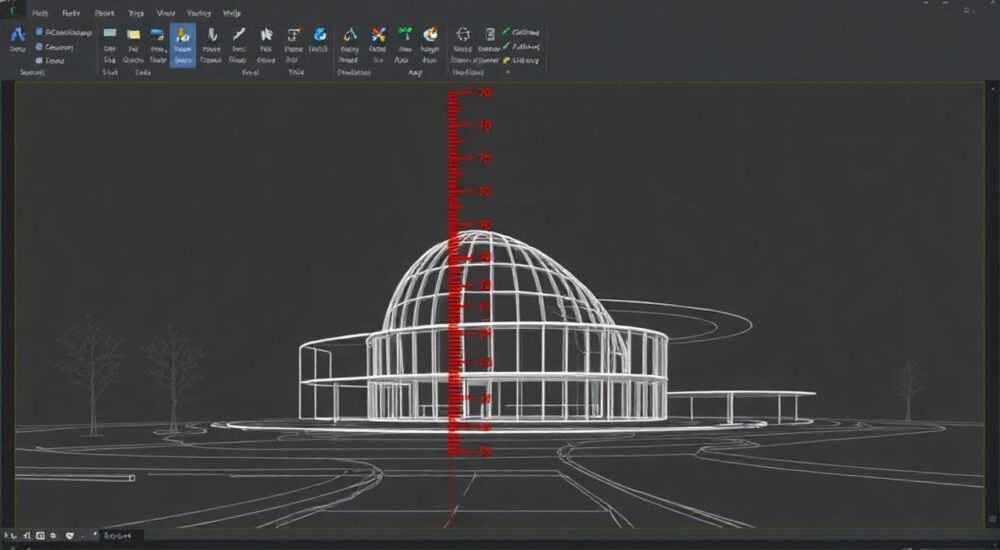
Линейка в AutoCAD — это важный инструмент для точного позиционирования объектов и контроля расстояний на чертеже. Она отображается вдоль верхнего и левого краёв рабочего пространства, помогая визуально ориентироваться при построении геометрии. Многие пользователи, особенно начинающие, сталкиваются с ситуацией, когда линейка не отображается, что затрудняет работу. Включение линейки зависит от версии AutoCAD, используемого интерфейса и режима работы.
Чтобы включить линейку в AutoCAD, необходимо активировать её через панель статуса или командную строку. Основной способ — нажать кнопку «Линейка» в правом нижнем углу интерфейса. Если её нет, можно использовать команду RULERON.
Содержание статьи:
- Что такое линейка в AutoCAD и зачем она нужна
- Как включить линейку в AutoCAD: пошаговые инструкции
- Способ 1: Через панель статуса (рекомендуемый)
- Способ 2: С помощью командной строки
- Способ 3: Через настройки чертежа
- Распространённые проблемы и как их решить
- Проблема 1: Кнопки «Линейка» нет на панели статуса
- Проблема 2: Команда RULERON не работает
- Проблема 3: Линейка включается, но не отображается
- Настройка линейки: масштаб, единицы измерения и привязка
- Изменение единиц измерения
- Масштабирование линейки
- Привязка к линейке
- Экспертное мнение
- Вопросы и ответы
- Заключение
Что такое линейка в AutoCAD и зачем она нужна
Линейка в AutoCAD — это графическое отображение координатной сетки вдоль верхней и левой границ рабочего окна. Она аналогична линейке на листе бумаги и показывает текущее положение курсора относительно начала координат. Линейка помогает быстро оценивать размеры объектов, контролировать выравнивание и точно размещать элементы чертежа.
Основная функция линейки — визуальная поддержка при работе с двумерными чертежами. Особенно полезна она при использовании мыши без цифрового планшета, где точность манипуляций может быть ниже. Линейка позволяет видеть, на каком расстоянии находится курсор от определённой точки, что ускоряет процесс черчения.
Хотя современные версии AutoCAD предоставляют динамические подсказки и объектную привязку, линейка остаётся ценным инструментом для тех, кто предпочитает классический подход к проектированию. Она особенно актуальна при работе с большими масштабами или при необходимости быстрого сравнения расстояний между элементами.
Полезно знать: Линейка не влияет на геометрию чертежа — это чисто визуальный элемент интерфейса.
Как включить линейку в AutoCAD: пошаговые инструкции
Включение линейки в AutoCAD возможно несколькими способами. Выбор метода зависит от версии программы и предпочтений пользователя. Ниже приведены наиболее надёжные и универсальные способы.
Способ 1: Через панель статуса (рекомендуемый)
Самый простой и быстрый способ — использование кнопки на панели статуса.
- Откройте чертёж в AutoCAD.
- Найдите панель статуса в правом нижнем углу интерфейса.
- Найдите значок в виде линейки (или текст «Линейка», если языковой пакет русский).
- Щёлкните по нему один раз — линейка появится сверху и слева.
Если кнопка скрыта, щёлкните по стрелке «>>», чтобы развернуть все доступные инструменты.
Способ 2: С помощью командной строки
Для пользователей, привыкших работать с командами, есть встроенные команды управления линейкой.
- Нажмите клавишу Enter или щёлкните в командной строке.
- Введите команду
RULERONи нажмите Enter. - Линейка автоматически включится.
Чтобы выключить, используйте команду RULEROFF.
Способ 3: Через настройки чертежа
Если линейка не появляется после выполнения предыдущих шагов, возможно, она отключена на уровне шаблона.
- Перейдите в меню «Утилиты» → «Параметры».
- Выберите вкладку «Экран».
- Найдите раздел «Элементы управления» или «Интерфейс».
- Убедитесь, что опция «Показывать линейку» активирована.
- Нажмите «Применить» и «ОК».
«Используйте комбинацию RULERON + F12 для быстрого переключения линейки и динамических подсказок. Это экономит время при детальной работе.» — Алексей Миронов, CAD-менеджер, Autodesk Platinum Partner
Распространённые проблемы и как их решить
Несмотря на простоту функции, пользователи часто сталкиваются с проблемами при попытке включить линейку. Ниже — основные причины и пути их устранения.
Проблема 1: Кнопки «Линейка» нет на панели статуса
Если на панели статуса отсутствует нужная кнопка, скорее всего, она была скрыта пользователем.
- Щёлкните по стрелке «>>» на панели статуса.
- Прокрутите список до пункта «Линейка».
- Активируйте его кликом.
Если пункт отсутствует в списке, возможно, используется ограниченный шаблон. Проверьте настройки интерфейса в разделе «Параметры» → «Пользовательские настройки».
Проблема 2: Команда RULERON не работает
Если команда не распознаётся, возможны следующие причины:
- Вы используете версию AutoCAD LT — в некоторых старых версиях LT линейка отсутствует.
- Повреждён чертёж или шаблон.
- Ошибка в переменных среды AutoCAD.
Решение: проверьте версию программы через команду ABOUT. Для восстановления работоспособности можно переустановить шаблон по умолчанию (acad.dwt).
Проблема 3: Линейка включается, но не отображается
Иногда линейка активирована, но не видна на экране. Причины:
- Масштаб чертежа слишком мал — линейка может быть вне области просмотра.
- Цвет фона и линейки совпадают (например, тёмная тема с серыми метками).
- Ошибка графического адаптера.
Решение: измените масштаб с помощью ZOOM, переключите тему интерфейса или обновите драйвер видеокарты.
Проблема |
Возможная причина |
Решение |
|---|---|---|
Нет кнопки «Линейка» |
Скрыта на панели статуса |
Развернуть список через «>>» |
Команда RULERON не работает |
AutoCAD LT или повреждение |
Проверить версию, использовать шаблон по умолчанию |
Линейка не отображается |
Масштаб, цвет, драйвер |
Изменить масштаб/тему, обновить драйвер |
Полезно знать: В AutoCAD 2025 и новее линейка интегрирована с системой динамических входных данных. Её можно использовать вместе с полярной привязкой для более точного позиционирования.
Настройка линейки: масштаб, единицы измерения и привязка
После включения линейку можно настроить под конкретные задачи. Настройки влияют на отображение делений, единицы измерения и поведение при зумировании.
Изменение единиц измерения
Линейка отображает значения в соответствии с настройками чертежа. Чтобы изменить единицы:
- Введите команду
UNITS. - В открывшемся окне выберите нужный тип: миллиметры, сантиметры, дюймы и т.д.
- Подтвердите изменения.
Линейка автоматически обновит отображаемые значения.
Масштабирование линейки
Линейка масштабируется вместе с чертежом при использовании ZOOM. Однако можно задать фиксированный шаг делений:
- Перейдите в «Параметры» → «Экран».
- Найдите опцию «Шаг линейки».
- Установите значение (например, 10 мм или 1 дюйм).
Привязка к линейке
Хотя AutoCAD не поддерживает прямую привязку курсора к делениям линейки, вы можете комбинировать её с объектной привязкой (OSNAP) и сеткой (GRID). Это создаёт эффект «магнитной линейки».
«Настройте GRID с шагом, равным шагу линейки — так вы получите визуальную и функциональную синхронизацию. Например, 10 мм на линейке и GRID 10 мм.» — Татьяна Ковалёва, инженер-проектировщик, 12 лет опыта в AutoCAD
Экспертное мнение
Профессионалы используют линейку не только как вспомогательный элемент, но и как часть рабочего потока. Вот ключевые рекомендации от практиков.
- Активируйте линейку при работе с архитектурными планами — она помогает быстро оценить размеры помещений.
- Используйте её в сочетании с командой MEASUREGEOM для сравнения расстояний «на глаз» и точного анализа.
- При подготовке презентационных чертежей временно отключайте линейку — она может отвлекать.
Также эксперты отмечают, что в AutoCAD 2026 планируется улучшение функционала линейки: добавление цветовых зон для выделения критических участков и возможность привязки к пользовательским слоям.
Полезно знать: Линейка не доступна в режиме 3D-моделирования по умолчанию. Переключитесь в 2D-вид (например, «Вид спереди»), чтобы использовать её.
Вопросы и ответы
Можно ли переместить линейку в другое место экрана?
Нет, линейка всегда отображается вдоль верхнего и левого края окна. Это ограничение интерфейса AutoCAD, и изменить положение нельзя.
Работает ли линейка в AutoCAD LT?
Да, начиная с версии AutoCAD LT 2018. В более ранних версиях функция могла отсутствовать. Убедитесь, что используется актуальная сборка.
Почему линейка показывает неправильные значения?
Проверьте настройки единиц (
UNITS) и масштаб текущего вида. Также убедитесь, что чертёж не содержит масштабированных блоков, которые могут искажать восприятие.Можно ли скрыть линейку только на одном виде?
Нет, линейка включается глобально для всего чертежа. Невозможно настроить её отображение для отдельного листа или вида.
Влияет ли линейка на производительность?
Нет, линейка — это легковесный элемент интерфейса. Её включение не нагружает систему даже на сложных чертежах.
Заключение
Линейка в AutoCAD — простой, но мощный инструмент, который значительно упрощает работу с чертежами. Её включение требует всего одного клика или команды, а настройка позволяет адаптировать отображение под конкретные проекты. Знание способов активации и решения типичных проблем делает пользователя более уверенным и продуктивным.
Независимо от уровня подготовки, каждый проектировщик должен уметь управлять базовыми элементами интерфейса. Линейка — один из таких элементов, обеспечивающих точность и комфорт при создании чертежей.
- Линейку можно включить через панель статуса, команду RULERON или в настройках программы.
- Если линейка не отображается, проверьте версию AutoCAD, настройки шаблона и масштаб чертежа.
- Настройка единиц и шага делений позволяет адаптировать линейку под конкретную задачу.
- Совмещайте линейку с GRID и OSNAP для максимальной точности.
- Функция доступна в большинстве современных версий, включая AutoCAD LT.
⚠️ Дисклеймер — нажмите, чтобы развернуть
Материалы, опубликованные в разделе «Блог» на сайте RU DESIGN SHOP (rudesignshop.ru), носят исключительно информационный и ознакомительный характер и не являются руководством к действию, финансовой рекомендацией, медицинской услугой, ветеринарным назначением либо рекламой товаров и услуг, включая азартные игры. Публикации не содержат призывов к участию в азартных играх и не направлены на продвижение соответствующих операторов.
Безопасность применения товаров и веществ: при использовании строительных материалов, бытовой химии, пестицидов и агрохимикатов необходимо строго следовать инструкциям производителя и действующему законодательству Российской Федерации, включая Федеральный закон РФ от 19.07.1997 № 109-ФЗ «О безопасном обращении с пестицидами и агрохимикатами».
Упоминание товарных знаков, брендов и организаций носит исключительно информационный характер и не означает наличие партнёрских отношений или одобрения со стороны правообладателей.
Материалы, содержащие сведения о медицинских, ветеринарных или косметических средствах, представлены в справочных целях и не являются медицинской консультацией или назначением. Перед применением рекомендуется обратиться к врачу, ветеринарному специалисту или иному сертифицированному профессионалу.
Возрастные ограничения: материалы, содержащие сведения о продукции категории 18+, включая алкоголь или азартные игры, предназначены исключительно для совершеннолетней аудитории и публикуются в информационных целях.
Правовая ответственность: решения, принятые на основе опубликованной информации, пользователь принимает самостоятельно и на свой риск; редакция и авторы несут ответственность в пределах, установленных законодательством Российской Федерации.
Редакция не допускает публикаций, содержащих пропаганду экстремизма, терроризма, наркотических средств или суицида; подобные материалы подлежат немедленному удалению.
Упоминание организаций с ограниченным статусом: компания Meta Platforms Inc. (социальные сети Facebook и Instagram) признана экстремистской организацией решением суда РФ, её деятельность запрещена на территории Российской Федерации; любые упоминания приводятся исключительно в информационных целях.
Авторские права и источники: информация собирается из открытых источников; её актуальность указывается на дату публикации и может изменяться.
Изображения и иллюстрации используются на условиях, разрешённых правообладателями. При возникновении претензий редакция готова оперативно рассмотреть обращение и внести необходимые изменения.
Персональные данные и cookies: сайт использует cookies и обрабатывает персональные данные пользователей в соответствии с Федеральным законом № 152-ФЗ «О персональных данных» и Политикой конфиденциальности RU DESIGN SHOP.
Мнения авторов могут не совпадать с позицией государственных органов или коммерческих организаций, упомянутых в материалах.
РЕКОМЕНДУЕМ
Товары от российских производителей

Торшер ракета черный ARCHPOLE
28156 руб.


